

編輯:更多教學
前期準備:
1. 下載安裝安卓平台的 XP 虛擬機——Bochs.apk(裝好後先別開,必須完成準備步驟)。
2. 將解壓後的「SDL 資料夾」連同裡面的檔案複製到手機記憶卡根目錄。
3. 下載 Windows XP 鏡像附件,解壓後將「andows.img」複製到記憶卡 SDL 目錄下。
(以上三步建議連數據線到電腦操作,否則注意下載流量。)
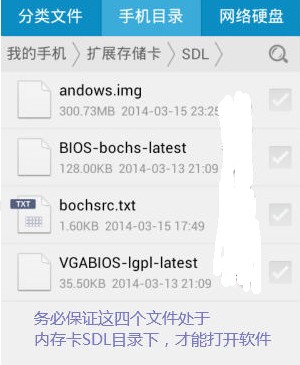
正式步驟:
1. 準備就緒後,打開剛裝好的「BOCHS」軟體(若閃退請檢查前期步驟)。
2. 熟悉的 XP 啟動畫面再次映入眼簾,是否有一種似曾相識的感覺?請等待開機進入桌面。
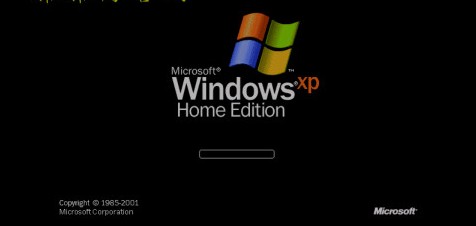
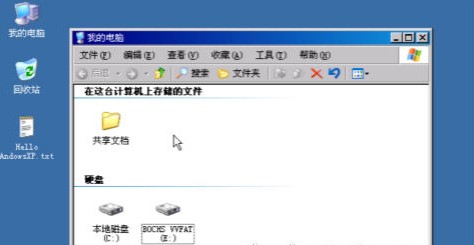
3. 沒錯,這是真正能運行程式的 Windows 系統,不信自己動手試試?
使用技巧:
1. 在手機中操作 XP 不像電腦鼠標,這裡分享一下操作方式:
① 上下左右滑動觸控螢幕可控制鼠標移動;
② 音量上鍵=單擊鼠標,音量下鍵=右擊鼠標;
③ 手機菜單鍵相當於回車鍵,返回鍵=Esc(退出);
④ 點按螢幕左下角即可調出輸入法。
2. 在手機記憶卡根目錄創建名為「HDD」的資料夾,放入的檔會出現在手機 XP 的 E 盤。註:放入後需重啟 XP 才生效。
3. 想在手機 XP 裡雙擊?先移動鼠標到指定位置按音量上鍵(單擊),再按菜單鍵(回車)即可。
4. 如何退出?按手機「主頁鍵」,再重開 BOCHS,點「Yes」後即可。
溫馨提示:為測試穩定性,撰寫教學時使用的是閒置多年的低配機,不到 500M 執行記憶體、A7 架構雙核 CPU,運行起來仍相當流暢。因此不必擔心愛機跑不動(單核未測試)。啟動前建議先退出其他應用,耐心等待 XP 開機到桌面,其實這軟體最多也只佔約 100M 記憶體。唯一可惜的是無法連網,希望以後能加入網路功能。
 最新可用Google谷歌Host文件與修改教學
由於屏蔽的緣故,國內電信、聯通、鐵通等運營商的網路均無法訪問谷歌(www.google.com)。熟悉網路的朋友都知道,防火長城(英文Great Firewall of
 刷機精靈教學:小米 M1 / M1S / M2 直接以系統更新刷 ROM
小米這幾代的刷機方式很特別——不必進 Recovery,用內建的「系統更新」就能完成。 準備 ROM 到 ROM 專區下載對應機型的 ROM,不要解壓,把 zip 包複製
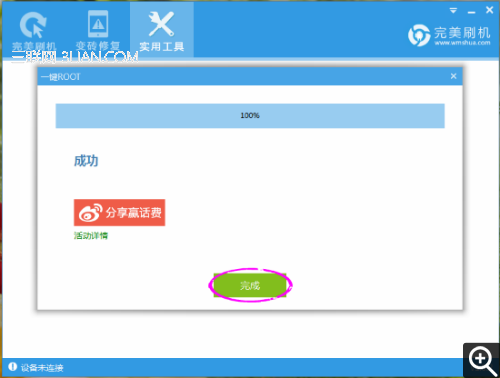 中興v880取得Root:一鍵流程四步完成
中興 v880 的 Root 教學看這裡就夠了。以下流程為實測整理,取得權限其實相當輕鬆。還在猶豫的朋友建議先完整讀過再動手,用對方法就成功了一半。 1. 準備工作 本文
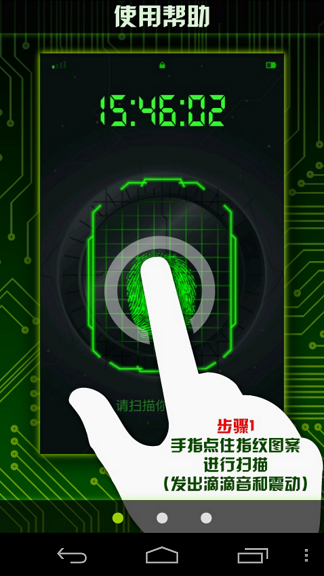 Android「指紋解鎖」怎麼用?震動節奏才是關鍵
「指紋解鎖」是一款Android系統的解鎖類應用。它號稱能「掃描指紋解鎖手機」,但受硬體條件限制,其實並不具備真正的指紋辨識能力,而是靠使用者預先設定的震動次數來判定掃描