

編輯:更多教學
開始前先介紹一些數據恢復的基礎知識:
想必大家在平常使用可儲存裝置(電腦、手機、U 盤、行動硬碟等)時,都遇過這種情況:不小心刪除(含直接刪除、清空回收筒、格式化、重新分區等)了重要數據,卻苦於不懂恢復,到外面恢復動輒收費幾百上千甚至上萬,财力允許還好,否則只能悔不當初。
好的話自己還能重做一遍,只是多花時間;但多數時候這些東西根本無法重做(比如重要照片),這時懂一些恢復知識就能幫上大忙。
簡單說,儲存裝置使用前都要格式化,此時檔案系統會把整個卷按一定大小分成許多小區域,數據就存在這些區域中,建立檔案時檔案系統會建立一個索引連接到該檔的儲存位置。刪除檔案時,多數情況下(只要沒有被其他數據覆蓋)都只是刪掉索引,檔案仍完整躺在裝置中,此時可用恢復軟體找回,這就是數據恢復的原理。
切記:一旦發現誤刪,千萬不要再對該儲存介質進行讀寫操作,因為任何多餘操作都可能覆蓋原數據,一旦被覆蓋就很難再恢復。即使用軟體找回的檔案,很多時候也無法再用,需更專業的設備才能進一步部分恢復,所以這點務必牢記!
了解原理後,以下進入正題:如何對手機內建儲存進行恢復(SD 卡建議用讀卡機連電腦恢復)。
首先,你需要:
1. 已取得 root 權限的 Android 手機一部(如 Note 2 國行單卡版 N7100、HTC New One 電信雙卡版 802D)。
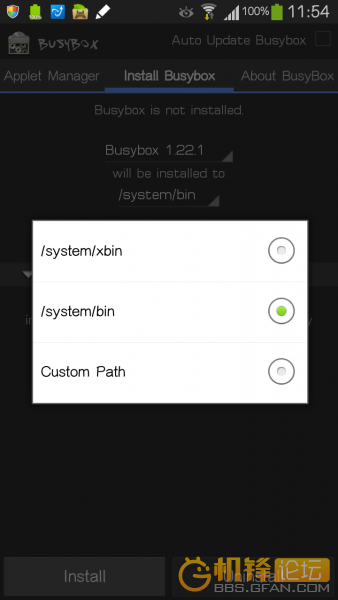
2. 已安裝 busybox(注意必須裝在 /system/bin 而非 /system/xbin,可用「Busybox Pro」安裝)。
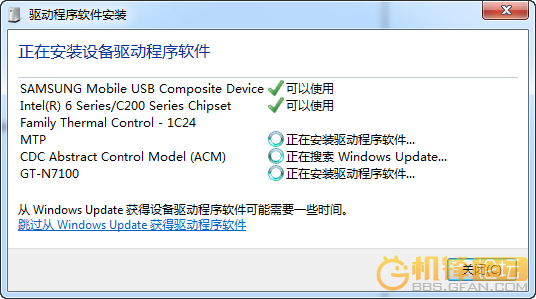
3. 電腦已裝好必要驅動程式。
4. 下載恢復工具「Recovery Tool.rar」。
5. 下載「Recuva」用於恢復數據,也可自選其他恢復軟體,但仍建議用 Recuva。
操作步驟(以 N7100 為例):
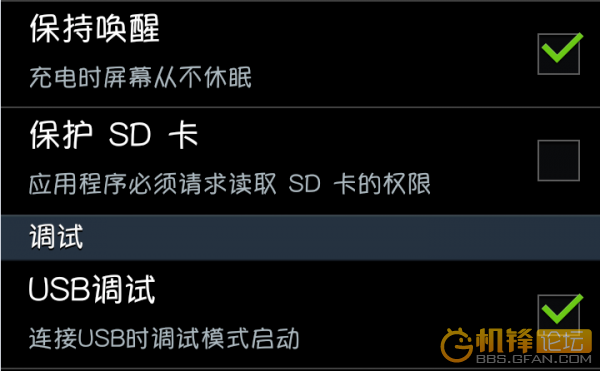
1. 開啟手機「設定」—「開發者選項」,開啟「保持喚醒」與「USB 偵錯」。
2. 將手機連電腦並裝好驅動。
3. 將「Recovery Tool.rar」解壓到「C:」(解壓後會有「AB」與「Cygwin」兩個資料夾)。
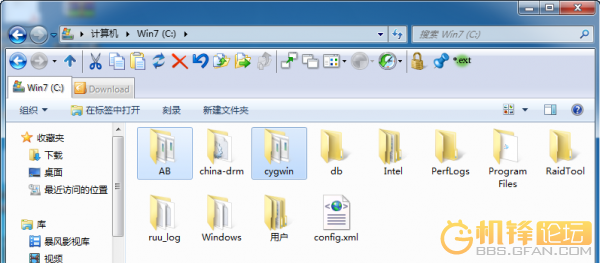
注意:請確保 C 盤空間至少等同手機內建儲存大小(我的 16G 版 N7100 約 10.6G),若不足可把「Cygwin」移到其他盤,並將教學中的「C:」替換為對應盤符。
4. 到開始選單「所有程式」—「附屬應用程式」,以管理員身分執行「命令提示字元」(XP 下直接開始—執行—輸入 CMD 回車)。
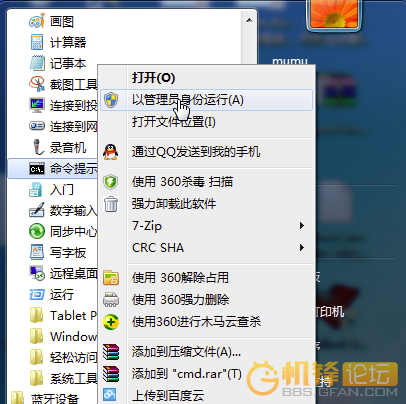
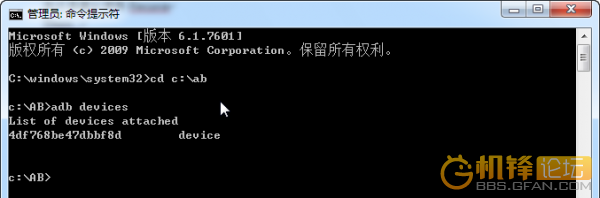
5. 輸入「cd c:ab」回車。
6. 輸入「adb devices」回車。
**確認裝置列表下回顯一串數字(即手機 IMEI 號)。
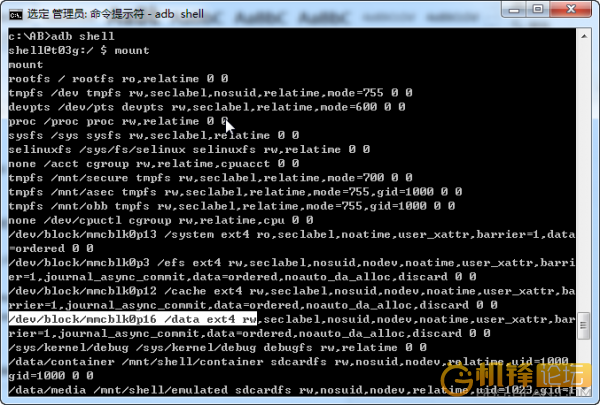
7. 輸入「adb Shell」回車,再輸入「mount」回車。
注意:接下來較重要,需在很長的列表中找到「dev/block/mmcblkopXX」/data(或 user data)。XX 可能是任何數字。在 N7100 與 N7105 中,「mmcblk0p16」是數據分區,最後兩位數字因裝置而異,只要注意分區名稱「/data」即可。我的 N7100 是「mmcblk0p16」,802d 是「mmcblk0p40」。
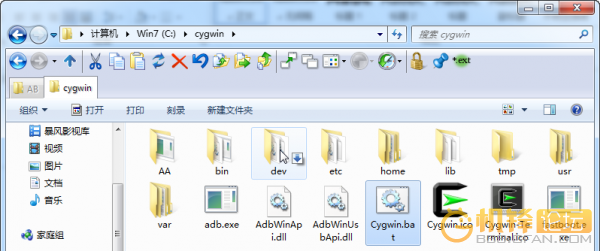
8. 關閉命令行視窗,開啟「我的電腦」—「C:」—「Cygwin」,執行「Cygwin.bat」打開「Cygwin Terminal」。
9. 輸入「export PATH="/cygdrive/c/ab":$PATH」回車。
10. 輸入「adb forward tcp:5555 tcp:5555」回車。
11. 輸入「adb shell」回車。
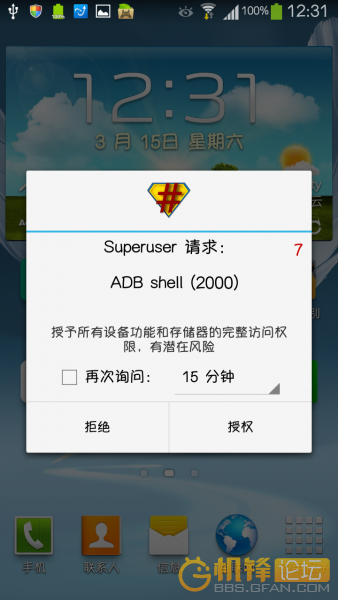
12. 輸入「su」回車,此時手機會提示權限請求。
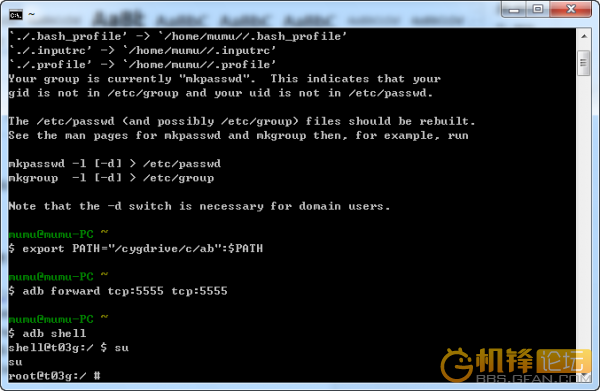
13. 在手機上授權「Superuser」給 ADB shell(成功後 Cygwin 中的「$」會變成「#」)。
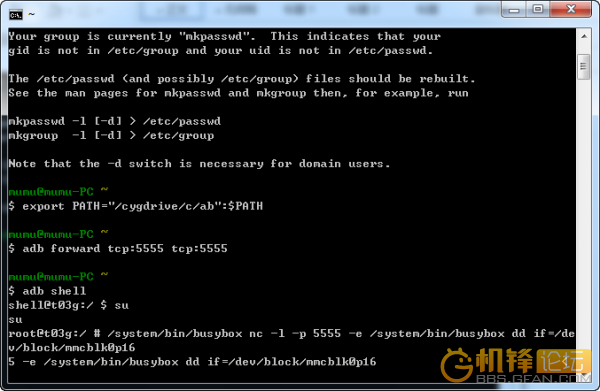
14. 在「#」後輸入「/system/bin/busybox nc -l -p 5555 -e /system/bin/busybox dd if=/dev/block/mmcblk0p16」回車。
15. 最小化該視窗,再開另一個「Cygwin Terminal」:「我的電腦」—「C:」—「Cygwin」—執行「Cygwin.bat」。
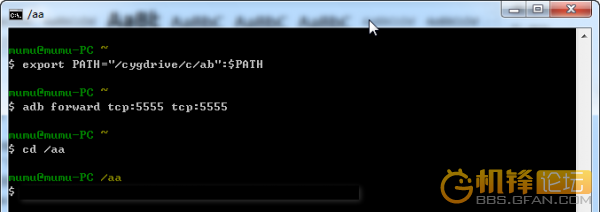
16. 輸入「export PATH="/cygdrive/c/ab":$PATH」回車。
17. 輸入「adb forward tcp:5555 tcp:5555」回車。
18. 輸入「cd /aa」回車。
19. 輸入「nc 127.0.0.1 5555 | pv -i 0.5 > mmcblk0p16.raw」回車。
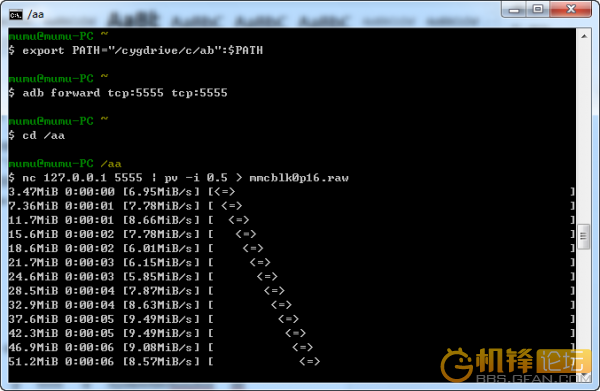
20. 讓指令運行,這會花費較長時間,我自己用了近半小時才完成。
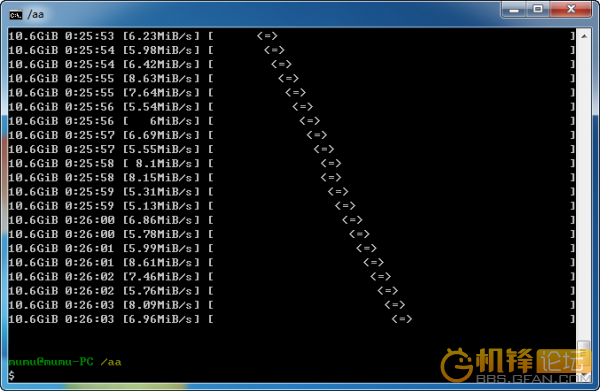
21. 再到開始選單「所有程式」—「附屬應用程式」,以管理員身分執行「命令提示字元」。
22. 輸入「cd c:cygwinaa」回車。
23. 輸入「VhdTool.exe /convert mmcblk0p16.raw」回車。
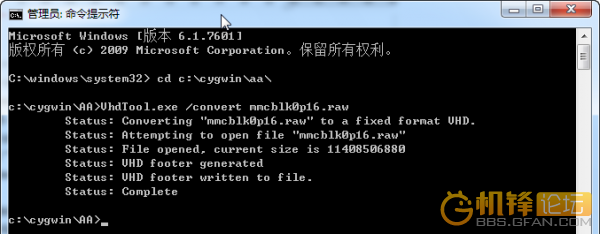
24. 關閉全部命令行視窗,在桌面「我的電腦」按右鍵—「管理」。
25. 選擇「儲存」—「磁碟管理」。
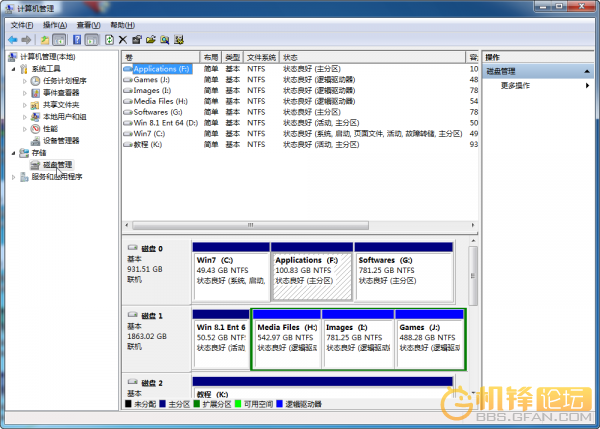
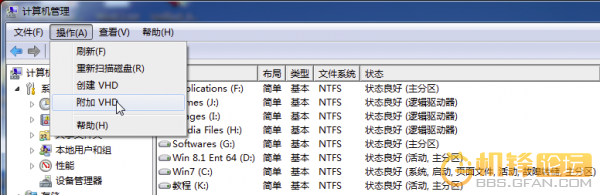
26. 選擇「操作」—「附加 VHD」。
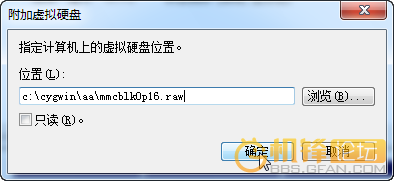
27. 在位置欄輸入「c:cygwinaammcblk0p16.raw」,點擊「確定」。
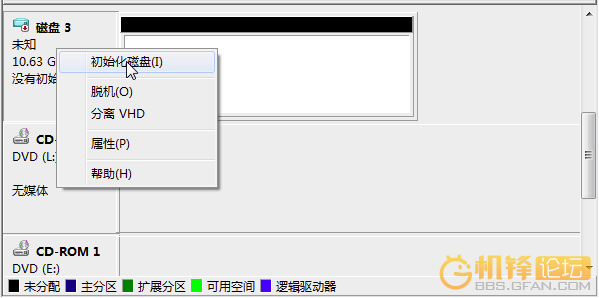
28. 加載後右側顯示「未配置」的磁碟空間,右鍵單擊左側磁碟名稱(如「磁碟 3」),選「初始化磁碟」。
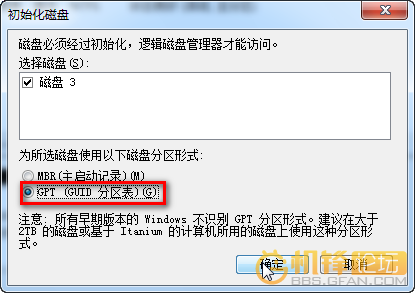
29. 在「初始化磁碟」視窗選「GPT(GUID 分區表)」並按「確定」。
30. 在「未配置」空間上右擊,選「新增簡單卷」。
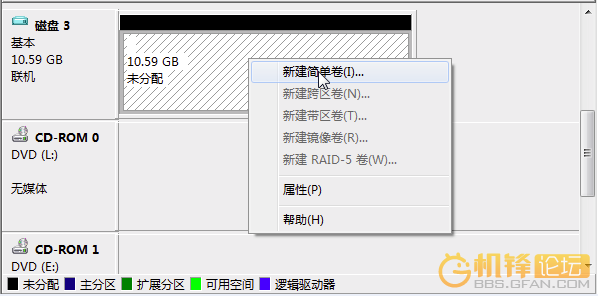
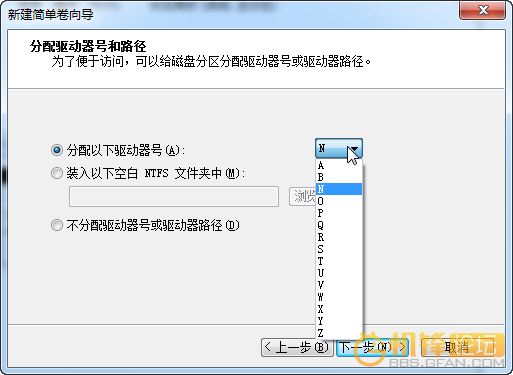
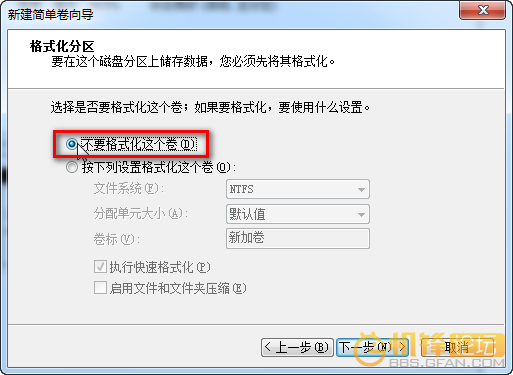
31. 在精靈中點「下一步」,各選項用預設,為磁碟選一個磁碟機代號(如「N」),再「下一步」,確認務必選「不要格式化這個卷」,點「下一步」—「完成」。
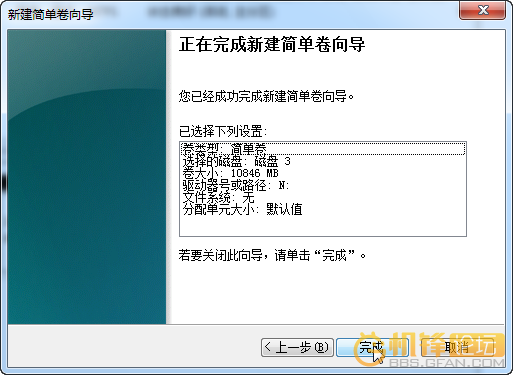
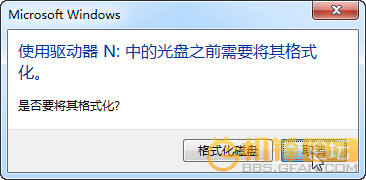
32. 此時會跳出詢問是否格式化,選擇「取消」不要格式化。
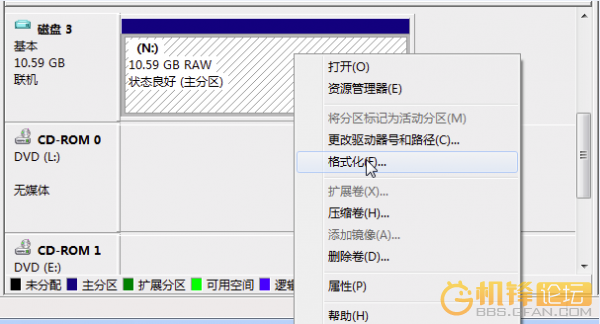
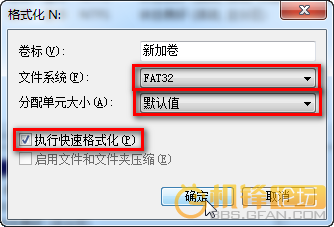
33. 在新的 RAW 分區上右鍵「格式化」,確保檔案系統格式為「FAT32」、配置單元大小設「預設」,並確保「執行快速格式化」為勾選。切勿用「0」全部填充,那會損壞數據;快速格式化只會刪除索引並建立新索引,若未勾選,Windows 會用「0」填滿整個分區而損壞數據。最後按「確定」。
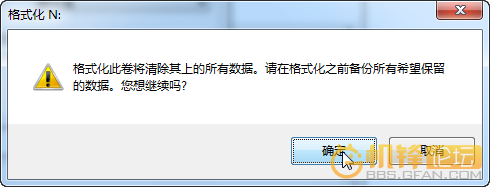
34. 此時會跳出「格式化此卷將清除其上的所有數據」。若不確定是否選了「執行快速格式化」請取消再確認,然後按「確定」。
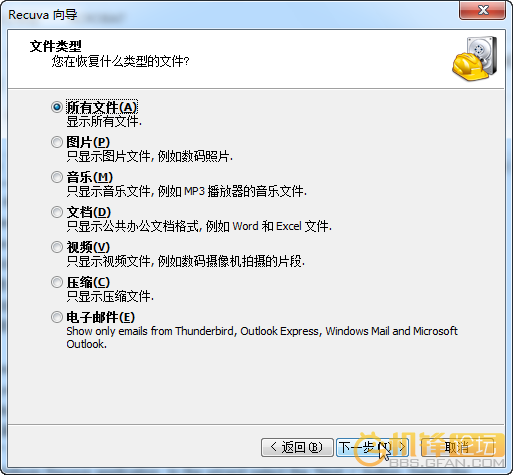
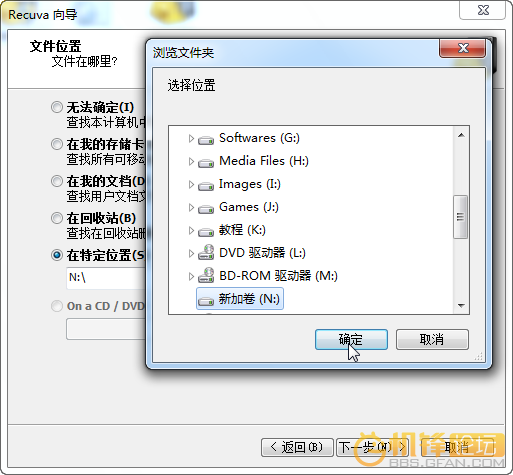
35. 打開 Piriform Recuva,在精靈中點「下一步」,選「所有檔案」,再「下一步」,選「在特定位置」輸入「N:」或點「瀏覽」選 N 盤,再「下一步」,勾選「啟用深度掃描」。
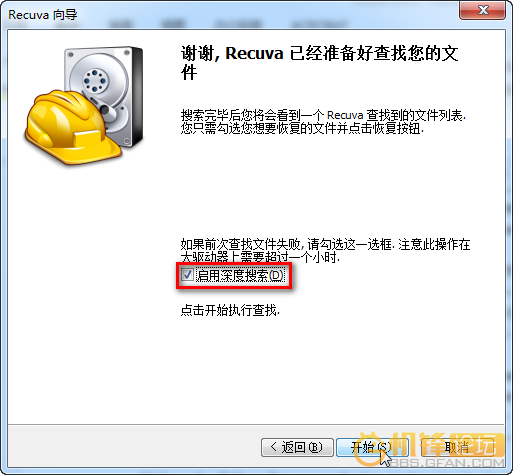
36. 程式可能需較長時間完成「深度掃描」。
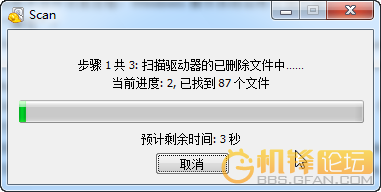
37. 掃描完成後,即可用核取方塊選擇要恢復的檔案,點「恢復...」並選擇保存位置,最後「確定」。
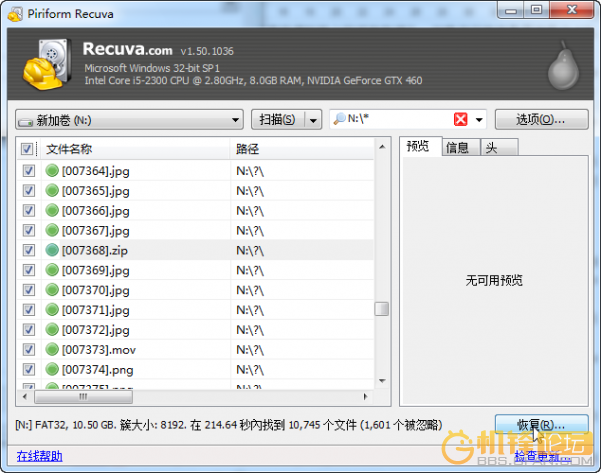
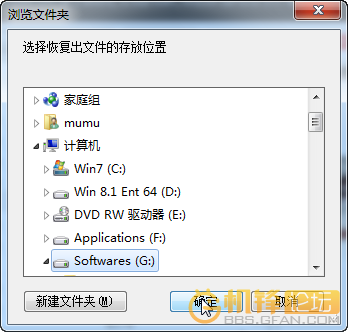
38. 等待檔案恢復完成。若有部分檔案恢復後打不開,代表已有部分數據被覆蓋或遺失,需進一步修復,過程相當複雜,此處不再贅述,敬請見諒。
 三星i9300刷機失敗變磚怎麼救?完美刷機五步救援流程
刷機有風險這句話不是嚇人的。真的刷壞了,先深呼吸——「變磚」在大多數情況下是可以救回來的,其他機型的思路也類似。 救援前的準備 1. 下載並安裝完美刷機到電腦桌面,它的「
 紅米Note4特供版怎麼樣?與高配版規格差異解析
紅米Note4特供版與高配版的規格差異 今天下午,小米旗下紅米手機官方宣布,將在雙十一檔期為米粉帶來全新的紅米Note4特供版本,採用3GB加32GB的儲存組合,對預算型
 OPPO R7Plus相簿裡怎麼看回被隱藏的照片
之前把照片藏起來了,現在想找出來卻找不到入口?R7Plus的隱藏相簿其實一直都在,只是需要從特定位置進入。 步驟一:開啟隱藏圖集 進入相簿並選擇【所有圖集】,點擊右下角的
 魅族MX2與小米2拍照對決,誰的成像更勝一籌
小米2與魅族MX2的拍照實力究竟誰更強?樣張擺出來,答案就清楚了。 科技產品的迭代一向飛快,魅族近期推出的新一代旗艦MX2自然成為討論焦點。這款機器採用800萬像素全新