

編輯:更多教學
當然,前提是你的手機得先 Root,這是刷機必備的!這裡要用到的是 ZIPme 這個新秀,它是能在手機上製作 zip 卡刷包的工具,方便你刷機後恢復數據或製作各種刷機包。它比鈦備份還全面,而且會自動為卡刷包簽名,所有項目都在手機端完成,如果你聽過「終極備份」,就知道該軟體作者的實力了!
以下來說說使用教學,小編已為大家找來 XDA 漢化過的版本,再次感謝作者的辛苦漢化!
安卓卡刷包製作教學
首次執行的畫面如下,就是這麼簡潔!只有右下角兩個按鈕而已。
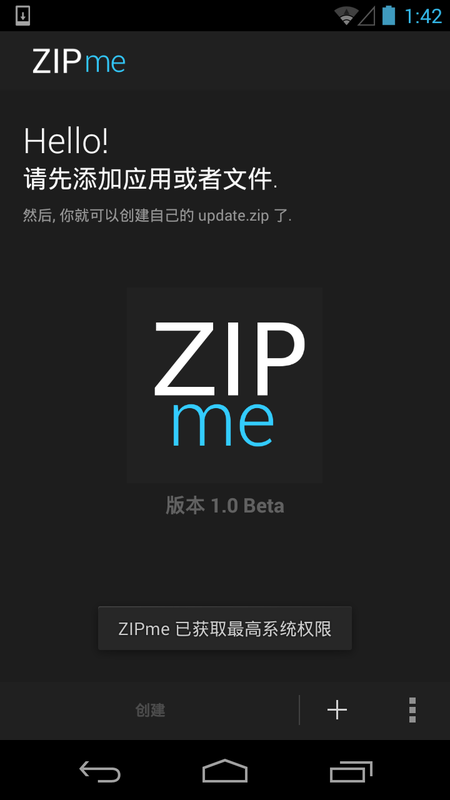
點擊中間的 ZIPme 圖示或底部的 + 號,就能彈出備份選單。
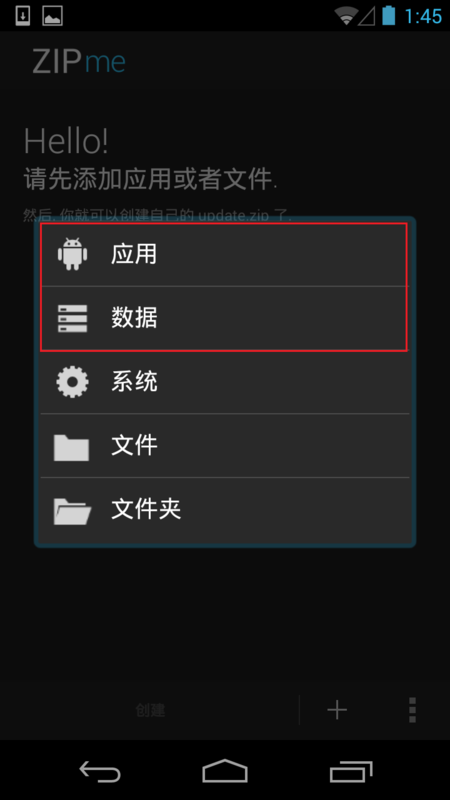
先以備份應用為例(支援應用+數據一同備份),這對遊戲愛好者尤其重要,辛辛苦苦過的關,用此法備份後,再次恢復 ROM 時這些都還在。當然也可用鈦備份備份應用與數據,性質相同。
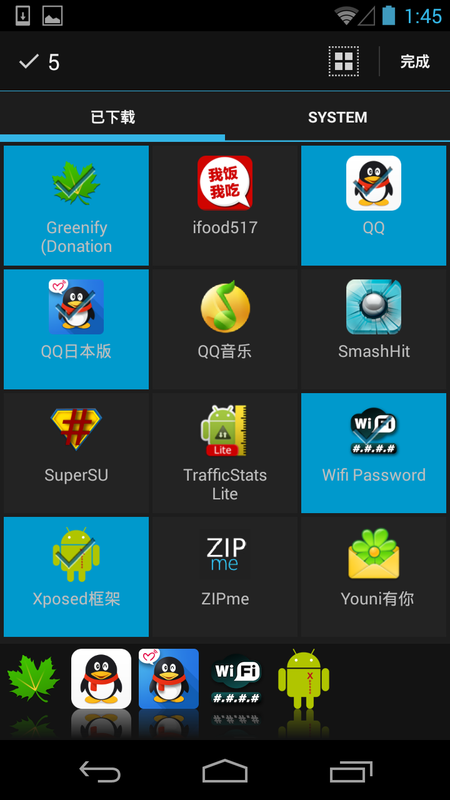
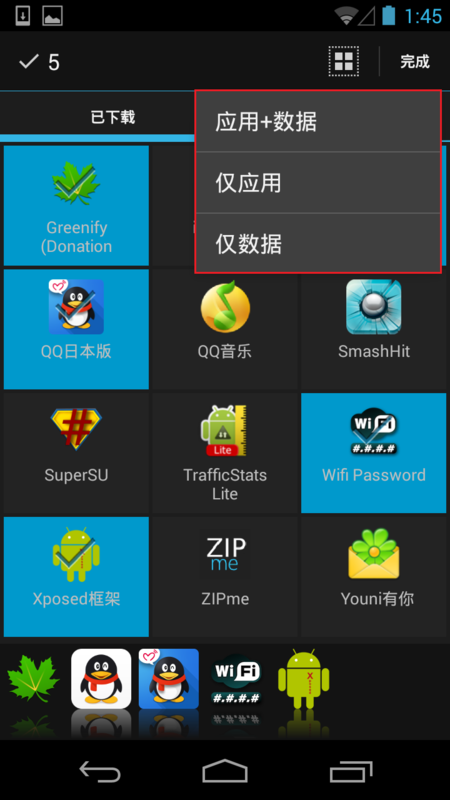
選中要備份的軟體後,點擊右上角完成,會彈出選單,可選「應用+數據」、「僅應用」或「僅數據」。
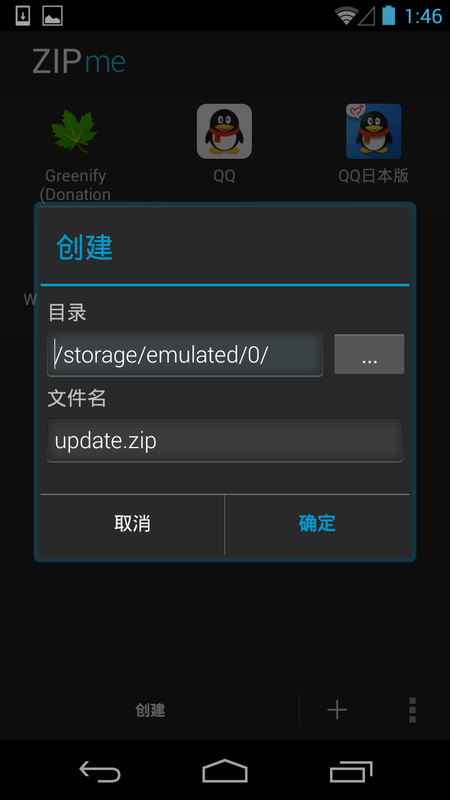
接著選擇壓縮包的存放路徑與名稱。
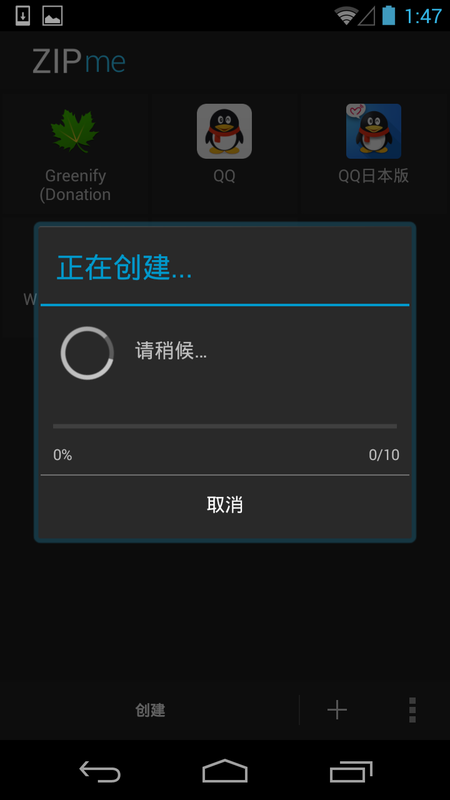
點擊確定即自動開始創建,時間依選擇軟體多寡而定。
創建完成後,軟體會自動簽名,無需手動干預!
安卓為什麼需要簽名?
在 Android 系統中,所有安裝到系統的應用程式都必須有一個數字證書,用於標識應用程式的作者並在應用之間建立信任關係,它不是用來決定使用者可安裝哪些應用。這個數字證書並不需要權威機構認證,只是用來讓應用程式包自我認證。
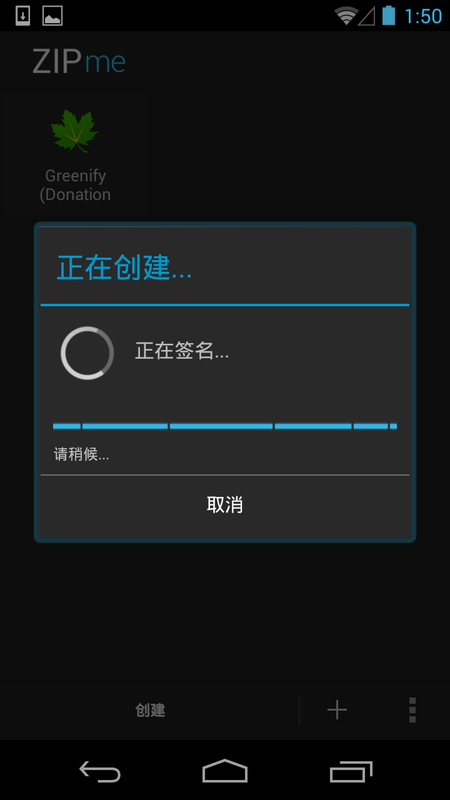
簽名時間不長,完成後視窗會自動消失,頂部會有「成功」提示。

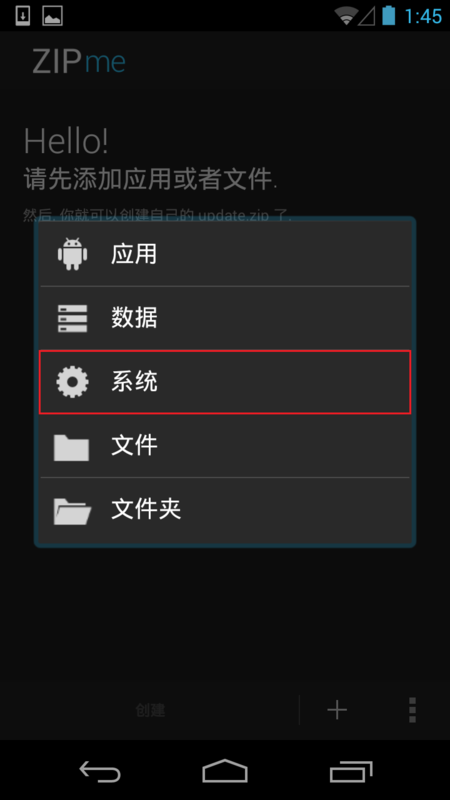
接著說系統應用的備份製作卡刷包。同樣點擊 ZIPme 圖示,選擇「系統」選單。
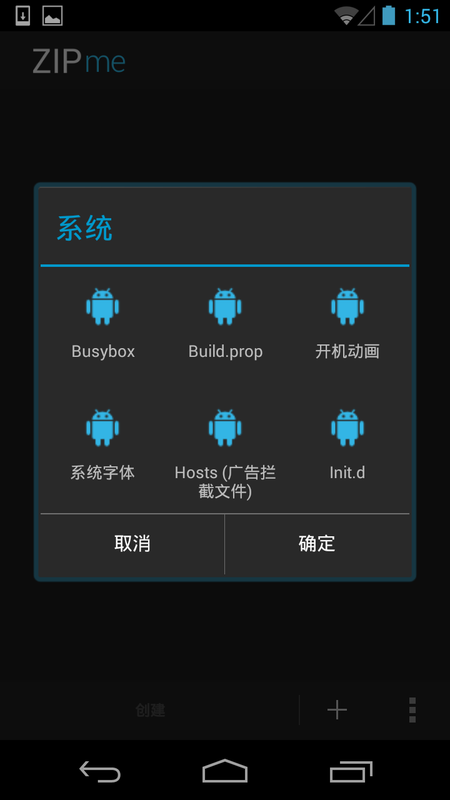
系統級備份製作支援六類:Busybox、Build.prop、系統字體、Hosts、Init.d。單擊選擇後按確定即可創建備份。
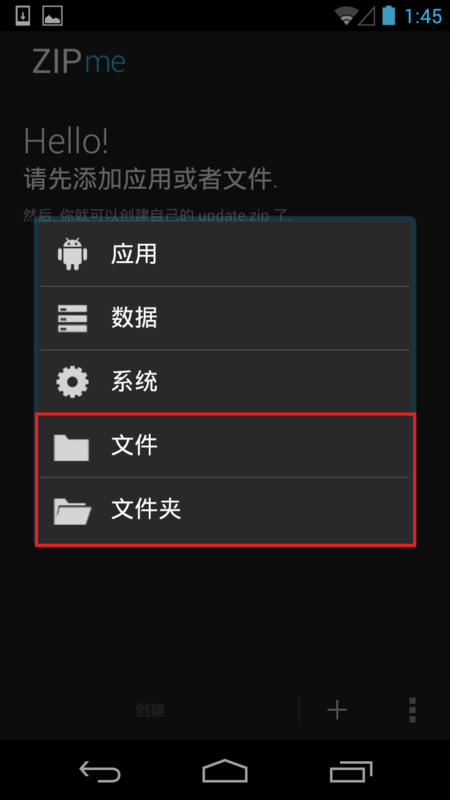
若還有特殊的檔案或資料夾需要備份,可單獨進行。
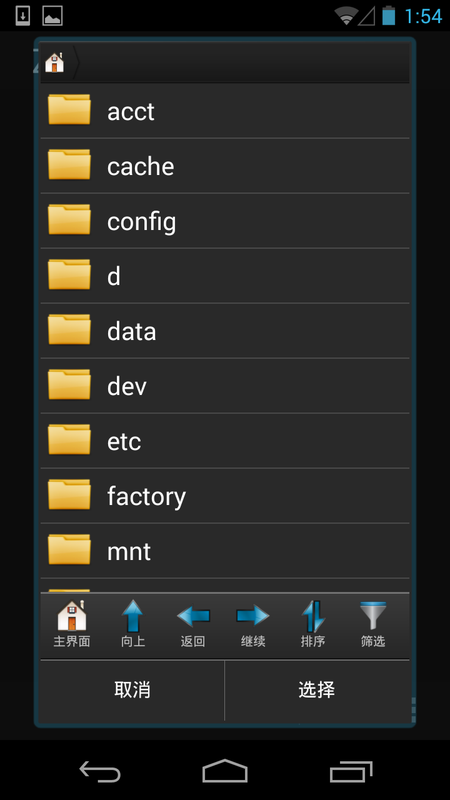
備份資料夾的介面如下:
當我們備份完想恢復時該怎麼操作呢?
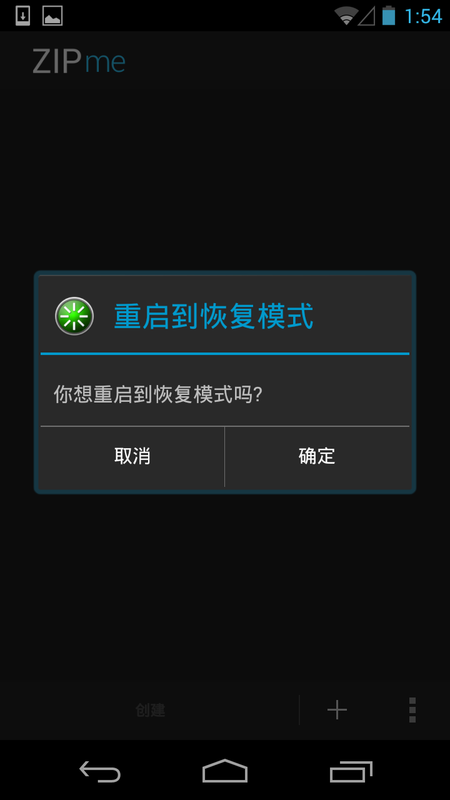
在軟體主介面點擊右下角功能鍵(三個點那個),會看到「重啟到恢復模式」,點擊下。

點擊確定即可進入手機的 recovery 模式。
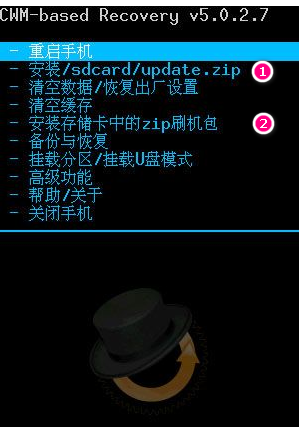
由於每個人的 recovery 都不太相同(但都差不多),以 CMW 的 recovery 為例:若你用的是預設路徑、沒改壓縮包名,請執行下圖中的①;若改了名(我這裡把應用與系統分開備份,加了點後綴),就執行②。
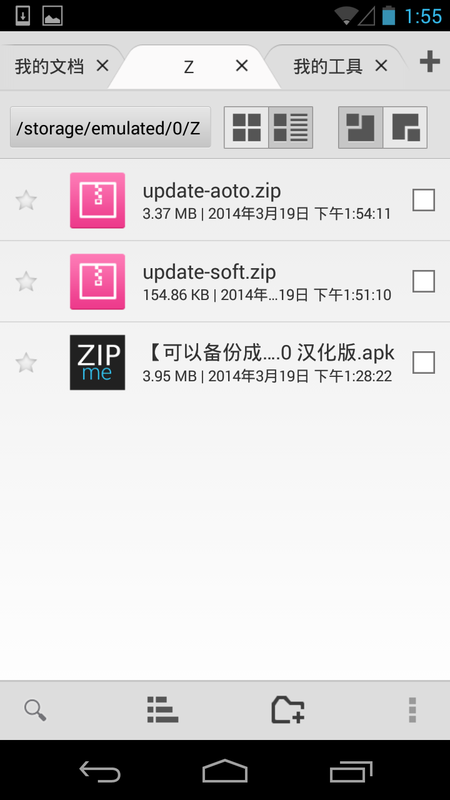
一定要記得備份的路徑,別到時找不到,還有備份資料夾名稱盡量用英文!下圖為例,我設的資料夾名為 Z。
ZIPme 支援的手機還算多,只要手機已 root 並有 recovery 即可(最好刷個 CMW 之類不錯的第三方)。它既適合普通小白用戶,全程中文、無複雜選擇,只需點擊要備份的,其餘就是等待時間。
 魅族MX2 17個使用技巧全攻略 輕鬆玩轉愛機
對新手而言,掌握魅族MX2的使用技巧至關重要。了解操作方式與各項技巧,不僅能讓你用得更順手,也有助於保護新機。以下整理了17個MX2使用技巧,帶你輕鬆玩轉愛機。一、按鍵介
 華為榮耀4C關閉桌面圖示角標
桌面圖示上的角標雖然能提醒未讀訊息,但有時也會造成視覺干擾。榮耀4C可透過桌面編輯功能管理角標顯示。在桌面雙指合併進入編輯狀態,點擊更多進入設定,找到圖標角標選項。針對不
 com.android.systemui已停止怎麼解決
com.android.systemui已停止運行的解決方法出現上述問題,我們首先嘗試對手機進行恢復出廠設定。如果接連出現com.android.systemui已停止而
 新浪微博 Android 客戶端閃退怎麼辦
先確認版本。如果你用的已經是最新版,請在系統崩潰之後,把 SD 卡裡 sina/weibo 目錄下的 crash.log 檔,連同「你實際做了什麼才導致閃退」的描述一起寄