

編輯:更多教學
手機待機一夜掉電三成、電池頁面裡「媒體」永遠排第一——這通常是 android.process.media 在作怪,也就是媒體掃描器卡進了無限迴圈。
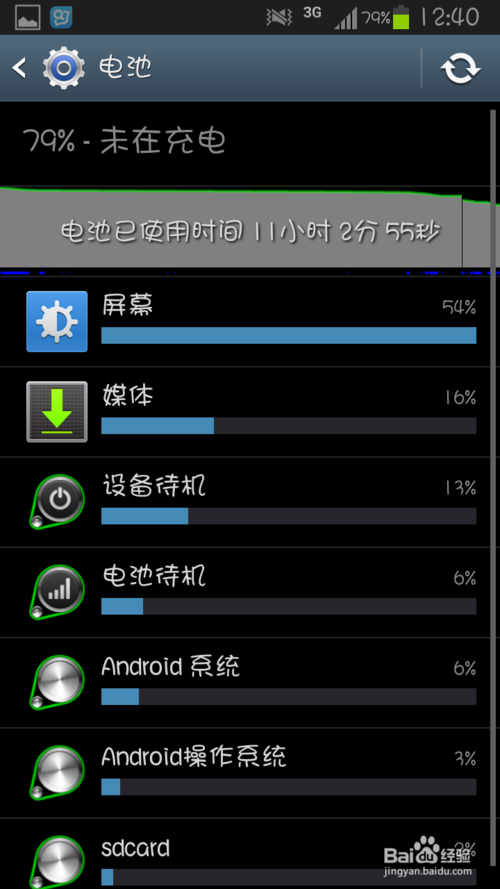
進入「設定 → 電池」,看耗電排名。若「媒體」異常突出,甚至吃掉 70% 的電量,基本可以確定。一般情況下,媒體進程排到這麼前面是很不正常的。
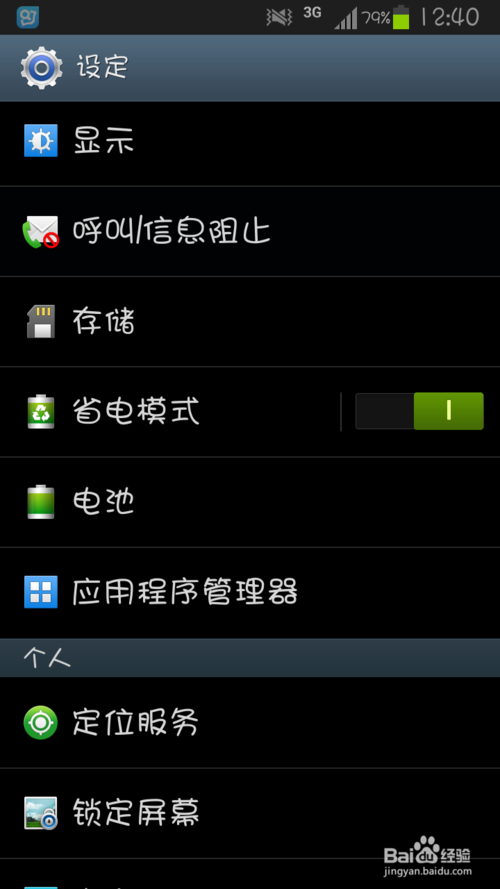
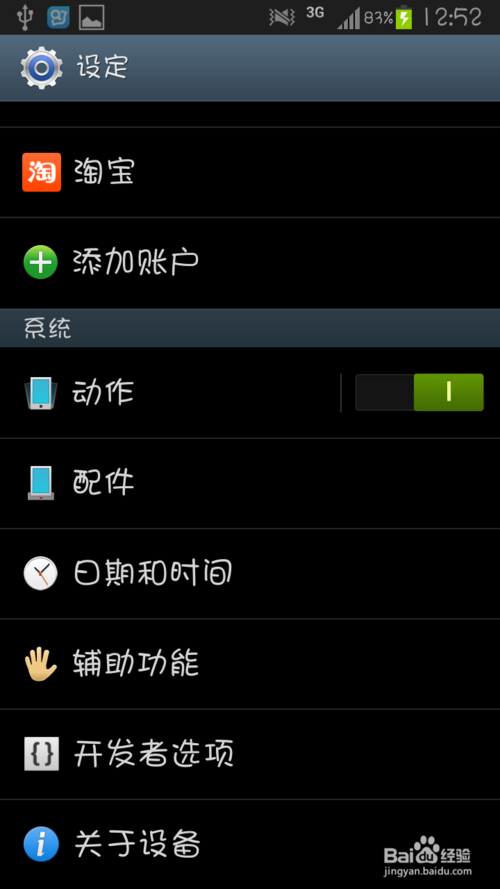
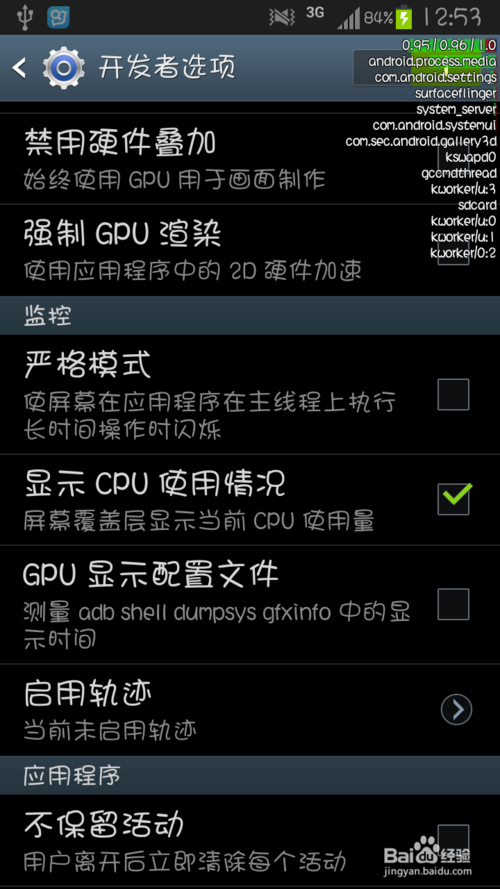
接著確認 CPU 佔用:到「設定 → 開發者選項」開啟「顯示 CPU 使用情形」,螢幕右上角會即時列出行程。如果 android.process.media 一直在榜上不動,那問題就鎖定了。
掃描器反覆重跑,通常是因為某個媒體檔損毀,讓它每次都卡在該檔。找到並刪掉(或屏蔽)就能解決。
實務上,問題多半出在外置 SD 卡。可以先備份再格式化記憶卡試試。
如果找不到明確的檔案,就用屏蔽的方式:建立一個名為 .nomedia 的資料夾,其中的媒體檔就不會被掃描;或在既有資料夾根目錄放一個名為 .nomedia 的空檔案,效果相同。
要留意副作用:屏蔽之後,相簿裡就看不到該資料夾的圖片了。另外,若把 .nomedia 放在 SD 卡根目錄,等於整張卡都不掃,通常不建議這麼做。
上面那招得先找到問題檔案,有時相當麻煩。這時可以請第三方工具幫忙。
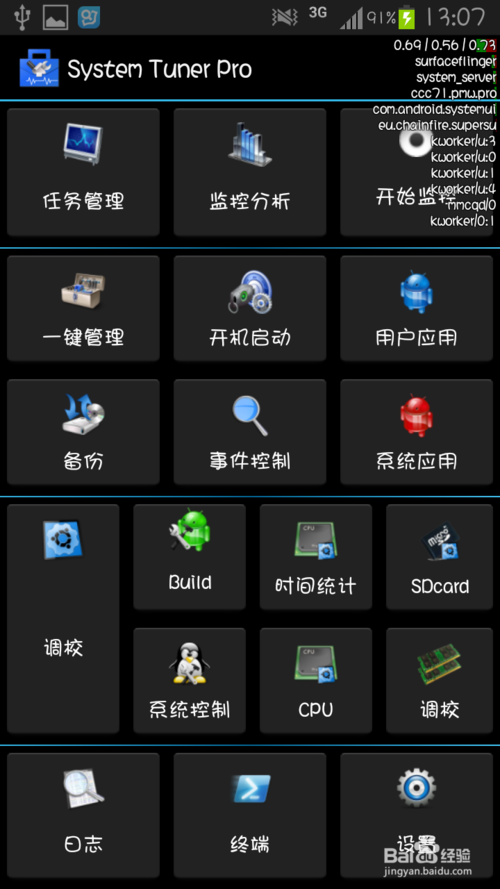
安裝並開啟 System Tuner Pro,點「事件控制」,等它掃描一會兒,找到「媒體儲存」並點進去,裡面會有一項 MEDIA_SCANNER_SCAN_FILE。
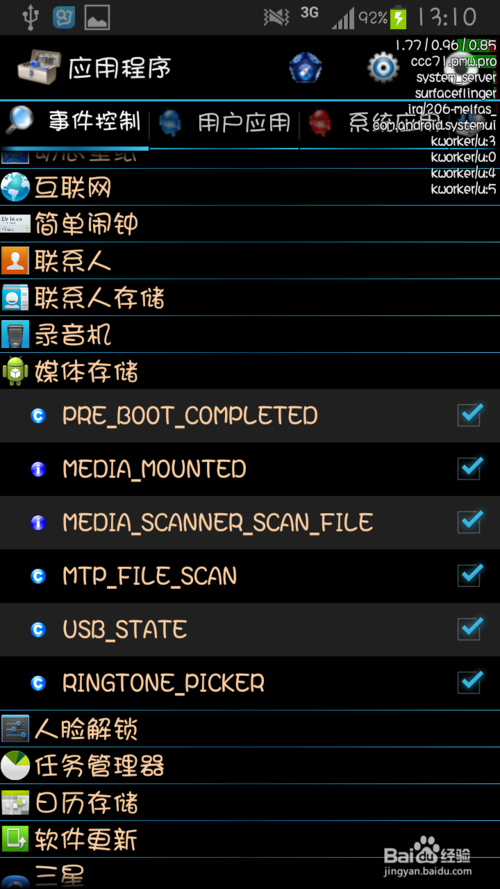
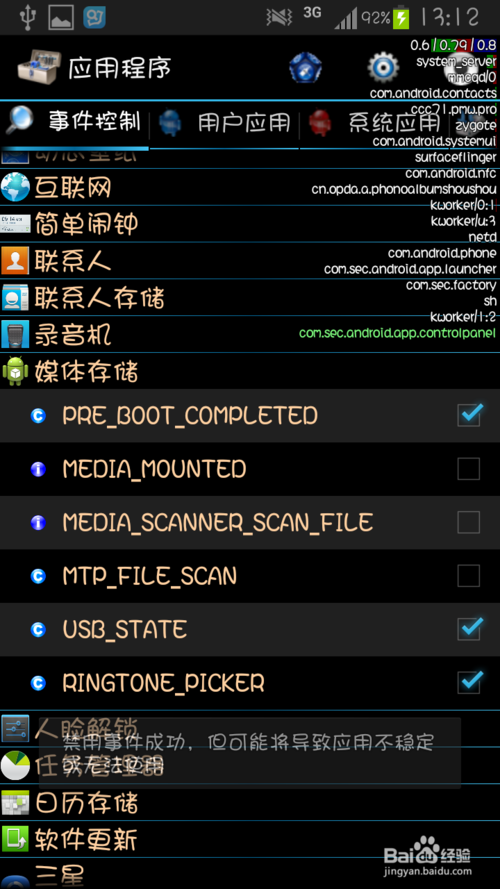
取消勾選它。成功後 CPU 清單中那個 com.android.media 應該就消失了。
有趣的地方在這裡:此時行程已被強制關閉,耗電問題解決,但也等於放棄了系統自動整理媒體檔的便利。不過你可以再把它勾回去——重新開啟後,CPU 裡那個掃描行程不會再回來,而掃描功能卻恢復正常。等於是替它重設了一次狀態。
順帶一提,System Tuner Pro 還內建監控功能,點右上角的「開始監控」,跑一段時間後查看分析報告,也能看出是否有行程長期異常。
三招怎麼選:格式化記憶卡最徹底,適合確認問題源自 SD 卡;.nomedia 適合特定資料夾不想被掃;System Tuner Pro 最省事,不想找檔案時直接用這招。
 三星S6應用商店中語音怎麼改
直接回答:三星 S6 應用商店顯示的語言無法自行更改。 它的顯示語言是依地區判定的——不同國家/地區會看到不同語言的商店介面,但在同一地區內只會固定顯示一種語言,不會跟
 中興威武手機配置怎麼樣?官方線索整理
中興威武官方微博接連發文,暗示新一代威武手機的配置方向。結合先前的報導,可以拼出相當完整的圖像。 從官方釋出的資訊來看,新機定位依然是主打性價比的千元機,這與威武品牌一
 小米 3 要來了:規格傳聞與價格預測
從最新消息來看,小米第三代的規格已經曝光,不再是紙上的概念。小米 2 仍在開放預購,魅族 MX2 也還在排隊,而雷軍顯然已經開始著手下一代產品。只是先前那波「雷軍式」饑餓
 彩雲 Android 版傳輸管理是否支援續傳?
支援。當上傳或下載過程因故中斷、任務進入暫停狀態時,只要開啟傳輸管理面板,點擊該筆任務最右方的「繼續」按鈕,就能從中斷處接著傳,不必從頭再來。這項機制在傳輸大檔案時格外實