

編輯:更多教學
把 MB525(DEFY)刷成 MIUI 的過程可以拆成五個階段:準備、還原官方系統、取得 Root、安裝 Recovery、刷入 ROM。以下依序說明。
1. 全程需在 Windows 環境下進行。
2. 若系統版本已升到 2.3.6 或更高,請勿刷機,後果嚴重。
3. 本教學僅針對 DEFY。國行 MOTO ME525 暫不建議嘗試。
4. 準備一張剩餘空間大於 256MB 的 MicroSD/TF 卡。把刷機工具包 defy_new_tools.zip 解壓到電腦桌面;MIUI ROM 安裝包則不解壓,直接複製到 SD 卡根目錄。
執行工具包目錄中的 MotoHelper_2051_Driver_520.exe,依提示完成安裝。

手機端:先關機,同時按住電源鍵與音量上鍵,進入 Bootloader 介面。

電腦端:用傳輸線連上手機,開啟 defy_tools 中的 RSD Lite 資料夾,執行 SDL.exe。點黃色圈選處選取 defy_tools 內的 3.4.3_11-Stock.UKTmobile_BLUR.sbf;點藍色圈選處選擇裝置;點紅色圈選處的 Start 開始寫入。

進度完成後手機會自動重啟並進入設定精靈,代表官方系統還原成功。整個過程約 10 分鐘,請耐心等待。
若卡在開機畫面無法進入:重裝電池,在關機狀態下同時按電源鍵與音量下鍵進入綠色機器人畫面;接著同時按音量上與音量下進入 Recovery(藍色英文介面,部分機型連續點擊螢幕下方也可進入)。依序選擇並確認(音量鍵選擇、電源鍵確認):wipe data/factory reset → Yes—delete all user data → wipe cache partition → reboot system now。重啟後按選單鍵選 skip setup,再選 next 進入桌面。

手機端:進入「設定 → 應用程式」,勾選「未知來源」;再進「設定 → 應用程式 → 開發」,勾選「USB 偵錯」。設定完畢後接上傳輸線。

電腦端:開啟桌面工具包中 OneClickRoot+Recovery 目錄下的 root.bat,等待完成後手機會自動重啟。若沒有自動重啟,請先檢查「未知來源」與「USB 偵錯」是否確實已開啟;若仍無反應,手動重啟後把資料夾中的 recovery.apk 安裝到手機。

接著開啟程式選擇「Defy 啟動菜單」,期間會跳出兩次授權提示,都選「允許」,然後點「安裝 BootMenu」,完成後按 OK,再點「進入恢復模式」,手機會重啟進入 Recovery。

確認已在 Recovery 選單(手動進入方式:開機藍燈亮起的瞬間按音量下鍵)。依序執行並確認:Recovery → Latest Recovery → wipe data/factory reset → Yes—delete all user data,完成後再執行 wipe cache partition → Yes - wipe cache,等待完成。

接著選擇 Install zip from sdcard → Choose zip from sdcard,找到第一步複製到 SD 卡根目錄的 MIUI ROM 安裝包。在下一個畫面選擇「Yes」開頭的選項。螢幕出現「Install from sdcard complete」即代表刷機完成。
回到 Recovery 主選單,選擇 reboot system now 並按電源鍵確認,手機重啟後即進入 MIUI。

關鍵提醒:雙 wipe(清除資料與快取)是刷機前不可省略的一步,跳過很容易導致開機迴圈。另外,刷機會清空所有資料,請先備份聯絡人與照片。
 手機連豌豆莢時顯示ADB offline或手機offline
遇到這個提示,請先確認手機電量是否充足,接著重啟手機,並換一個USB接口再試一次。
 安卓手機如何取消「一律使用」的預設 App 綁定
點連結時老是跳出詢問視窗,選了「一律使用」之後又後悔——這種狀況可以救回來,只要把該 App 的預設綁定清掉就好。 操作步驟 1. 進入「設定」,找到「應用程式」,再點進
 榮耀Magic充電時電池圖標為何有兩個閃電?圖標含義解析
榮耀Magic用的是華為Super Charge超級快充的升級方案。按官方數據,Super Charge最高可輸出5A大電流、峰值功率22.5W,華為曾表示搭載4000m
 騰訊客服安卓手機版介紹
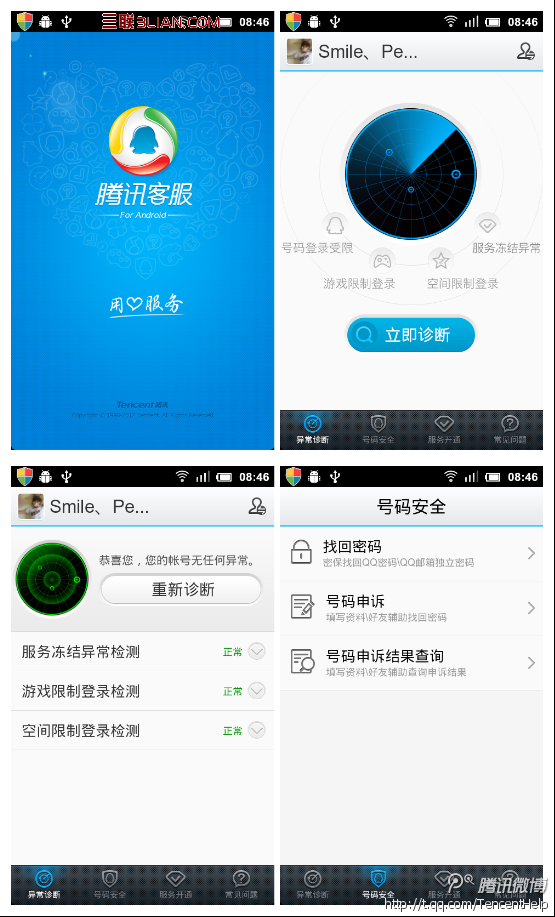
騰訊客服 Android 版是一款針對騰訊服務問題打造的行動客戶端,適合需要隨時查詢帳號、業務與遊戲相關問題的使用者。使用者可透過它處理短信開通業務、服務凍結、號碼綁定、