

編輯:更多教學
要讓電腦認出手機、要用刷機工具或手機助手,前提都是先打開 USB 偵錯。以下示範舊版與新版系統的路徑差異。建議先把手機與電腦接好,再依步驟操作。
步驟一:按手機的選單鍵,在跳出選單中選「設定/Setting」;或直接從應用程式清單找到「設定」點進去。
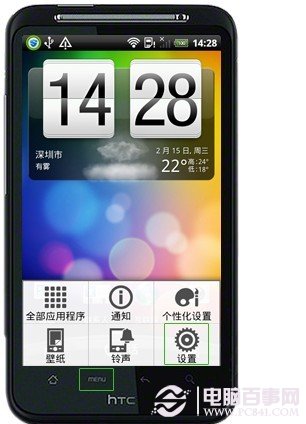
找到手機設定入口。
步驟二:在設定畫面中選擇進入「應用程式」。
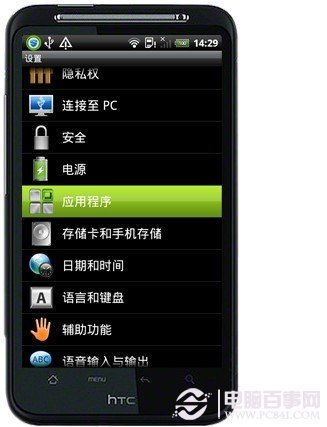
進入手機應用程式設定。
步驟三:在「應用程式」畫面中找到「開發」並進入,勾選「USB 偵錯」即可。
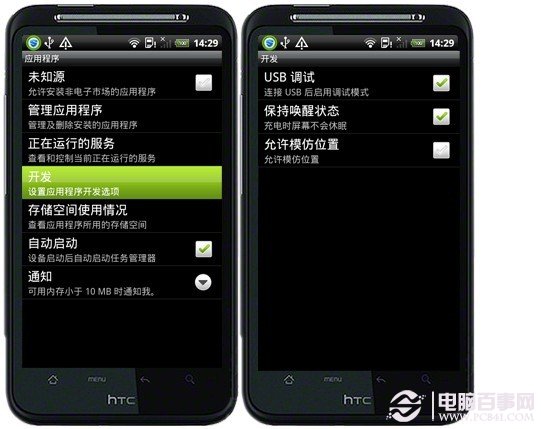
找到並勾選 USB 偵錯選項。
完成這三步,電腦就能很快辨識手機。之後不論是刷機,還是使用豌豆莢這類手機應用工具,都需要先打開這個開關,程式才有辦法進一步操作。
較新版本的 Android 4.0 系統開啟方式略有不同:一樣進到設定畫面,但入口改為「開發人員選項」,進去後再勾選 USB 偵錯。
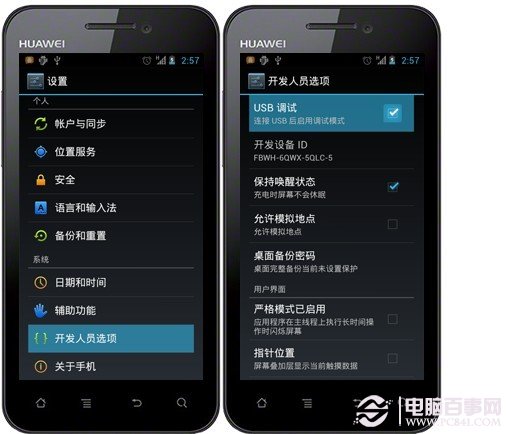
Android 4.0 手機開啟 USB 偵錯的方法。
從 4.2 開始,Google 把「開發人員選項」預設藏了起來。做法是進入「設定 → 關於手機」,連續點擊「內部版本號」約七次,直到出現「您已成為開發人員」的提示,返回設定主頁就能看到多出來的入口。
補充說明:各家手機的選單文字略有差異(「開發」與「開發人員選項」是同一個東西)。若照上述方法找不到,不妨直接查手機說明書,或以線上版本的使用手冊為準。
另外提醒:USB 偵錯開啟後,每次連接電腦時手機都會跳出「是否允許 USB 偵錯」的確認視窗,記得勾選「一律允許」,否則每次都要重新授權。
 紅米4拍照怎麼樣?紅米4官方拍照樣張欣賞
紅米4的拍照表現如何?官方樣張通常只有旗艦機才會拿出來高調宣傳,中低階機種多半不會刻意張揚,但在小米官網上,我們意外看到了幾張紅米4的實拍樣張。下面一起欣賞。 紅米4採用
 安卓手機自帶軟體怎麼卸載?ROOT 後的完整刪除流程
預裝軟體佔空間又惱人,想徹底移除就必須走 Root 這條路。以下是完整流程與風險提醒。 第一步:取得 Root 權限 新買的手機一般都沒有最高權限,需要自己爭取。各品牌的
 安卓手機圖案鎖忘記了?用 Recovery 強制解鎖
問:安卓手機圖案鎖屏的圖形忘記了,如何解鎖? 答:如果沒有事先開啟 USB 調試,最直接的方式是透過 Recovery 清除使用者資料。 操作步驟 1、先將手機關機,然後
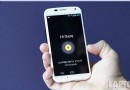 讓普通安卓手機也能用「OK Google」免持喚醒
MOTO X 最被拿來討論的特色,就是那套永遠在待命的語音識別——不管手機在什麼狀態,說一句「OK Google Now」就能直接喚醒。其實這個能力並不是 MOTO X