

編輯:更多教學
鎖屏密碼忘掉的瞬間,多數人第一反應是重刷機或 wipe data,但這兩招都會把資料一起帶走。其實只要手機開過 USB 除錯,電腦端用 ADB 下幾行指令,就能把密碼檔移除,資料不會掉。
1. 確認手機已連上電腦,USB 連線模式保持「僅充電」,並在「設定 —— 應用程式 —— 開發」中開啟 USB 除錯。
2. 下載本文附件的壓縮檔到電腦並解壓。
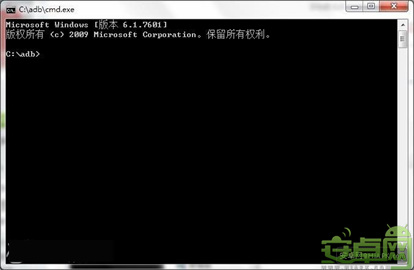
3. 進入 adb 資料夾,雙擊開啟裡面的 cmd.exe。
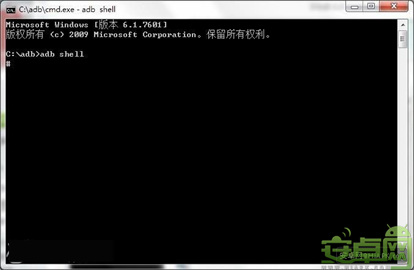
4. 在命令列輸入 adb shell 並執行。
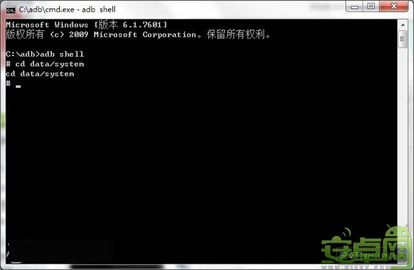
5. 接著輸入 cd data/system,切換到存放鎖屏相關檔案的目錄。
接下來就依鎖屏類型分兩種處理。
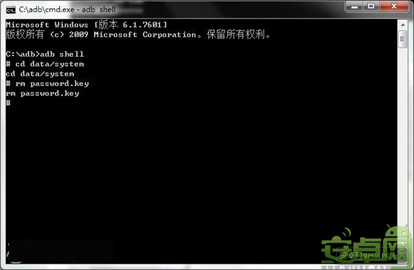
輸入 rm password.key,密碼檔即被移除。
特別提醒:這個指令只能處理系統的密碼鎖。PIN 碼屬於 SIM 卡層級的保護,不在手機系統檔案裡,無法用這種方式解除。
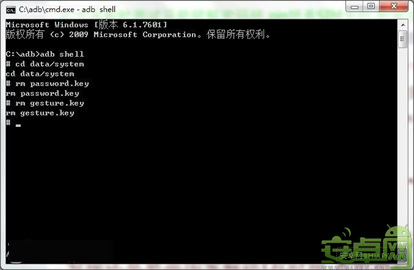
輸入 rm gesture.key。
圖案鎖同樣被移除。這裡有個容易誤判的現象:重開螢幕後系統仍會跳出畫圖案的介面,但密碼檔其實已經不存在了,隨便畫一個圖案就能進桌面。
最後提醒,這類操作只該用在自己擁有的設備上,且務必先確認 USB 除錯早已開啟,否則 ADB 根本連不上手機。
 安卓手機怎麼設定 Wi-Fi?圖文步驟一次學會
連 Wi-Fi 是智慧型手機最基礎的操作,設定一次之後就會自動記住。以下是從開啟到連線的完整流程。 步驟一:進入無線網路設定 在主選單找到「設定」並點開,接著選擇「無線與
 10 款值得一試的 Microsoft 安卓應用
提到微軟,多數人先想到 Windows。過去 30 年,Windows 影響了數代人,即將推出的 Windows 10 也將延續這份影響。但很少人會把微軟與 Andro
 刷機神器甜椒刷機助手For Android:手機端自己刷,不必開電腦
2012年是刷機市場的分水嶺。自從騰訊、360、百度等幾大網際網路巨頭強勢切入,原本屬於玩家層次的行為開始走進大眾視野。無論是為了處理安卓手機黑屏、當機、系統優化這類硬需
 Android 手機簡訊接入點設定教學
簡訊如今也日益成為人們收集資訊的管道之一,但 Android 的 APN 接入點若沒設定好,你就收不到簡訊。APN 接入點通常不會事先為我們設定好,需要自行輸入。以下介紹