

編輯:更多教學
照片誤刪後最關鍵的一件事:立刻停止用手機拍照、下載或安裝任何東西。刪除檔案時系統多半只是把指標清掉,資料本體還在,但只要被新資料覆寫就再也救不回來。
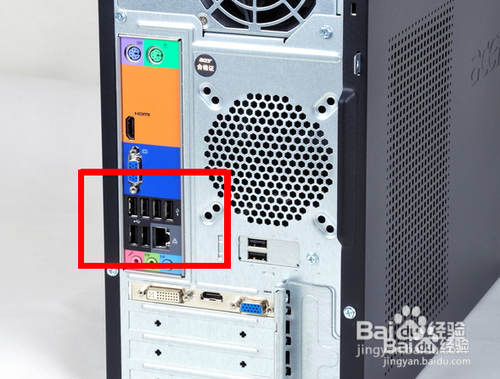
這是第一步,也是最關鍵的一步。接上後在手機的通知欄把 USB 模式設為儲存裝置或檔案傳輸,讓電腦能看到它像一個磁碟一樣。
下載資料還原軟體(本文以迅捷資料恢復軟體為例,綠色免安裝版)。打開後點右側的資料恢復圖示,選擇「刪除恢復」模式,按下一步。
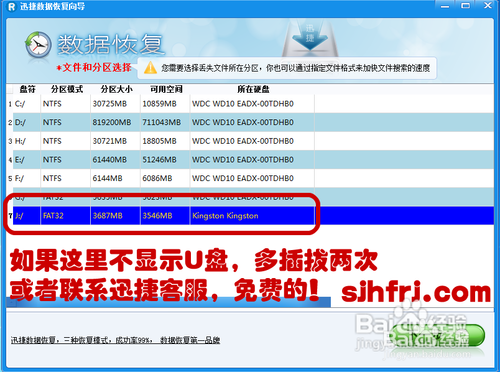
在分割區清單中選到手機對應的那一項,通常是清單最後一個,然後按下一步開始掃描。
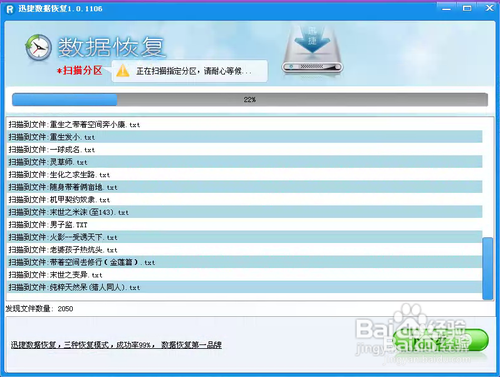
掃描結束後,被刪掉的檔案會列出來。找出 JPG 這類圖片檔案,逐個預覽確認是不是你要找的那張。
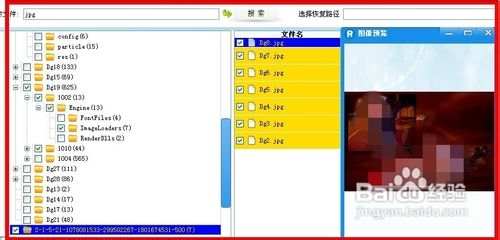
確認無誤後勾選目標檔案,點擊「恢復」。
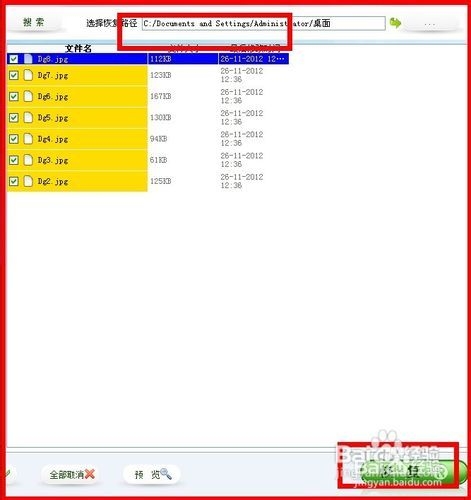
還原時請把檔案存到電腦或記憶卡,不要直接寫回原本手機的同一個分割區,否則可能把還沒救回來的資料覆蓋掉。
另外提醒,若手機是 Android 4.0 以上並採用內部儲存空間(未開啟 USB 大量儲存),電腦端工具會讀不到分割區,這時就需要具備 deep scan 能力的專業工具或搭配 root 權限處理,成功率也會隨時間下降。所以發現誤刪的當下,越早停止操作越好。
 三星 N7100 Root 教學:五分鐘完成,附驅動與 Recovery 下載
Galaxy Note II 上市後不久,社群就整理出了 Root 流程。相比之前的機型,N7100 的 Root 簡單許多,大約五分鐘就能完成。 免責提醒:本文流程經實
 ClipSync:Android與電腦剪貼簿同步工具
ClipSync是一款實用的小工具,能在Android手機、平板與Windows電腦之間同步剪貼簿內容。只要裝置位於同一網路,就能快速複製與貼上文字。安裝方式很簡單,在電
 刷機精靈教學:海信 E910 刷入 Recovery 與更換 ROM
事前準備 下載 E910 專用 Recovery 工具包,並到 ROM 專區挑好 ROM。ROM 下載後不要解壓,直接放進記憶卡根目錄。 刷入 Recovery 手機關機
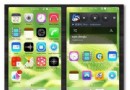 五步把 Android 變成 iOS 7 風格
喜歡 iOS 7 的視覺語言,卻捨不得 Android 的自由度?其實不必二選一。靠幾個主題化 App,就能把鎖屏、通知欄、控制中心甚至撥號介面都換成 iOS 7 的樣子