

編輯:更多教學
喜歡折騰系統的人,大概都有過這樣的慘痛經驗:手滑把某個系統檔案的權限改亂了,或者一不留神刪掉了不該刪的東西,結果手機卡在開機畫面再也進不去。老手新手都躲不過這種意外。
更麻煩的是,很多人此刻並不願意直接重刷整個 ROM——機裡還有大量沒備份的資料、App 的離線資料、遊戲存檔,一旦全刷掉就全沒了。與其硬刷,不如換個思路:只把出問題的那一小塊補回來。
核心做法其實很簡單,就是把被刪掉或權限被改壞的檔案,重新打包成一個可以卡刷的升級包,然後只刷這個包。具體分四步:
1. 製作升級包。把原本被刪除的程式或檔案(或者把權限改回正確狀態的版本)整理進一個刷機包的目錄結構裡,打包成可刷入的 zip。
2. 卡刷刷入。把升級包放進 SD 卡,進入 Recovery,用「install zip from sdcard」之類的選項刷入即可。
3. 刷之前不要 wipe。這一點最關鍵。不要清除資料、不要重置出廠,否則前面的努力就白費了,手機裡的個人資料也會一起消失。
4. 重開機驗收。刷完直接重啟,正常情況下系統就能順利進桌面,原本壞掉的功能也一併恢復。
這個方法的本質是「只替換壞掉的部分」,所以不會動到你原本的資料,成功率也比整機重刷高得多。不過有兩件事要有心理準備:
一是 ROOT 權限通常會在這個過程中遺失,重新取得一次即可,並不算什麼大問題。二是打包時的目錄路徑與權限屬性必須和原版一致,路徑寫錯或權限沒設對,刷了也等於沒刷。
如果你手邊還留著同版本的官方刷機包,也可以直接從中把對應檔案抽出來重新打包,這樣最不容易出錯。平時養成備份系統關鍵目錄的習慣,遇到這類狀況時會從容很多。
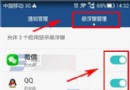 華為榮耀4C開啟懸浮窗管理
懸浮窗功能可以讓部分應用以小視窗方式顯示,方便邊看資料邊操作其他程式。榮耀4C可從手機管家進入通知管理進行設定。開啟手機管家後左滑找到通知管理,再選擇懸浮窗管理,依需求開
 安卓 5.0 刷機報 missing system.img?手動逐項刷入解法
這個問題的根源,在於 Google 發布的鏡像包裡那個「flash-all.sh」腳本,導致用戶無法一次性完成刷機。解法並不複雜:跳過腳本,改用手動命令逐項
 Android 4.3 到底改了什麼?從流出固件看新特性
上週 Google 版 Galaxy S4(GT-I9505)的 Android 4.3 Jelly Bean 刷機包流出,讓我們得以提前一窺這個版本改了哪些東西。 相機
 安卓手機軟件卸載教學:自帶與自裝應用
安卓手機中的應用主要分為系統預裝與使用者自行安裝兩類。自行安裝的應用可透過設定輕鬆卸載,但系統應用通常需要Root權限才能移除。卸載時可進入設定,選擇應用程式管理,找到目