

編輯:更多教學
手機透過 Wi-Fi 上網很美好,但問題是——沒有 Wi-Fi 的時候呢?改用 3G 又得看著流量吃緊,看影片更是奢侈。其實反过来,讓手機借用電腦的網路也是一條路。以下整理三種常見做法,難易與適用情境各異,可以依自己的環境挑一種。
這是最穩定的方式,速度也快。
1. 用 USB 線把手機連到電腦,勾選「設定 → 無線與網路 → 綁定與可攜熱點 → USB 綁定」。此時電腦會多出一張虛擬網卡,為了方便辨識,建議把它改名為 android。
2. 把電腦的網路共享給這張 android 網卡。
3. 開啟「超級終端」,用 su 取得最高權限,查詢手機 IP:
# busybox ifconfig
輸出的手機 IP 通常長得像 192.168.43.100(每台裝置不同)。
4. 把電腦上那張 android 網卡的 IP 改成 192.168.43.1。
5. 加上預設閘道:
# busybox route add default gw 192.168.43.1
需要工具:busybox、z4root。
關鍵點:手機端設定的閘道 IP,必須和電腦端那張網卡的 IP 一致。
這個方式適合筆電本身有無線網卡、但不支援 adhoc 的情況。如果你的網卡支援 adhoc,建議直接用方法三。
1. 勾選「設定 → 無線與網路 → 綁定與可攜熱點 → 可攜式 Wi-Fi 熱點」,並設定 AP 名稱(例如 myAp)。
2. 讓電腦連上 myAp 並取得 IP(例如 192.168.23.121)。
3. 加上預設閘道:
# busybox route add default gw 192.168.23.121
需要工具:busybox、z4root。
關鍵點:同樣是兩端 IP 必須對得上。
如果電腦內建的無線網卡不支援 adhoc,可以買一顆支援 adhoc 的 USB 無線網卡(通常附驅動,能直接模擬 AP 給手機用)。以下以 Windows 7 為例說明大致流程:
1. 以系統管理員身分執行「命令提示字元」。
2. 啟用並設定「虛擬 Wi-Fi 網卡」模式:
netsh wlan set hostednetwork mode=allow ssid=(這裡填無線網路名稱) key=(這裡填密碼)
3. 啟用「網際網路連線共用(ICS)」。
4. 開啟無線網路:
netsh wlan start hostednetwork
5. 用手機連上剛剛設定的 Wi-Fi 即可。
追求穩定與速度、手邊有傳輸線,選方法一。只有筆電、想省掉線材,方法二最快。想要無線又追">/p>
追求穩定與速度、手邊有傳輸線,選方法一。只有筆電、想省掉線材,方法二最快。想要無線又追求相容性,方法三最理想,但需要一顆支援 adhoc 的網卡。三種方式都需要在手機端設定閘道,這一點最容易出錯,設定時多留意。
 刷機精靈錯誤號1037:Lua刷機方案執行失敗
當你使用刷機精靈刷機時出現「錯誤號:1037」,並提示「Lua刷機方案失敗」,通常代表資料傳輸環節出了狀況。 建議先重新插拔USB傳輸線,確認接觸良好後再次嘗試刷機。
 酷派大神X7取消ROOT權限教學
若已透過官方方式取得Root,之後想恢復原狀,可使用SuperSU等授權管理工具取消Root權限。開啟SuperSU後進入設定,找到完全清除Root權限並確認。完成後工具
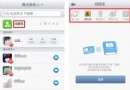 新浪微博 Android 客戶端「找朋友」功能怎麼用
進入「好友」頁面,點擊「找朋友」按鈕,就能透過多種管道找到新朋友:搖一搖、通訊錄比對、周邊的人、猜你認識,以及掃描二維碼。 幾個使用提醒:用「通訊錄」比對時,App 會
 安卓手機系統升級教學與注意事項
安卓系統升級可透過官方更新包或線上升級完成。升級前建議先確認版本路徑,並保持電量充足。 升級前提醒 部分版本只能從指定舊版本增量升級。例如 Android 2.3.4