

編輯:更多教學
Nexus Root Toolkit 是 Nexus 系列的專屬工具,能處理解鎖、ROOT、重新上鎖,還支援重要資料的備份與還原。以下以 Nexus 7 二代為例說明,實際操作方式對所有 Nexus 裝置都適用。
簡單說:不解鎖就無法 ROOT。ROOT 是取得系統最高權限,只有完成它,你才真正完整掌控自己的裝置——當然,如果你隨手把最高權限授予來路不明的程式,那就是另一回事了。
另外要理解的是,一般更新系統之後需要重新 ROOT,但不需要重新解鎖。這兩件事的層級不同。
Android 裝置出廠時最高權限處於鎖定狀態。想卸除無用的系統應用、體驗第三方系統、啟用更進階的功能,都需要先取得最高權限,而這通常要在解鎖狀態下進行。所以解鎖是第一步。
解鎖與 ROOT 伴隨的風險包含但不限於:
· 失去保固。廠商有技術手段檢測裝置是否解鎖過,即使你後來重新上鎖。(N7 二代當時在國內並未上市,這一點影響不大。)
· 系統穩定性下降。你獲得了修改甚至破壞系統檔的能力,但未必能駕馭它。
· 容易陷入折騰的惡性循環。這點聽起來像玩笑,但很多人真的從此把改造裝置當成日常娛樂。
實現解鎖與 ROOT 的方法不少,多數由國外社群流傳而來。這裡選的是最簡單有效的一種:Nexus Root Toolkit,由 XDA-Developers 上的作者 mskip 釋出,當時最新版本為 v1.7.6,實測環境為 Windows 8 64 位。另外也建議準備 Nexus 7 二代的 ADB 驅動,需要的話可一併下載。
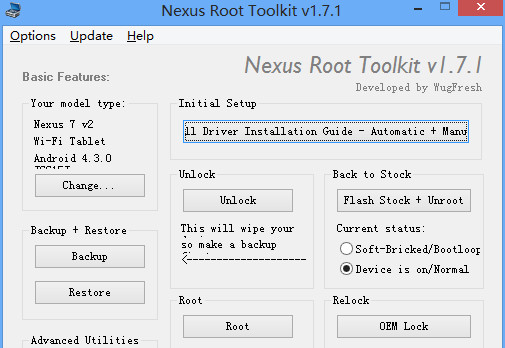
1. 開啟工具並選擇機型。打開 Nexus Root Toolkit,依提示選擇你的裝置版本號。注意:豌豆莢這類軟體請全部退出並結束相關進程,以免干擾 ADB 辨識(電腦對 Android 裝置的一切指令都建立在 ADB 之上)。
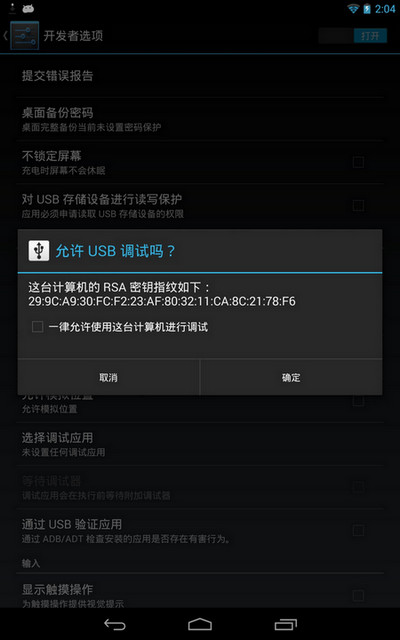
2. 連線並授權 USB 除錯。接上 N7 二代,確認已開啟「USB 除錯」,並務必勾選「一律允許此電腦進行除錯」。這個授權視窗會很快消失,若錯過將導致後續找不到 ADB 裝置(即使驅動顯示正常)。想讓它再出現,可先點「撤銷 USB 除錯授權」後重新接上電腦。
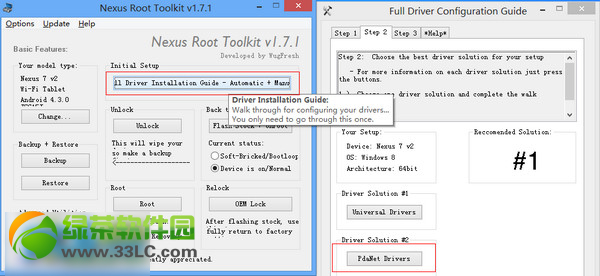
3. 安裝驅動。這一步有幾種情況:
① 系統自動安裝成功,裝置管理員已顯示「ADB Interface」,直接進入下一步。
② 系統自動安裝了,但裝置名稱不是「ADB Interface」:先把驅動移除,點擊 NRT 主介面的「Initial Setup」→「Driver Installation Guide」→「Step 2」→「PdaNet Driver」(依提示安裝)→「Step 3」→「Full Driver Test」,檢測通過後繼續。
③ 嫌麻煩或檢測失敗:直接下載 N7 二代驅動安裝即可。
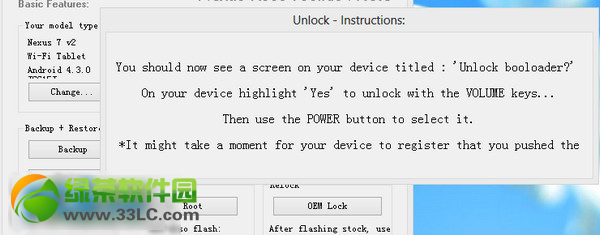
4. 解鎖。點擊主介面的「Unlock」按鈕啟動流程,中途需在手機端確認一次(用電源鍵與音量鍵操作),接著依提示按「OK」。過程中切勿中斷連線。重開機後,若開機畫面下方多出一把鎖的圖示,即代表解鎖成功。解鎖會清空手機,請務必先備份。
5. ROOT。因為手機已被清空,需要再次開啟「USB 除錯」並確認授權,然後點擊主介面的「Root」,同時把「Custom Recovery」也勾上,依提示操作。過程中 N7 二代會重開數次,最後一次重開後,應用列表會多出「SuperSU」,代表 ROOT 成功。
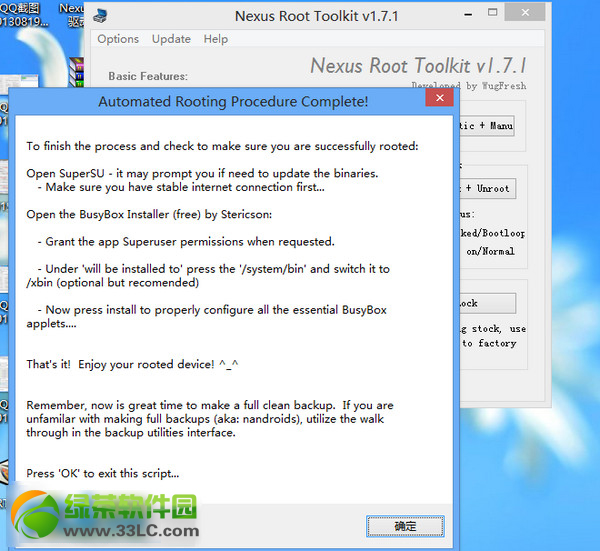
筆者解鎖過程相當順利,ROOT 時卻跳出「ADB device was not found」,而驅動明明顯示正常。網上對這個問題的解法五花八門,折騰許久才發現原因:開啟 USB 除錯之後,還有一步「授權除錯」需要確認,而這個視窗停留時間很短,非常容易忽略。如果你也遇到相同症狀,可以先從這裡檢查。
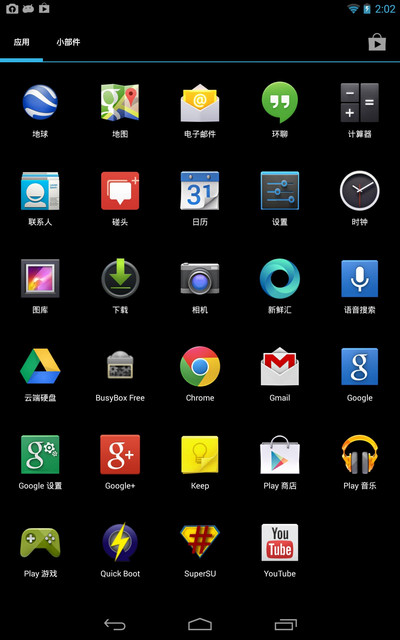
最後提醒:整個流程請在電量充足的情況下進行,中途斷電或拔線都可能造成需要重刷的狀態。第一次操作的人,建議完整讀完步驟再開始。
 紅米 Note 聯網控制怎麼設:幫流量把關
流量總是不知不覺被吃光?MIUI 內建的聯網控制可以逐一套件決定谁能上網。 1) 找到「安全中心」圖示並點擊進入。 2) 進入後可看到中間的水滴狀圖示,顯
 安卓手機 App 一直閃退?七個原因對照排查
應用開沒幾秒就閃退,惱人又難查。以下七個常見原因,可以逐項對照排除。 1. 背景程式太多。可用 ROOT 大師等工具取得權限後,禁止部分應用的背景自啟動,釋放資源。 2.
 vivo X5Max 通話背景怎麼換成自訂圖片
預設的通話背景跟著鎖屏壁紙跑,有時反而不清楚。X5Max可以讓通話畫面完全換成自己挑的圖片。 1. 進入通話設定 打開【電話】,按下實體【菜單鍵】,點選【通話設定】。
 OPPO R9s 拍照怎麼樣?F/1.7 大光圈夜拍與雙核對焦實力解析
OPPO 於 10 月 19 日在上海發表 R9s 與 R9s Plus。自 2014 年 Find 7 以來,OPPO 的行銷重心一直放在「充電五分鐘,通話兩小時」的