

編輯:更多教學
說來慚愧,寫了這麼多 Android 進階教學,最基礎的 Google 服務架構安裝反而一直沒提到。以下補上。
Google 服務架構是 Android 系統官方的服務架構,作為 Google 各項軟體的運行平台。由於 Google 退出中國市場,在中國上市的裝置出廠時都不會內建,取而代之的是各廠商自家的服務體系——這正是許多使用者開啟 Google 應用時閃退或報錯的根本原因。
除了運行 Google 自家應用,部分遊戲在聯網驗證或帳號快捷登入時也需要它支援。如果你完全不用這些服務,其實不必安裝;反之則一定要裝。
如果你已經刷了第三方 Recovery,這是最值得嘗試的方式。
先下載 GMS 元件包,下載時請依自己裝置的 Android 版本選擇對應的包,版本不符會出問題。把 GMS 包放到 SD 卡根目錄,無需解壓,然後關機。
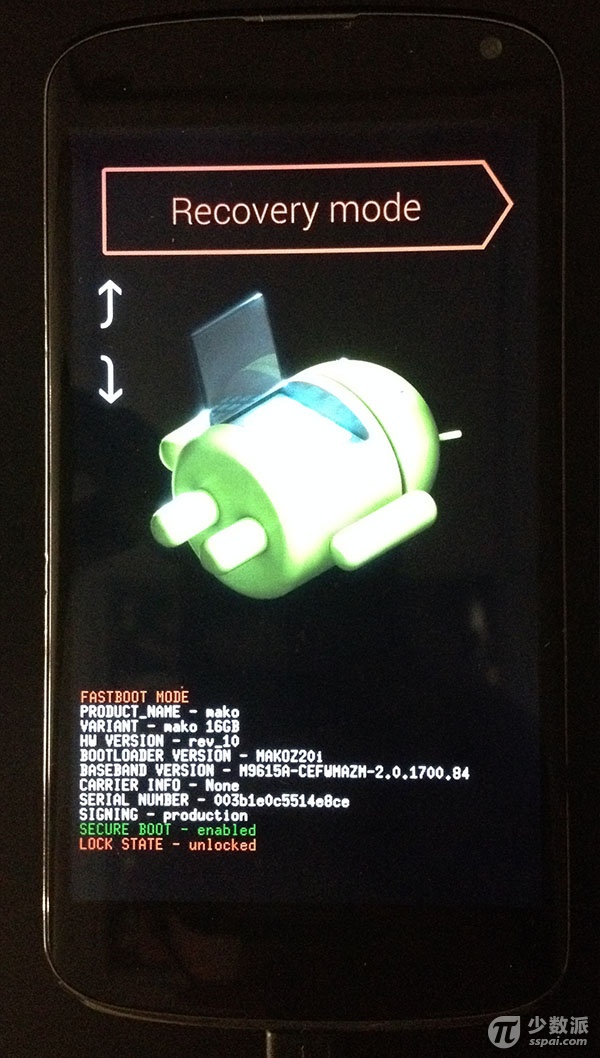
接著同時按住「音量加」與「電源鍵」約 10 秒進入 Recovery。部分機型的進入方式不同,操作前建議先到對應機型論壇確認。
進入 Recovery 後,音量鍵負責上下移動光標、電源鍵確認。按音量鍵把光標移到「install zip」,按電源鍵確認,選擇「choose zip from /sdcard」進入 SD 卡目錄,找到剛剛放的 GMS 包,選 Yes 即可。
整個流程和刷機幾乎一樣,只是少了清除資料那一步,因此刷入 GMS 元件後原有資料完全不受影響。
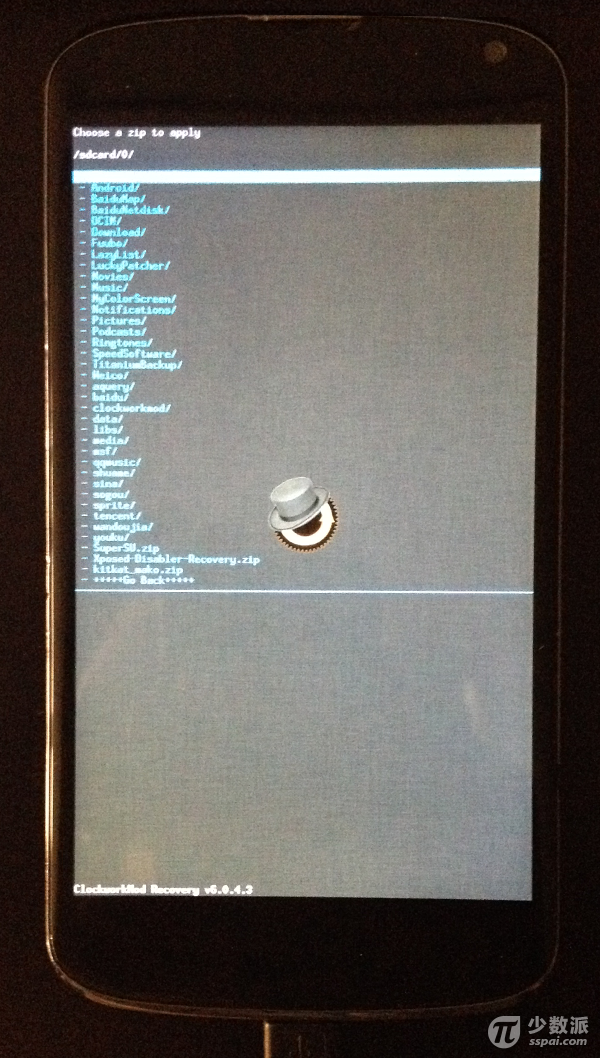
這個方法最穩健:不丟資料,GMS 元件本身出錯的機率也很低。缺點是門檻偏高,並非所有人的裝置都刷了第三方 Recovery。
如果你是普通玩家、不知道 Recovery 是什麼,那傻瓜式工具更適合你。以下以刷機精靈為例,使用前請確認驅動已正確安裝、USB 除錯已開啟。
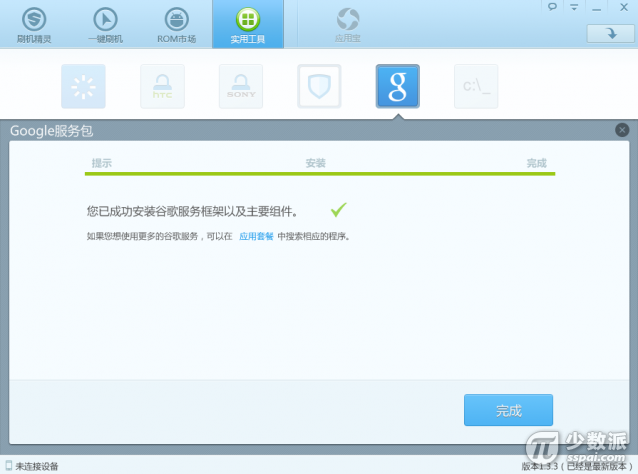
用手機連上電腦,打開刷機精靈,工具會自動辨識裝置。然後點擊「實用工具」→「Google 服務包」(此操作需要裝置已取得 ROOT 權限),接著一路按「下一步」即可。完成後手機會自動重開機。
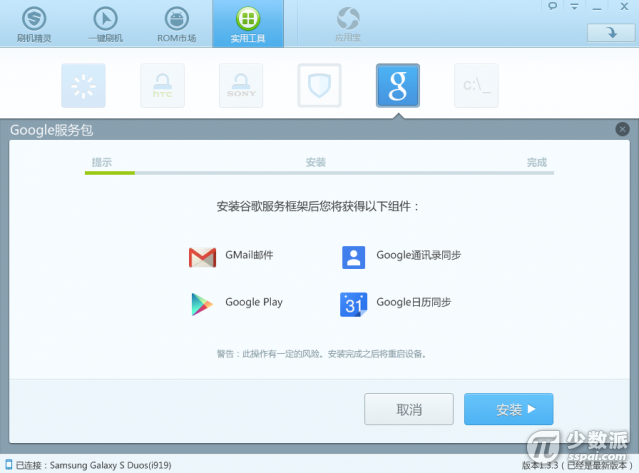
這種方式省去了下載 GMS 包、手動進入 Recovery 等麻煩,一次點擊就完成下載、刷入與重啟。但方便總是伴隨風險:透過這類一鍵工具刷入的 GMS 元件,在後續使用中比較容易遇到程式報錯或版本衝突的問題。
已刷第三方 Recovery、願意多花點時間:走方法一,穩且不動資料。
沒刷 Recovery、只是臨時需要應急:走方法二,但要有日後可能需排除相容問題的心理準備。
兩種方式都請注意版本對應——GMS 元件的版本必須與系統的 Android 版本相符,這是成敗的關鍵,比選哪種安裝方式更重要。
 三星官方解密:你所未知的 Galaxy S4 感應器功能
三星 Galaxy S4 內藏了一整套先進感應器,以下逐一介紹它們各自的功能: RGB 與光線感應器:透過感知紅、綠、藍以及周圍光照的強度,自動調整螢幕亮度。 紅外線手勢
 為什麼安卓手機沒有 IE 浏覽器?內核科普一次講透
為什麼安卓上見不到 IE 先科普一個概念:所謂「IE 內核」只是通俗說法,並非一類獨立內核。IE 浏覽器採用的是 Trident 內核,而使用該內核的浏覽
 Android 6.0 棉花糖實際表現如何?與棒棒糖正面對決
今年 5 月,Google 正式發表 Android M,後確定命名為「Marshmallow(棉花糖)」,版本號為 Android 6.0。重要改進集中在六大面向:權
 HTC 手機通用刷機教學:從名詞入門到刷機失敗救援
身邊總有人聊刷機聊得熱火朝天,聽久了難免心癢。如果你手上正好是一支 HTC Android 機,也想試試替它換套系統,照著下面這份通用流程走一遍,其實沒你想的那麼可怕。