

編輯:更多教學
不用 ROOT 檔案管理器,透過 ADB 指令同樣能移除系統內建程式,而且還多了一個好處:可以選擇「直接刪除」或「移到 SD 卡保留」。以下以 HTC Desire 為例說明。
1. 操作系統建議為 Windows XP、32 位元 Windows Vista、32 位元 Windows 7
2. USB 傳輸線、Desire 電量高於 30%、電腦能正確辨識裝置
3. Android SDK(依需求下載 2.1 或 2.2 版本)
4. 良好的心理素質與動手能力
5. 已取得 ROOT 權限
6. rooting 檔案包
1. 進入 Recovery。以 USB 線連上手機,用「音量下 + 電源鍵」開機,螢幕出現紅色驚嘆號後,執行 rooting 包中的 recovery-windows.bat 進入綠色 Recovery 介面。不要關閉這個 cmd 視窗。
2. 掛載 /system 目錄。另開一個 cmd 視窗,切換到 rooting 檔所在目錄,執行:
adb-windows shell mount /system
3. 列出已安裝的系統程式。
adb-windows shell ls /system/app/
執行後會列出 AccountAndSyncSettings.apk、ApplicationsProvider.apk、Bluetooth.apk、HtcStreamPlayer.apk、htcsettingwidgets.apk、HtcSyncwidget.apk、HtcTwitter.apk 等一长串檔案。
4. 選擇移除方式。
A. 彻底刪除。以股票程式為例:
adb-windows shell rm /system/app/Stock.apk
adb-windows shell rm /system/app/com.htc.StockWidget.apk
B. 移到 SD 卡的某個目錄。先建立資料夾,再搬移:
adb-windows shell mkdir /sdcard/device_files (建立資料夾)
adb-windows mv /system/app/Stock.apk /sdcard/device-files
adb-windows mv /system/app/com.htc.StockWidget.apk /sdcard/device-files
5. 重開機。執行完畢後重啟手機,處理即告完成。
兩種方式的效果相同——程式都從系統中移除了,但風險等級差很多。直接刪除是不可逆的,若刪錯檔案導致無法開機,就只能重刷系統。移到 SD 卡則保留了一條退路:發現有問題時,把檔案搬回原位即可恢復。
特別是那些你「不確定能不能刪」的程式,一律建議走 B 方案。SD 卡上的備份檔平時不會佔用系統資源,卻能在關鍵時刻省下一次重刷的功夫。
· 執行前請確認電量充足,中途中斷可能造成系統檔不一致。
· 一次只處理一到兩個程式,重開機確認正常後再继续。
· 部分程式存在相依關係(例如 Stock.apk 與 com.htc.StockWidget.apk 成對出現),處理時最好成套搬移。
· 不要移除 com.android.* 開頭的核心元件,那類檔案出問題的後果遠比移除一個股票程式嚴重。
 紅米2怎麼合併重複聯絡人?五步整理乾淨名單
同一個人存了三筆、還散在不同帳號裡,通訊錄翻起來格外痛苦。紅米2 內建了合併重複聯絡人的功能,五個步驟就能把名單收拾整齊。 步驟一:進入聯絡人 打開紅米2 的【設定】,點
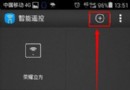 華為榮耀7怎麼使用智能遙控?
華為榮耀 7 內建紅外線發射器,可以當成冷氣、電視、機上盒的遙控器。設定一次之後,找不到遙控器的窘境就少一個。 新增遙控器 1. 打開「智慧遙控」應用,點擊右上角的「+」
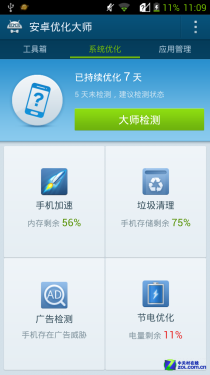 安卓優化大師3.3實測:攔截騷擾、加速與清理
啟動後可以看到,安卓優化大師延續了自家的藍色系介面,操作邏輯與舊版一致,老用戶幾乎不必重新適應。功能架構分為工具箱、系統優化、應用管理三大類,涵蓋從系統調整到程式管理的各
 綠豆刷機面世 解決手機自刷機需求
綠豆刷機神器官網上線後,使用者不再只能依賴電腦刷機,手機端即可處理多數刷機需求。Android 系統因高度自定義與海量應用,吸引許多玩家。刷機則成為改善續航、系統效能與介