

編輯:更多教學
iOS 7正式版推出後,那套重新設計過的介面確實讓人眼睛一亮,整體風格年輕了許多。它自然只跑在iPhone與iPad上,但欣賞這套設計的安卓使用者其實不少。好消息是,得益於安卓的開放性,把安卓弄成iOS 7的樣子完全做得到——主題、通知欄、鎖屏、動態壁紙,樣樣都有對應方案。
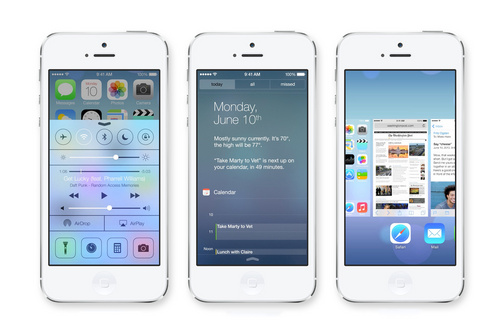
就算手上拿的不是iPhone,也能體會iOS 7在視覺設計上的細節。
iLauncher是一款iOS 7風格的安卓桌面。由於安卓開放桌面相關API,只要裝一個Launcher就能替桌面換過面貌。iLauncher能把安卓桌面變成iOS 7的樣子,轉場手感與動畫特效都相當接近,仿真度高。
它支援中文,不過僅限繁體中文。壁紙、圖示、字體、轉場動畫都能自訂,可玩性甚至比原版更廣。當然,看起來像一回事,實際操作仍是另一回事——例如左右劃屏不會跳出搜尋頁。整體而言,它比多數依附在Apex、Nova等第三方桌面下的主題包更徹底,因為它是獨立App。
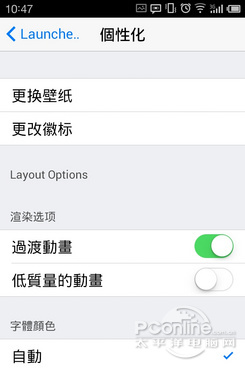
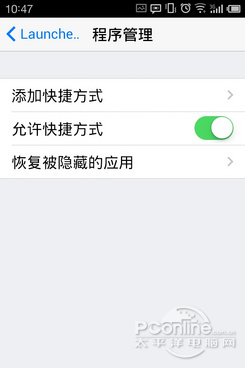
iLauncher的設定介面頗有iOS 7的韻味,功能也算齊全。
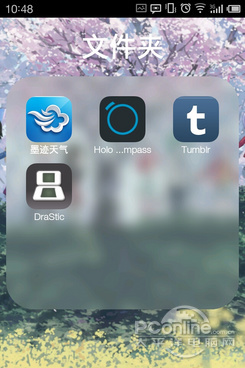
仿真度相當高,一眼不太容易分辨真假。
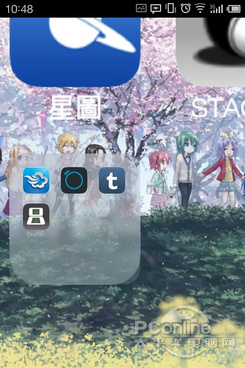
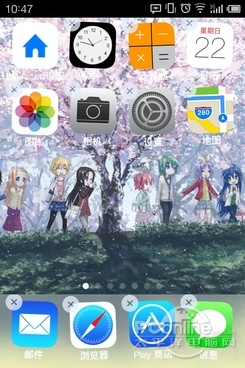
連轉場動畫與圖示重新排列的方式都模仿得相當到家。
通知欄是iOS 7著力改造的模組之一,外觀與功能都和iOS 6差很多。iLauncher能改桌面,但下拉選單還是原樣,想再往下改就得靠iNoty——它能讓安卓的通知欄換上iOS 7那種半透明毛玻璃質感。
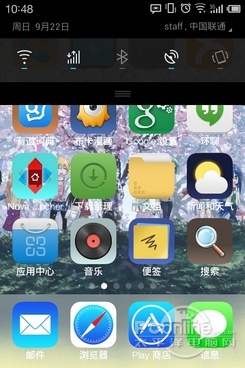
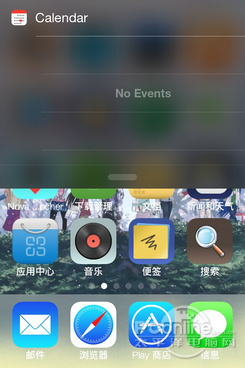
iNoty使用前後的差異明顯,套用之後仿真度更高。
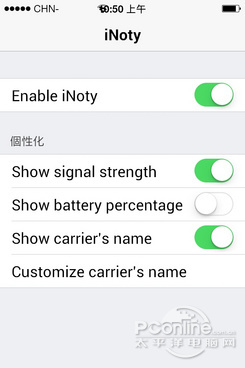
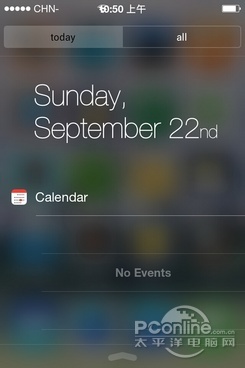
設定選項不多,介面同樣是濃濃的iOS 7風。
要注意的是,iNoty需要iLauncher在場才能運作,所以得先裝好桌面。使用體驗相當順,日期、行程與各App通知都能像iOS那樣集中檢視。
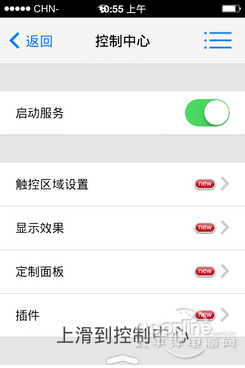
iOS 7新增了控制中心,讓開關功能變得和安卓一樣便利。想在安卓上補上這塊,可以用「控制中心」這款App。
用法很簡單:開啟App、啟動服務即可啟用。啟用後螢幕下方會出現一個白色箭頭提示,這個標記可以隱藏,觸控區域與震動回饋也能在設定中調整。
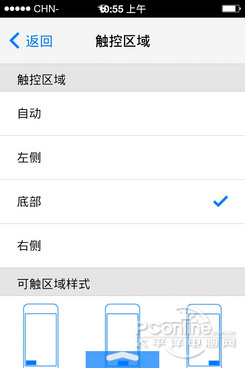
啟動後即可使用,設定介面同樣是iOS 7風格。
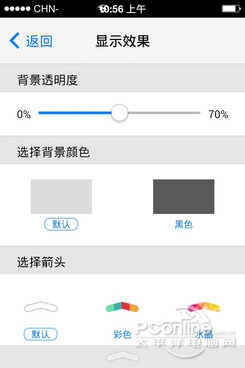
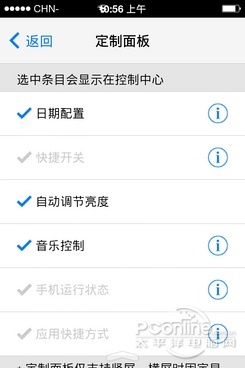
功能相當豐富,甚至比iOS 7原生的還多。
它能在桌面、鎖屏介面與第三方App中隨時叫出,提供飛行模式、Wi-Fi、藍牙等快速開關,以及亮度、音量調節與App快速啟動。若快速啟動找不到想要的App,長按該按鈕即可手動關聯已安裝的程式。
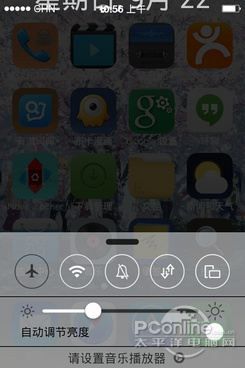
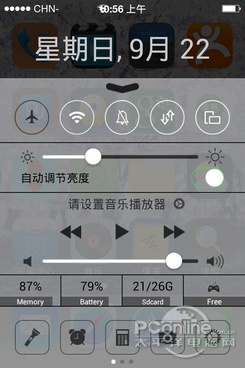
實際使用效果大致符合預期。
撇開「仿iOS 7」這個前提不談,它本身就是相當實用的快速設定工具。
iOS 7重新設計了鎖屏介面,想在安卓上還原這塊,可以用iOS7 LockScreen HD。
它幾乎涵蓋了iOS 7鎖屏的所有要素:密碼設定、通知樣式,甚至內建控制中心模塊。若你同時裝了前面提到的控制中心App,兩者可能衝突,建議把這裡的控制中心關掉。
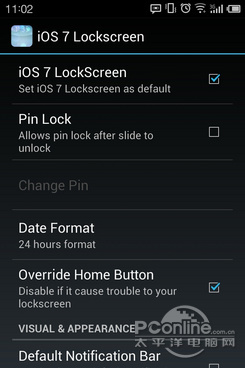
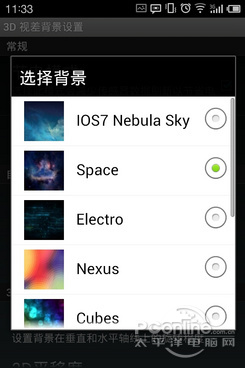
值得一提的是,這款App的設定選單並沒有套iOS 7風格,一眼就看得出是安卓應用。
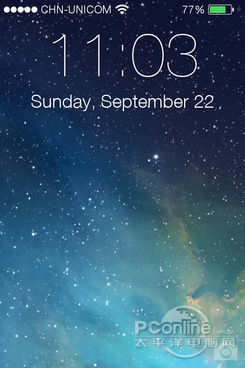
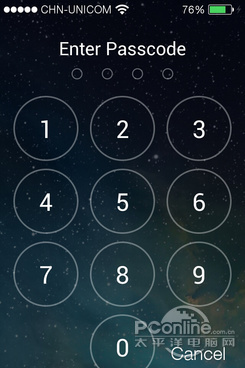
外觀確實有幾分神似,但流暢度普通、廣告偏多,為了還原只能忍一下。
另外它的解析度設定偏高,低解析度機種可能顯示不全,想完整還原建議搭配高解析螢幕。
iOS 7那套利用陀螺儀與加速度計製造視差的動態壁紙相當吸睛,讓圖示看起來像懸浮在桌面上。安卓支援動態壁紙的歷史比它更久,做個類似效果並不難。
裝好之後,在系統動態壁紙清單中選取即可。它自帶不少素材,也支援自訂背景圖,所有圖片都能套用那種隨重力浮動的效果,並可調整3D傾斜幅度與2D平移強度,調到自己覺得自然為止。

背景圖片可以自行替換。
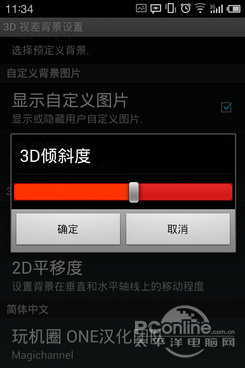
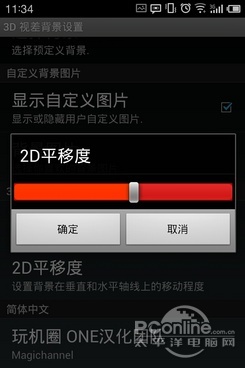
效果參數可調,實際观感建議自己試一次,文字很難描述。
如此一來,鎖屏、桌面、下拉選單、控制中心與壁紙全部換過一輪,安卓在視覺上就基本到位了。
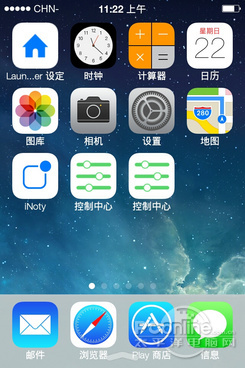
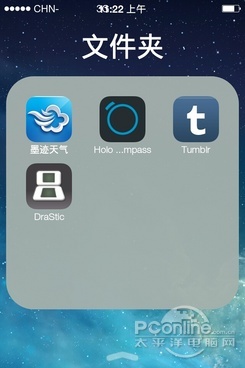
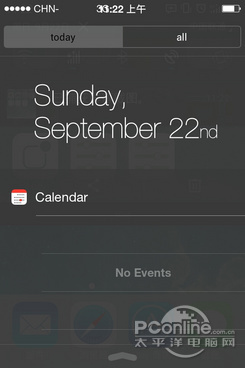
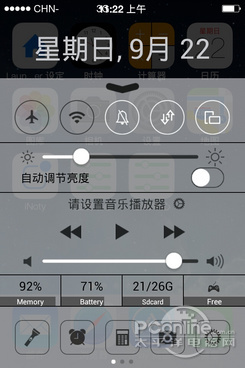
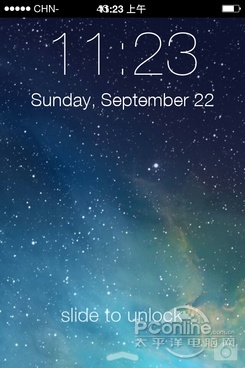
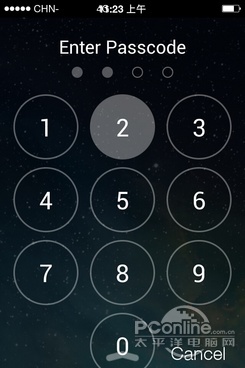
成果大致如上圖,毛玻璃效果偶爾會失效,算是美中不足。
最後必須誠實說一句:外觀像iOS 7,並不代表流暢度、反應速度與多工介面也跟得上,這些是系統層面的差異,靠主題無法彌補。對喜歡iOS 7設計的安卓使用者而言,這套組合值得一試;而對不感興趣的人來說,這篇還有另一個用途——下次遇到有人低價兜售「iPhone」,你可以多看一眼,說不定就是這樣拼出來的。
 三星 Note3 S 搜索怎麼用?本機找不到就接著上網找
S 搜索是 Note3 上一個容易被忽略的功能:它會先在你的手機裡搜尋,若找不到對應內容,還能直接接著連網搜尋。等於把本機檢索與網路搜尋合併在同一個入口。N9006、N9
 省下6元也是賺 微信5.0免費下載表情小技巧
安卓版微信5.0新增了表情商店,但目前5個表情都要花6元才能使用。身為眾多平民用戶之一,我一直在想能不能不花這筆錢?那些破解源碼的招式對我們來說太玄了,其實微信表情的官方
 OPPO R7外放聲音小怎麼辦
看影片覺得聲音偏小,除了檢查音量,也可以從 OPPO R7 的硬體檢測模式調整喇叭輸出。 操作步驟 1. 在撥號介面輸入 *#800#,在「Hardware Testin
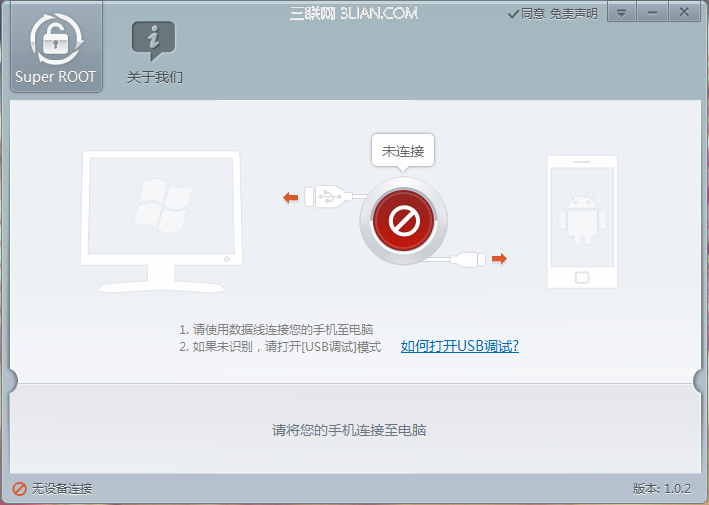 三星i739電信版Root教學:用一鍵工具輕鬆取得權限
替三星i739取得root權限,大致有兩條路。第一條偏向進階玩家:手動刷入root包,步驟繁瑣、細節多。第二條則是透過一鍵root工具完成,對大多數使用者而言親切得多。本