

編輯:更多教學
安卓裝置越普及,作為無線終端所遇到的連線狀況也越加多樣。以下把最常見的三類問題——搜不到訊號、連不上、連上卻無法上網——整理成可操作的排查順序。
先確認自己確實在無線網路涵蓋範圍內,然後在Wi-Fi清單頁點「掃描」重新整理一次列表。
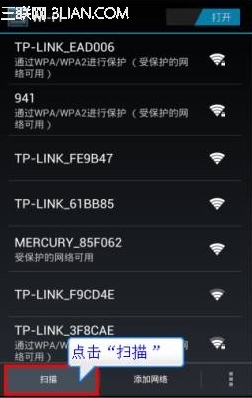
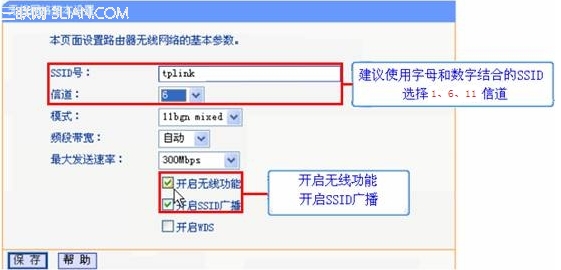
若仍找不到,請用網路線把電腦連上路由器,登入管理介面,進入「無線設定—基本設定」檢查幾件事:SSID不要使用中文、建議將信道設為1、6或11、確認無線功能與SSID廣播都已開啟。改完存檔並重啟路由器。
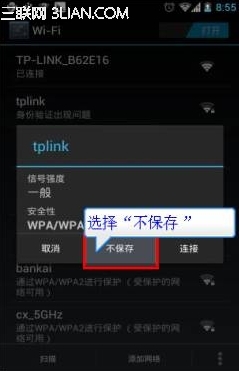
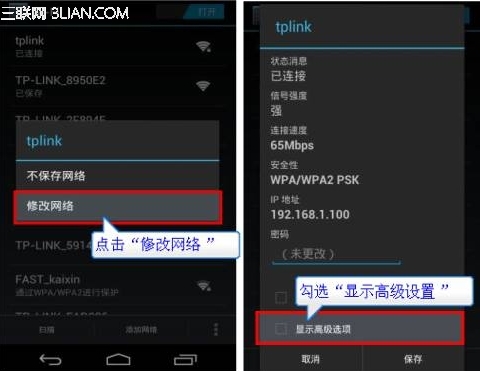
這種情況多半是密碼或其他參數不正確。可以先把舊的設定檔刪掉再重連:在Wi-Fi設定中點選該路由器名稱,選擇「不保存/移除」。
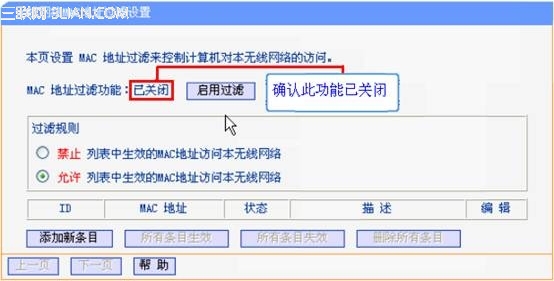
接著確認路由器沒有開啟MAC位址過濾。用有線登入管理介面,找到「無線設定—無線MAC位址過濾」,把過濾功能關閉。
先確認路由器本身對外的網路是否暢通:登入管理介面,在「運行狀態—WAN埠狀態」查看WAN埠參數是否為非0;若顯示0,請依說明書重新做一次快速設定。

另一個常見原因是終端端的IP參數不正確——這種情況下即使連上無線也上不了網。長按對應的訊號名稱,選擇「修改網路」,勾選「顯示進階選項」。
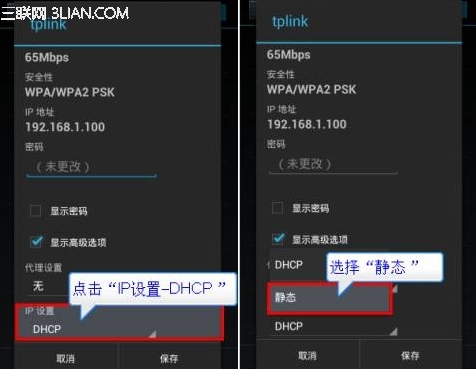
點開「IP設定」,在下拉選單中改為「靜態」。
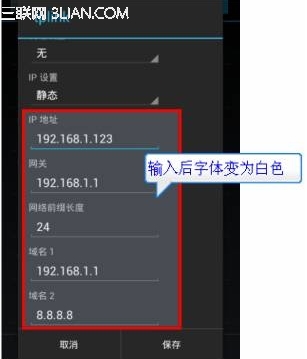
填入正確的靜態IP等參數(輸入成功的欄位文字會變為白色),存檔後重新連線即可。
 三星 Android 6.0 升級機型總整理:兩批名單與時程
三星手機終於要升級 Android 6.0 了。隨著升級名單正式曝光,Galaxy S5 也擠進了榜上。以下把兩批名單與推測時程整理清楚,可以對照看看自己有沒有入列。
 Android 5.0開啟USB偵錯的方法
Android 5.0的USB偵錯需先開啟開發者模式。進入設定後連續點擊版本號,直到出現開發者模式提示。返回設定後即可看到開發者選項,進入後開啟USB偵錯即可。
 Recovery 怎麼刷?三種主流方法一次講清
刷入第三方 Recovery 是安卓玩機的必經之路。常見做法有三種:adb 命令、手機端終端模擬器、以及圖形化刷機工具。難度與適用場景各異,下面逐一說明。 方法一:通過
 Android 手機耗電深度解析
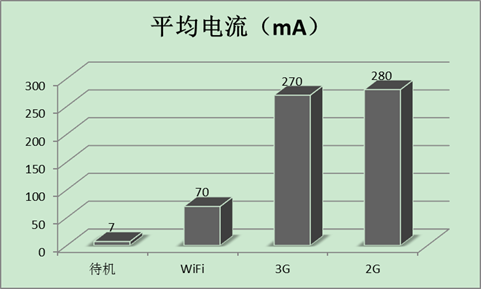
測試結論滅屏待機最省電,應盡量減少喚醒 CPU。WiFi 傳輸通常比蜂窩數據更省電。Alarm 喚醒頻繁會增加待機耗電。Wake Lock 持有過久會阻止系統休眠。情境分