

編輯:更多教學
Wi-Fi 顯示已連線卻怎樣都打不開網頁,是安卓用戶相當常遇到的狀況。原因可能出在 IP 配置、網路設定或路由器端,以下六招由簡到繁排列,照順序試一遍通常能找到癥結。
手機連上 Wi-Fi 後會保留一個由路由器指派的 IP 位址。若發生位址衝突,連線就會失效,此時重啟 Wi-Fi 是最快的解法。
操作方式:進入「設定」→「無線和網絡設定」→「Wi-Fi 設定」,先選擇「關閉 Wi-Fi」,完成後再回到同一頁選擇「開啟 Wi-Fi」,即可重新建立連線。
若重啟無效,可讓系統忘記這組網路再重新登入。
操作方式:離開該 Wi-Fi 的訊號覆蓋範圍,選擇「忽略此網路」,再回到覆蓋範圍內等待網路自動出現,輸入密碼重新連線。這樣通常能拿到新的 IP 位址。
路由器密碼若有定期變更,手機端不會自動同步,這也是常見原因。遇到這種情況,手動把 Wi-Fi 密碼更新一次即可。
前面幾招都沒用,就該檢查代理伺服器設定。
操作方式:進入「設定」→「無線和網絡」→「Wi-Fi 設定」→「進階」→「代理伺服器設定」,確認沒有設定代理。若代理欄位裡出現 IP 位址或網域名稱,將它刪除,連線問題多半就能解決。
小提醒:多數情況下代理與連接埠不會被更動,但 Wi-Fi 出問題時順手檢查一下並沒有壞處。
另一條路是手動指定靜態 IP。這通常意味著路由器在 DHCP 位址分配上有問題,或手機拿到了錯誤位址。進入靜態 IP 設定欄,填入 IP 位址、閘道、子網路遮罩、DNS 等資訊即可。
需要注意的是,靜態 IP 設定會套用到所有 Wi-Fi,因此只有在固定連接單一無線網路的情況下才建議使用這招。
如果 Wi-Fi 老是出問題,可以試著把休眠策略設為「從不」,看問題是否消失。代價是耗電量會上升,但連線穩定性通常會明顯改善。
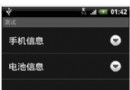 甜辣椒刷機:進入Android工程測試模式查看電池與硬件資訊
很多人聽到工程模式就覺得門檻很高,但其實部分安卓機型提供較簡易的工程測試入口,可查看電池、使用統計與基本硬件狀態。 進入方式 在撥號介面輸入 *#*#4636#*#*,即
 安卓手機刷基帶教學
基帶是負責通訊功能的系統元件,影響訊號、通話與網路穩定度。刷基帶通常用來改善訊號相容性。 準備 已安裝 Recovery 的安卓手機。 與機型相符的基帶檔案。 步驟
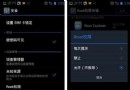 百度雲 ROM 系統更新 新增 Root 授權管理
百度雲 ROM 在 6 月初正式上線,初期僅支援 Nexus S。後續版本加入 Root 授權管理、智能中文分詞與半屏搜尋框,並針對主屏功能進行優化。目前百度雲 ROM
 三星i9300利用甜椒刷機助手一鍵Root+刷機實測
i9300上市後,各路安卓玩家紛紛上手測試、破解,有高手連4.1 ROM都做出來了。不過這些破解、刷機對一般小白來說還是雲裡霧裡,不可能拿愛機來玩。小編最近發現一款智慧的