

編輯:更多教學
很多具有 PC 平台產品背景的軟體,在開發移動平台產品時,都會融入一些從 PC 平台運作過程中沿襲下來的特徵功能,這些因素包括產品特點、特色服務等。那麼手機迅雷 Android 版這樣的一款產品,會給大家帶來什麼樣的體驗?下面一起來探討。
手機迅雷 Android 版 開發商:手機迅雷;系統需求:Android 2.2 或更高版本;軟體語言:簡體中文版;軟體版本:2.1;軟體大小:8.2MB。
■ DIY 個人喜歡的內容
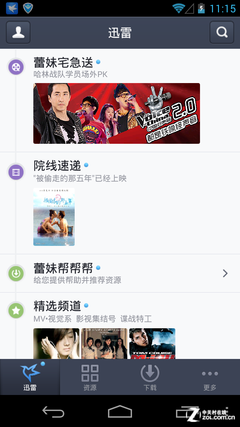
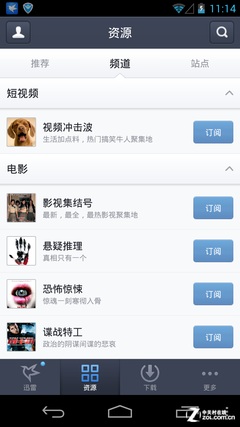
用戶可隨時訂閱自己關注的資源
手機迅雷把個性定制作為產品的其中一塊功能來設計。體驗中發現,包括下載資源在內的迅雷速遞、資源等,都是用戶可以選擇定制的。也就是說,不喜歡的內容可以不必關注,喜歡的內容則可直接訂閱,甚至直接跳轉下載。可以說,手機迅雷的個性定制頻道因你而變,讓用戶打造一款屬於自己的 App,訂閱自己喜歡的內容。
■ 手機迅雷 Android 版下載速度測試
手機迅雷提供了資源的搜索、下載和觀看服務,並沿襲了迅雷領先的雲加速技術。憑藉全球先進的 P2P 技術,加上離線下載和高速通道加速,直達用戶下載帶寬。其近期與廣東省電信合作的天翼光速會員,用戶使用迅雷時可突破帶寬限制,最高達 100M。
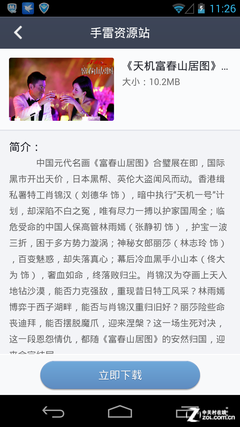
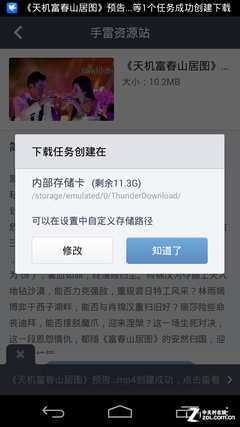
下載提示資源本地存儲的位置
透過「手雷資源站」搜索到的資源,在下載開始前,手機迅雷會自動提示用戶下載後目標資源的存儲位置。
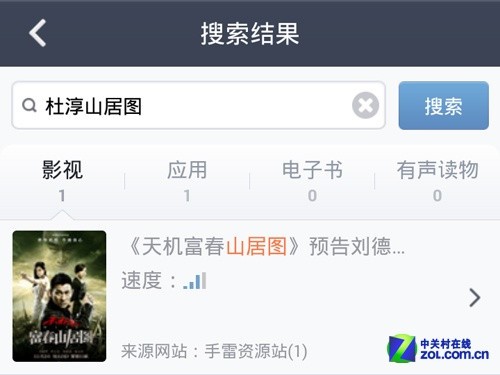
手機迅雷下載資源時自動判斷搜索目標
我們輸入一個目標資源,如上圖的「杜淳山居圖」其實是電影《富春山居圖》。也就是說,有時用戶對片名記憶不清,仍能透過記住的部分關鍵詞搜索到目標。
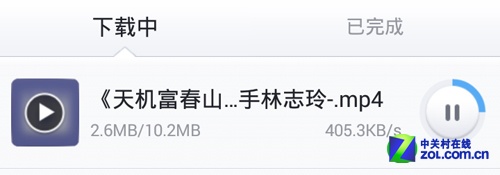
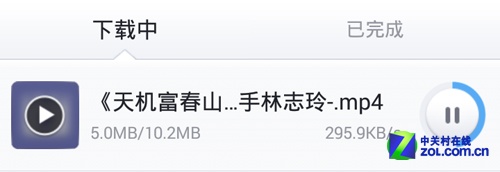
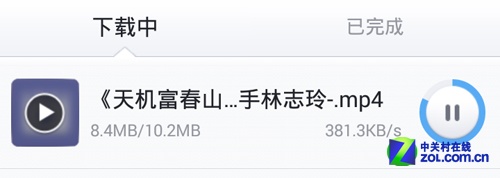
手機迅雷下載過程隨機截取的三個瞬時下載速度
手機迅雷 Android 版資源下載測試:網絡帶寬 4MB ADSL;資源大小 10.2MB;速度一 405.3KB/S;速度二 295.9KB/S;速度三 381.3KB/S;平均速度 360.8KB/S。
經過隨機抓取的三組瞬時速度,最後算出平均值為 360.8KB/S。這樣看來,在 4MB 帶寬的 ADSL 環境下,下載速度表現尚可,應付一般中小型資源下載算是夠用。
■ 一邊下載一邊雲播放觀看
按照過去的下載習慣,當需要下載的資源比較大時,往往要花費大量時間等候,而同一網絡中的其他用戶網速也可能變慢。有了手機迅雷的雲播之後,用戶就能免費使用雲播,無需下載、無需等待,在線雲端播放影片,把漫長的等待時間用來觀看正在下載的影片。
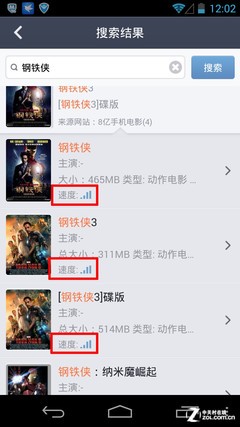
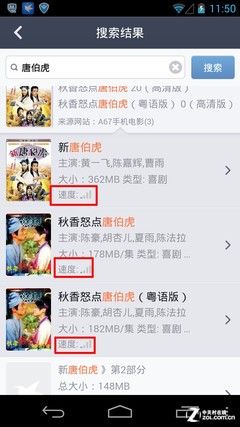
選擇時可以參考速度標籤
這裡有幾個小技巧:①參考速度標籤,選擇信號較好的影片進入雲播;②搜索到的影片資源若過多,可選擇體積適中的影片進入雲播。
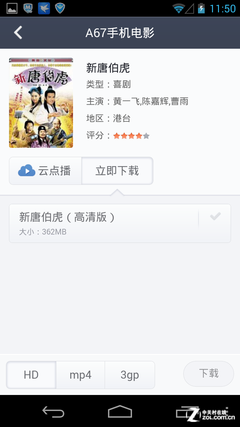
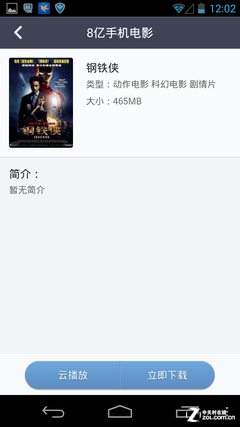
幾種不同的雲播入口
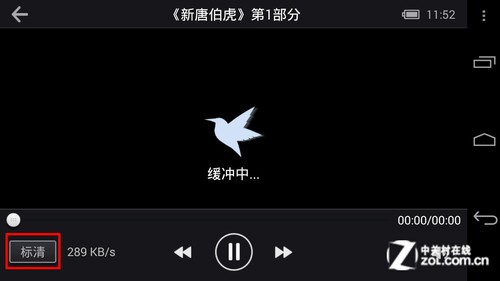
雲播影片進入緩衝階段
每個影片選定進入雲播後,介面會跳轉到播放畫面,手機迅雷會自動在雲端轉碼,實現手機清晰度與文字的匹配,用戶只需等待短暫時間即可開始播放。在雲播介面左下角有「標清」按鈕,可根據需要選擇不同品質的畫面效果,如 1080P、高清和普清,帶寬足夠時完全可以選擇 1080P 播放。
■ 離線空間資源在線分享
迅雷的離線下載是一項非常著名的特色功能。所謂離線下載,就是由下載工具的伺服器代替電腦用戶先行下載。電腦用戶正常下載最大能達 200KB/S,但冷門資源可能只有 10KB/S,用離線下載技術就能讓伺服器代下載,用戶可關掉電腦,節省時間與電費。針對部分運營商對 P2P 下載的封鎖,離線下載也是有效的應對辦法。
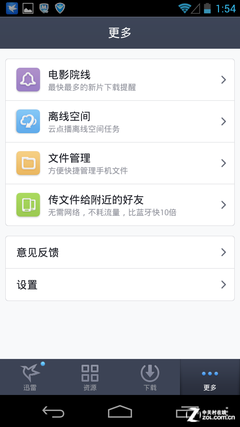
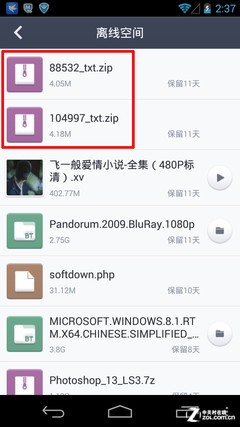
手機迅雷離線空間中保留的電子小說
手機迅雷的離線空間,其實跟 PC 端、Web 端上的離線空間是互相同步的。大片、BT、電子書,只要你離線下載過,在這裡都能找到,輕鬆實現多端同步,隨心所欲下載、隨時隨地觀看。
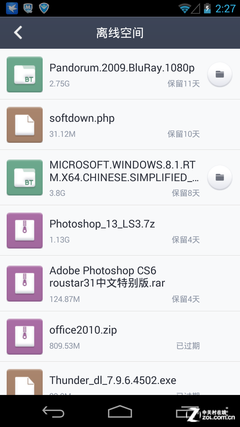
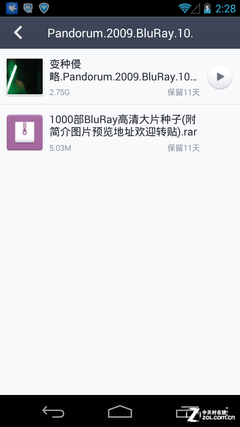
手機迅雷中保留的影片內容
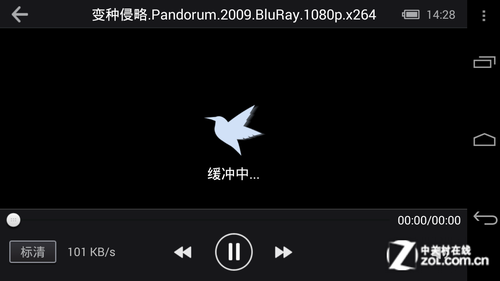

離線空間中的影片可直接在手機迅雷上觀看
在網絡條件相對穩定的環境中,用戶直接觀看離線空間中的影片時,所占用的網絡資源其實非常低,跟用戶在線觀看影片無異,觀看效果自然理想。
評測小結:本文主要从手機迅雷的個性內容定制、資源下載速度、雲播效果以及離線空間功能四大方面進行評測。綜合來看,手機迅雷似乎更懂得手機用戶需要什麼,相比 PC 端迅雷更具平台功能——在這裡,你可以找資源、下載資源、觀看或直接雲播觀看,滿足用戶全方位的需求。
 小米Note 怎麼禁止App連網?一招斷掉背景傳輸
有些App在你沒用的時候照樣連網,耗流量也耗電。小米Note可以直接在系統層面把它們的網路掐掉。 打開【安全中心】,找到並點選【聯網控制】,接著依需求把要限制的應用關掉即
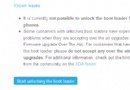 日版索尼LT26i 強刷4.0與取得ROOT完整流程
動手之前,先把風險看清楚:1、行貨手機解鎖 BL 後即失去原廠保固資格。2、解鎖 BL 會導致 Track ID 無法使用。3、解鎖後切勿用 PCC 或 US 工具升級,
 新浪微博安卓客戶端怎麼設定上傳圖片的畫質
想調整上傳圖片的畫質,路徑是:微博首頁點擊「更多」→ 設定 → 圖片質量設置 → 上傳圖片設置,在裡面可選擇高、中、低三個等級。 要留意的是,若已開啟「自動優化」,則無法
 OPPO R7Plus三指截屏怎麼開啟
不想記住按鍵組合,也不想每次截圖都要拉通知列?R7Plus支援用三指往下滑的動作直接截屏,學一次終身受用。 步驟一:進入手勢設定 開啟【設定】,點擊【手勢體感】,再點擊【