

編輯:更多教學
安裝好 TouchPal 之後並不能立刻打字,還需要幾個設定步驟,中文和英文才能正常輸入。以下依序說明。
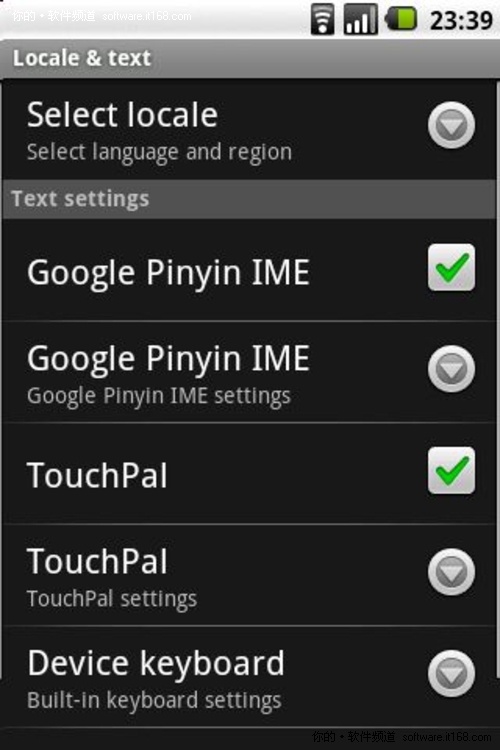
進入系統「設定」中的「Locale & text」,在 Text settings 分類裡取消勾選原本的 Google 拼音,改為勾選 TouchPal。系統會跳出一則提示,大意是提醒你使用這個元件可能會把輸入內容存進系統詞庫——直接按確定繼續即可。這裡有個小建議:最好只勾選 TouchPal 一個輸入法,同時啟用多個反而容易互相干擾。
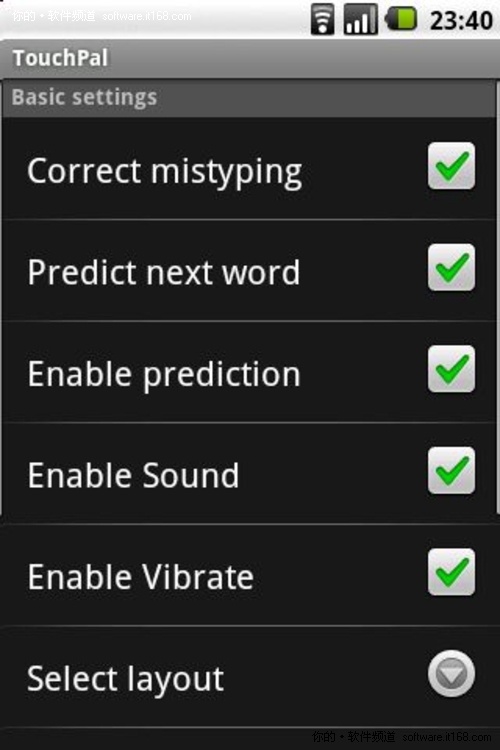
進入 TouchPal Settings 後會看到一列開關,依序是:
這幾項預設全部開啟,你可以依個人喜好調整。
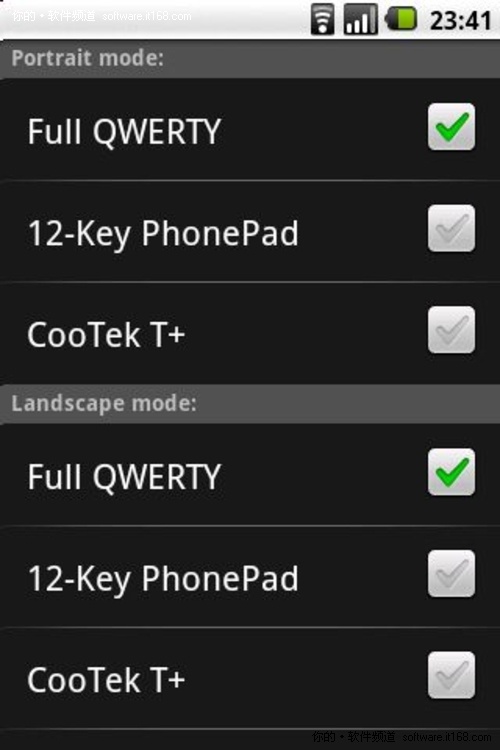
點選「Select layout」進入鍵盤版面設定,可從全鍵盤、12 鍵盤,以及 TouchPal 獨有的 CooTek T+ 鍵盤三種方案中挑選,而且橫屏與豎屏都能各自指定。
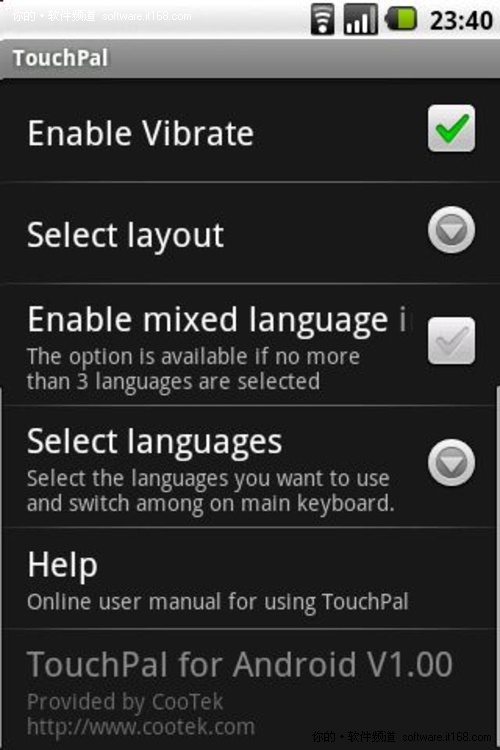
畫面往下滑到最底部,可以看到這款輸入法的版本資訊(1.0)。接著選擇「Select languages」,就能檢視已安裝的語言包,並隨時啟用或停用。
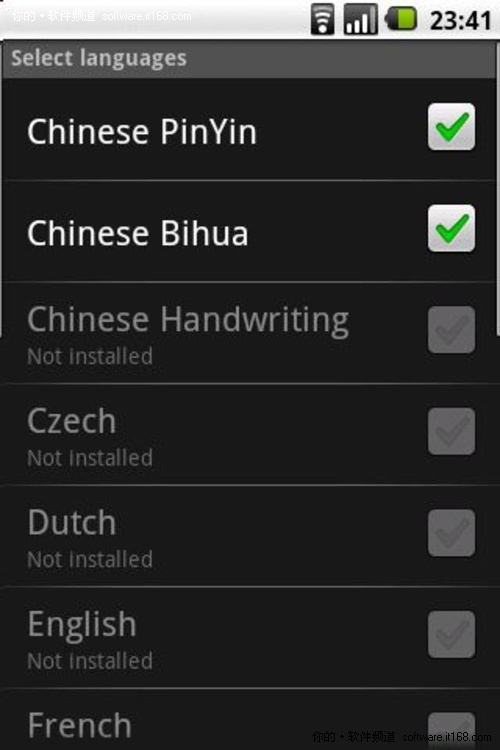
要停用某個語言,取消勾選即可;想恢復使用,再勾回來就完成了。
 金立S7 翻轉延遲鬧鐘在哪裡開?
鬧鐘響了卻還想再睡五分鐘,翻個身就能搞定——金立S7的翻轉延遲功能正是為此設計。 開啟【全部設定】,點選【動作手勢】,勾選【翻轉延遲鬧鐘】即可。 啟用後,鬧鐘響起時只
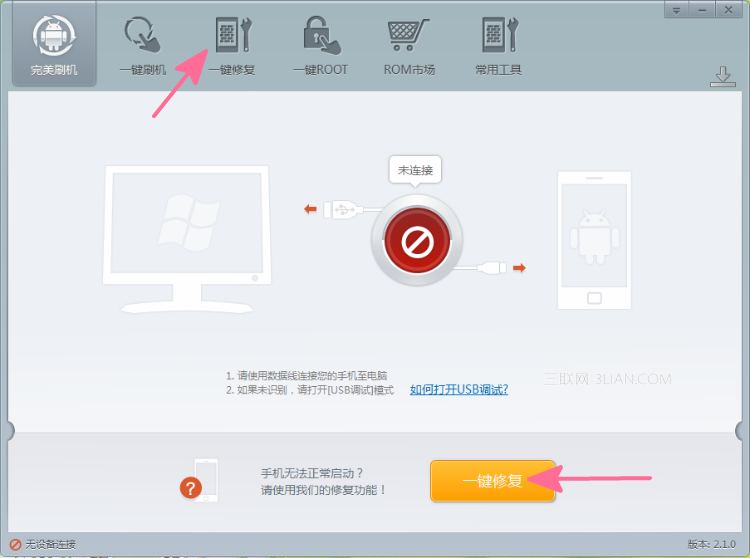 三星Galaxy Note LTE i717與i717D通用救磚教學
近期搜尋三星i717救磚的人明顯變多,i717與i717D的救援方式幾乎一致,因此這份流程兩者通用,可以解決不少人的燃眉之急。 準備工作 確認手機關機、電池有50%以上電
 魅藍Note5支援電信卡嗎?是否全網通?
魅藍Note5支援全網通,電信、移動、聯通用戶均可使用,並支援主副卡盲插。
 安卓手機壁紙攻略:Android壁紙分辨率怎麼挑?
Android手機壁紙與iPhone不同,並不是直接使用螢幕分辨率的圖片就足夠。若選錯尺寸,壁紙可能被裁切、模糊或出現顆粒感。本文教你如何挑選最適合的Android壁紙。