

編輯:更多教學
Android 的應用程式以 APK 為副檔名,安裝方式大致可以分成「用電腦輔助安裝」與「透過助手程式一鍵下載」兩種。以下分別示範。
下載後雙擊執行檔,依提示完成安裝即可。
用數據線把手機與電腦接上,開啟 91 手機助手,電腦會提示安裝連線驅動,確認後程式會自動下載並安裝驅動。
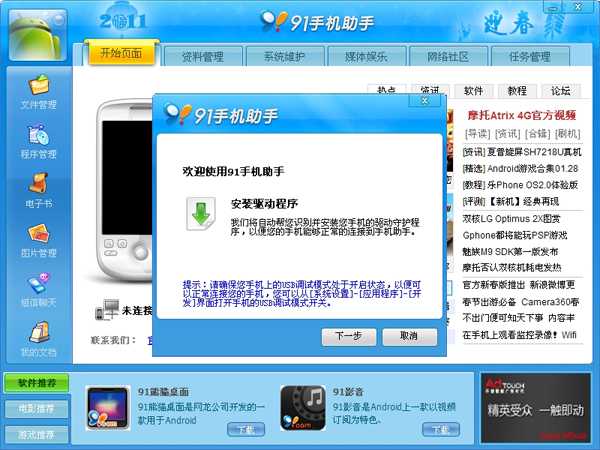
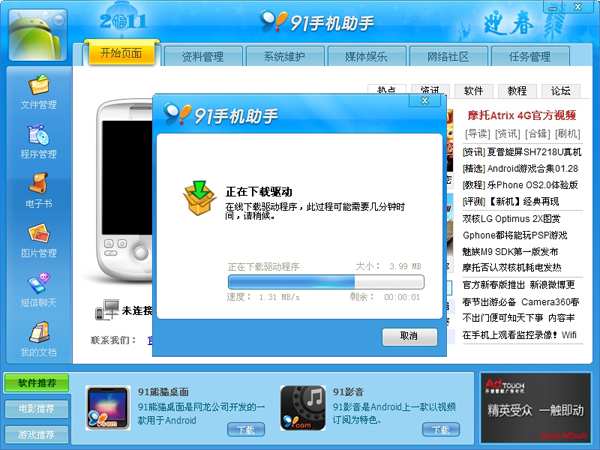
驅動裝好後,程式會顯示已連線的機型名稱。

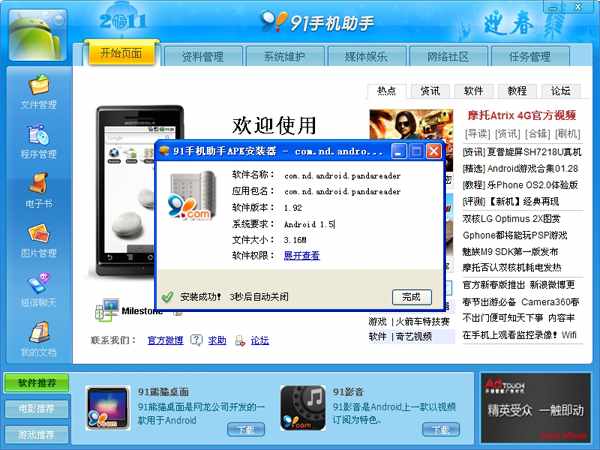
雙擊 .apk 檔,電腦端會跳出對話框,點「安裝軟體」就會推送到手機,完成後提示成功並倒數五秒自動關閉。

小提醒:有些瀏覽器或下載工具會把 APK 檔存成 .zip,遇到這種情況只要把副檔名改回 .apk 就能安裝。裝好之後,進入手機的程式選單,點開對應圖示即可啟動。
Android 以 Linux 為基礎,而 Linux 慣用的 ext2 檔案系統與一般記憶卡的 FAT32 格式並不相容;加上 Google 工程團隊認為使用機身內建儲存更快更穩定,因此在 2.2 之前,官方版本並不支援把程式安裝到記憶卡。
想自行突破這個限制,需要同時解決「記憶卡格式」與「韌體支援」兩件事,這個過程一般就稱為 APP2SD。簡化步驟如下:
不想手動找 APK,可以直接讓 91 手機助手代勞。它提供的軟體與遊戲都經過測試,省去自行搜尋資源的風險。
確認手機已連線後,點主介面左側的「程式管理」。

程式管理中有大量軟體與遊戲清單,點進去可以看到詳細介紹。


按下右側「立即安裝到手機」,在確認視窗點確定,程式就會自動下載並安裝。
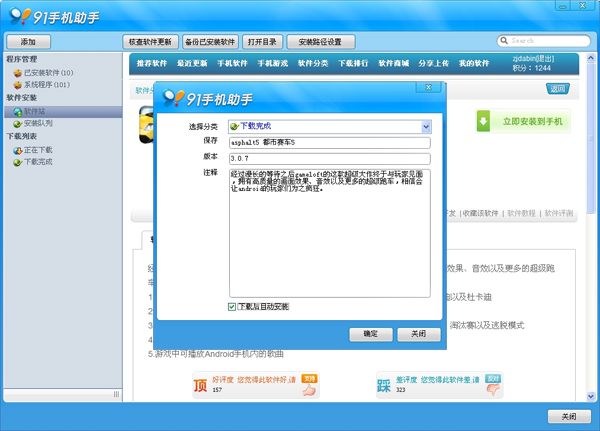
安裝完成後,一樣到程式選單裡點開圖示就能開始使用。


 努比亞Z11 miniS黑金版開箱:商務質感升級,1599元再添新選擇
努比亞miniS在兩輪銷售後,憑藉2300萬像素鏡頭成為市場焦點。11月4日,4GB+64GB黑金版正式登場,售價1599元,並隨機附贈價值99元的律音耳機。消費者可透過
 中興U930取得Root權限:四步驟一鍵root教學與工具推薦
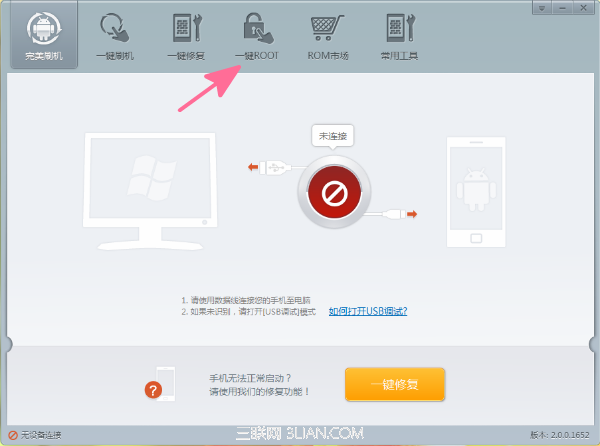
正在糾結中興U930怎麼root的人,可以參考下面這套流程。這是實際操作後整理出來的四步驟做法,照著走就能取得U930的root權限。 準備工作 先安裝完美刷機作為U93
 自拍族的五款安卓影像利器推薦
想把手機拍得更好看,光靠預設相機往往不夠。以下五款工具分別負責連拍、美化、風格與整理,搭配起來正好覆蓋自拍族的需求。 連拍:Fast Burst Camera Fast
 中興新旗艦渲染圖再曝光 造型神似華為P8
從這張諜照可以看到,中興這款新旗艦並未採用傳言中的縱向雙相機設計,邊框與背殼則有濃厚的iPhone 6風格。 此外,該機採用全金屬一體成型機身,正面為無邊框設計,屏占比