

編輯:更多教學
本文示範如何透過 91 手機助手把 Android 手機連上電腦,並附上 USB 驅動手動安裝的完整流程。概念適用於所有 Android 機型。
下載後雙擊執行檔,依提示完成安裝。
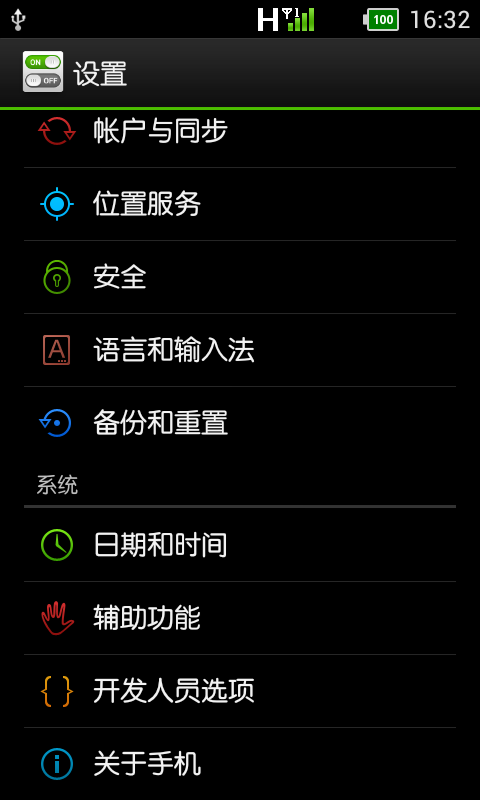
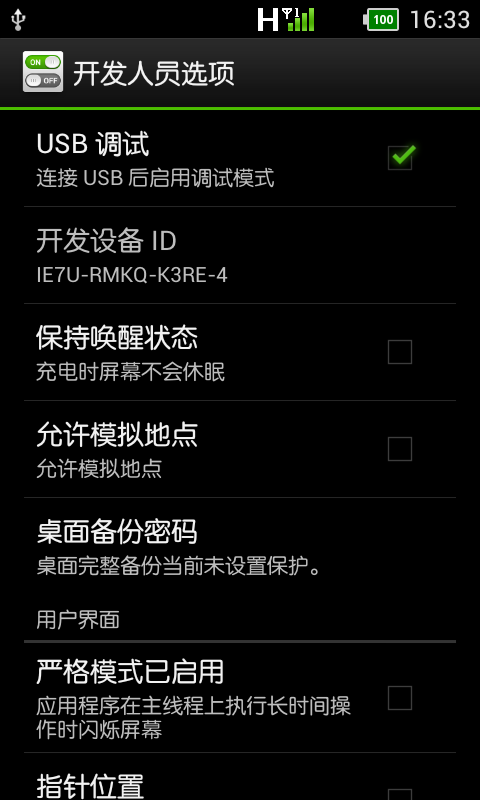
依序點擊「設定」→「應用程式」→「開發」,勾選「USB 偵錯模式」。
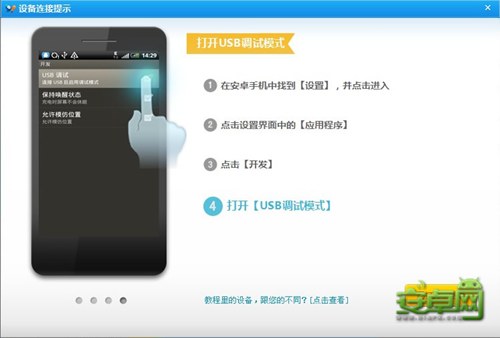
以 USB 線把手機接上電腦,然後開啟 91 手機助手。

程式會自動辨識機型。
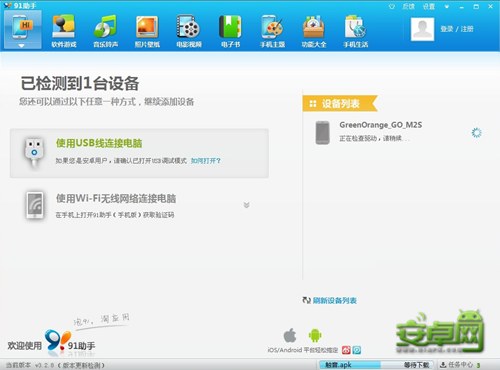
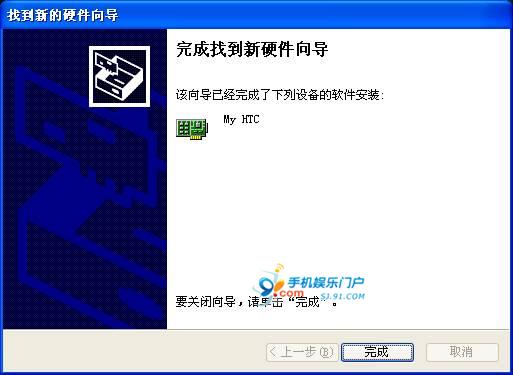
並下載對應驅動,安裝完成後手機即可正常連線。
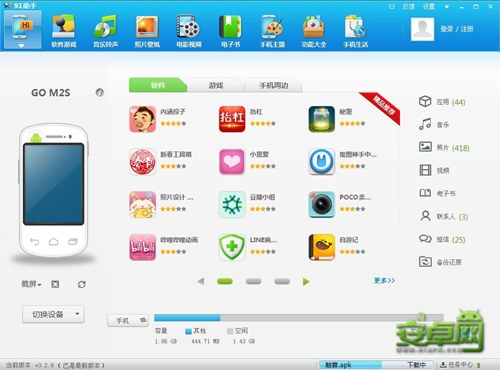
同時它會在手機中安裝手機版程式,方便資料同步,也能行動網路下直接下載應用與遊戲。
驅動建議優先下載機型專用版本,若找不到再改用萬能驅動。

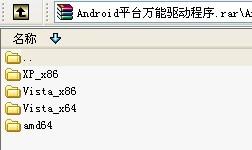
本文提供的驅動涵蓋 XP、Vista 的 x86 版本,Vista 另有 64 位專用版,AMD 平台也有對應版本,請依自己的晶片與系統選擇。
確認手機的 USB 偵錯已勾選,否則電腦無法透過 USB 線辨識裝置。
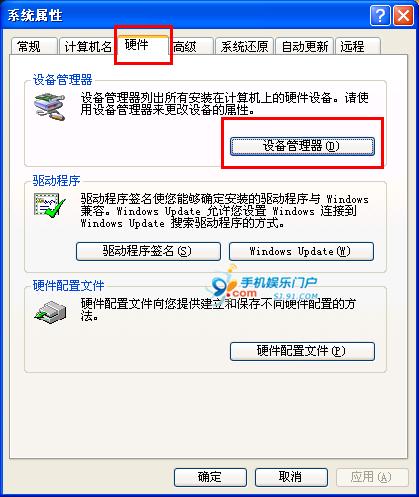
接上手機後,右擊「我的電腦」選「內容」進入系統設定,在「硬體」分頁開啟「裝置管理員」。
你會看到「Android USB Devices」帶著黃色驚嘆號,代表驅動尚未就位。
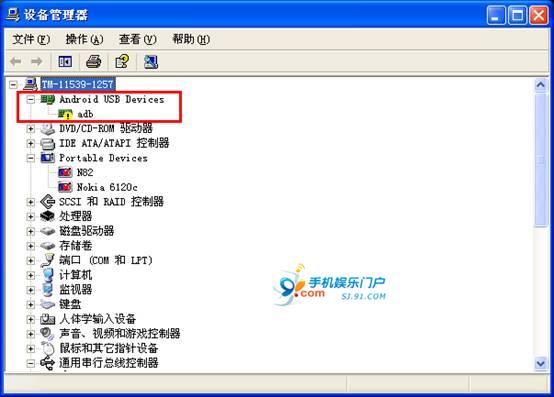
系統通常會自動跳出安裝精靈。若沒有,右擊該裝置選擇「更新驅動程式」,這裡請直接指定本機檔案,不要選線上搜尋。
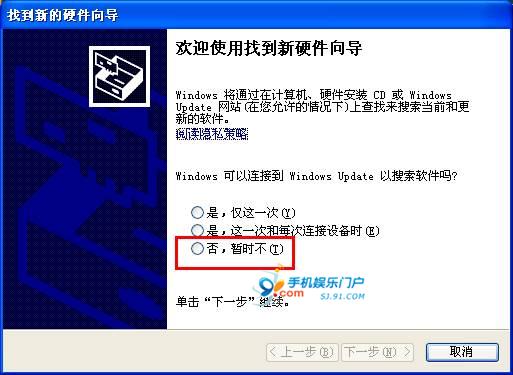
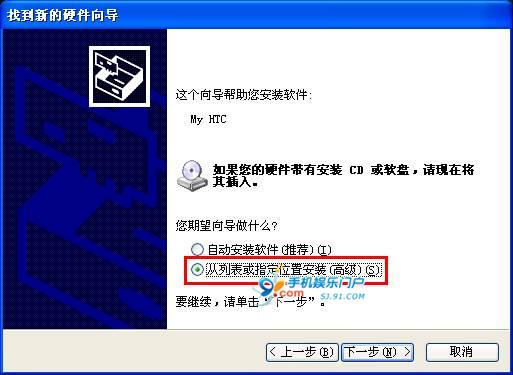
選擇「從清單或指定位置安裝」。
按下「瀏覽」找到解壓後的驅動資料夾(以 Windows XP x86 為例)。
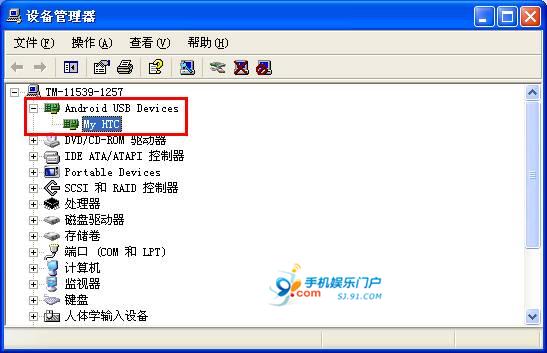
點下一步開始安裝,十餘秒即可完成。
完成後回到裝置管理員,Android USB 裝置旁的黃色驚嘆號就會消失。
 手機怎麼開啟USB儲存裝置?其實只差一步
很多人找不到USB儲存模式的入口,其實原因往往很單純:手機根本還沒接上電腦。 先把數據線接好,手機畫面通常會跳出USB連線提示。接著畫面上會出現「打開USB
 Android 提示「應用程式未安裝」的四種解法
「應用程式未安裝」是安裝 Android 應用時相當惱人的錯誤。以下依不同成因整理四種解法,可以逐一套用嘗試。 解法一:最普遍的做法——清除殘留檔案 以
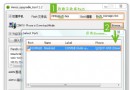 innos D9 官方系統恢復教學
準備:下載innos D9或D9c工具包,安裝驅動與innos_upgrade_tool,並確認系統版本結尾為6G或4G。做法:關機後按住音量下鍵與音量上鍵插入數據線,開
 三星 Galaxy Note 4 跑起 Android 5.0:升級時間預測
網上再次流出一組圖片,顯示三星的另一款旗艦也已經跑起了基於 Android 5.0 的 TouchWiz 界面。 界面有何變化 從圖片來看,Galaxy