

編輯:更多教學
想在電腦上跑 Android 應用與遊戲,BlueStacks 是最常見的選擇之一。以下從帳號設定講到安裝應用。
點開模擬器右下角的設定選單,選擇「管理帳戶」→「新增帳戶」,填入你的 Google 帳號。
小提醒:輸入數字時必須使用字母區上方的數字鍵,右側的數字小鍵盤在模擬器中無法使用。
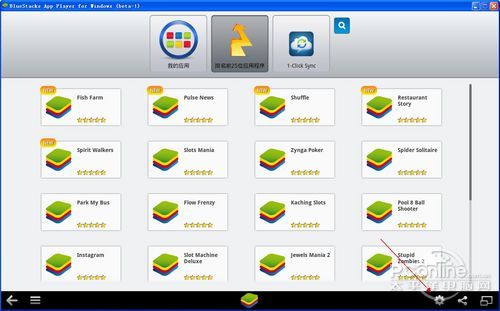
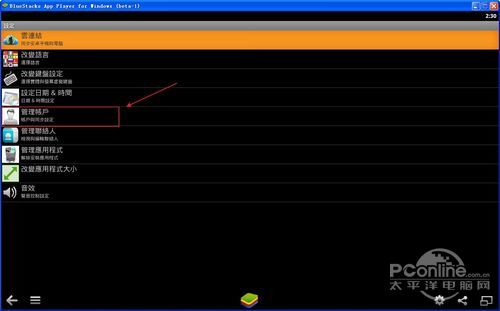
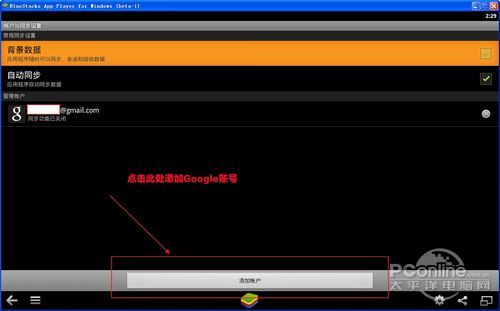
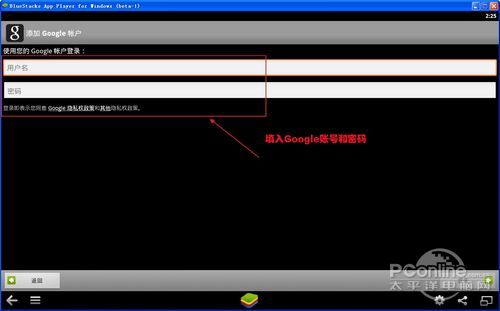
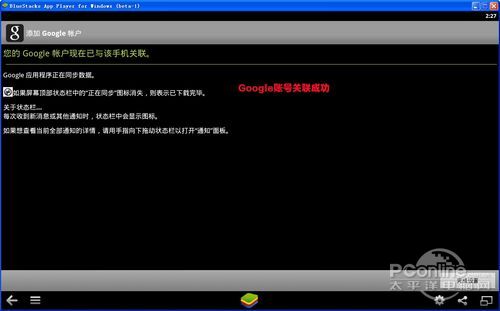
帳號關聯成功後即可往下走。
這一步同樣需要輸入 Google 帳號與密碼。關聯之後,模擬器能把你真實手機上的應用清單同步過來,等於在電腦裡重現手機的程式環境。
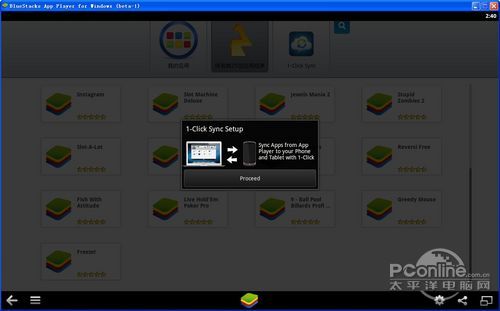
兩步完成後就能裝程式了。在首頁前 25 個推薦應用中隨便點一個,會跳進 Google Play 市場。
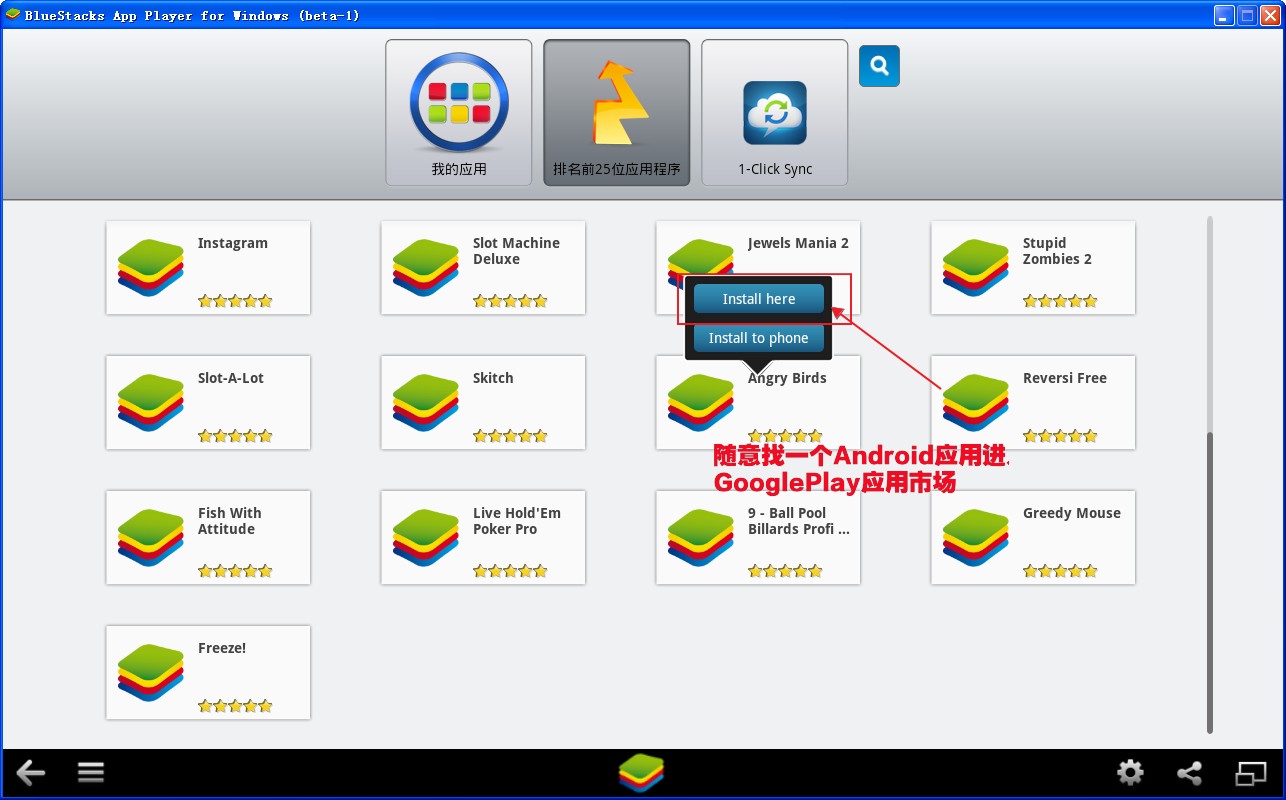
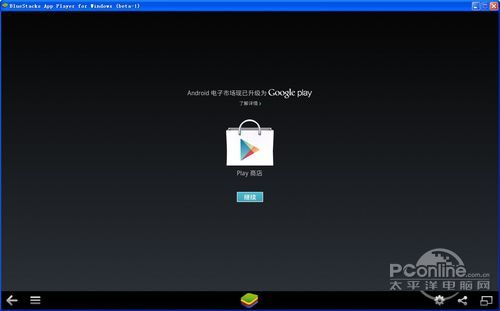
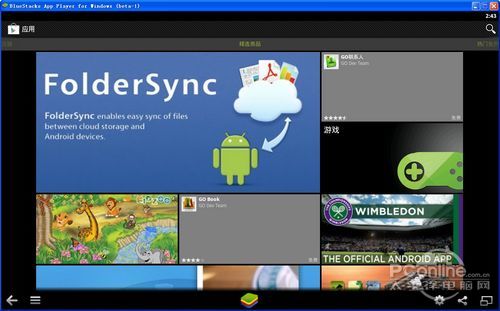
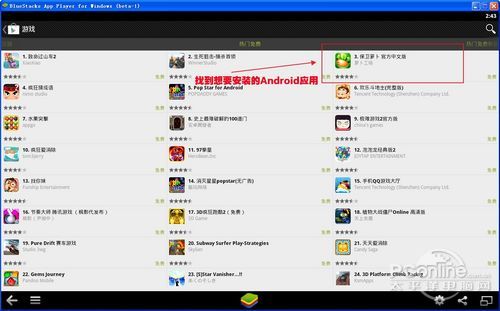
點擊安裝即可,流程與手機完全相同,一樣會跳出權限提示。
以下以「保衛蘿蔔」為例,示範完整的安裝與執行過程。
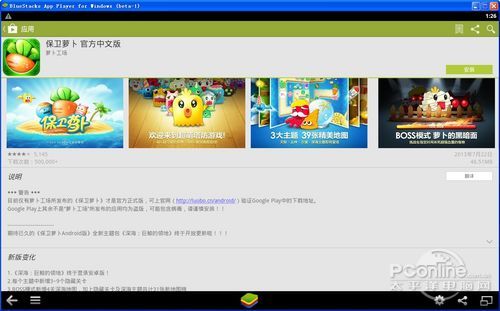
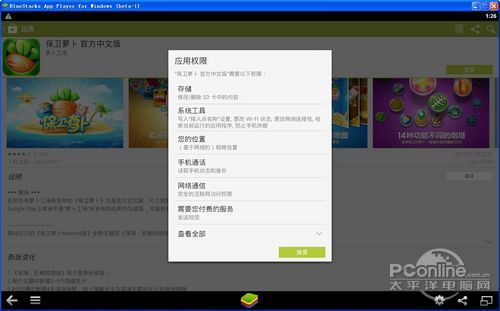
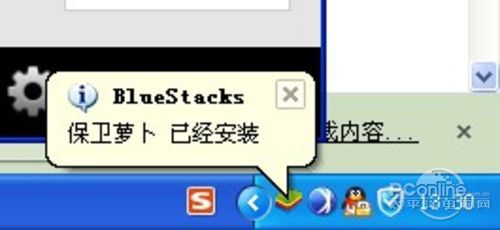
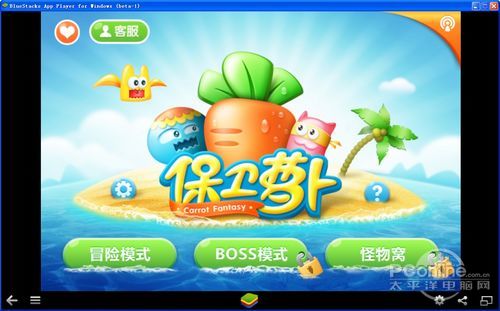
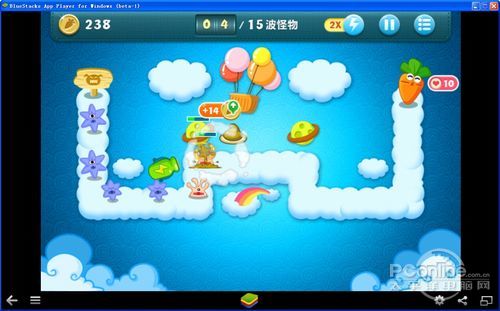
目前 BlueStacks 支援的應用已經相當豐富。實測顯示,凡是能在 Google Play 上下載到的程式大致都能在模擬器裡運行;至於大型遊戲是否順暢,則要看你電腦的規格。
 刷機精靈教學:金立 GN800 取得 Root 並更換 ROM
事前準備 下載工具包,並把 GN800Root.zip 放進手機記憶卡。再到 ROM 專區挑好 ROM,一樣不解壓直接放記憶卡根目錄。 取得 ROOT 權限 關機狀態下按
 如何將 Outlook 與 Android 日曆同步
想實現這個目的,如果不是直接用 USB 連接電腦與手機(天天這樣同步,相信沒人願意),就必須借助一個中間媒介為兩者搭橋,充當臨時的儲存中轉站,而這個媒介就是 Google
 HTC One S恢復官方系統與救磚:RUU刷入流程
官方 RUU 能還原 HTC One S 的系統與 Hboot 版本,也常用於救磚。刷入前必須確認手機解鎖狀態、銷售區域與版本。 注意事項 S-ON 機型需選擇對應地區且
 哪些手機可以升級安卓7.0?各大品牌確認名單總匯
臨近年末,Android 7.0發布已近四個月,首款搭載7.1的Google Pixel/XL上市也過了兩月有餘。在「國內消費者能正常買到」這個前提下,到底有多少品牌機型