

編輯:更多教學
遊戲畫面、聊天紀錄、通話內容……想留下螢幕上此刻的画面時,就需要截圖功能。以下是三種常見做法。
Android 4.0 之後內建的截圖功能已經很好用:同時按下「音量減」與「電源鍵」,聽到快門聲並看到縮圖預覽就代表成功。下拉通知列點選「已擷取螢幕截圖」,即可查看剛才擷下的圖片。
各家快捷鍵略有差異:有些機型長按電源鍵數秒就會出現截圖選項;有些則是音量減加電源鍵按壓數秒。以三星 9300 為例,它的作法是開啟「手掌動作」→「滑動手掌擷取」,之後在任一畫面用手掌側面從螢幕一側掃到另一側,就能全螢幕截圖。小米的截屏快捷鍵則是「選單鍵+音量下鍵」。
這類程式功能單純,例如 ShootMe,安裝完成後搖一下手機就完成截圖,操作直觀。
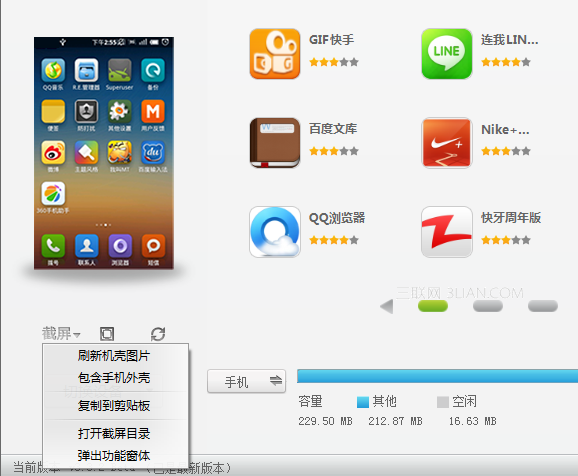
91 手機助手這類工具連上手機後即可直接截圖,還能加上手機外框、旋轉畫面等進階效果,做教學文件時特別方便。其他助手軟體多半也有類似功能。
補充一點:部分應用(例如網銀與付費影音服務)基於版權與安全考量會封鎖截圖,這是設計上的限制,並非手機故障。
 刷機精靈錯誤號1006:ROM檔案無效怎麼辦
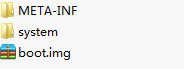
當刷機精靈在刷機時出現「錯誤號:1006」,並提示「無效ROM文件」,代表這個檔案並非可用的刷機包。 可以這樣檢查:一、確認下載的ROM副檔名是否為.zip;二、把zip
 三星 i759 電信版 Root 簡明教學
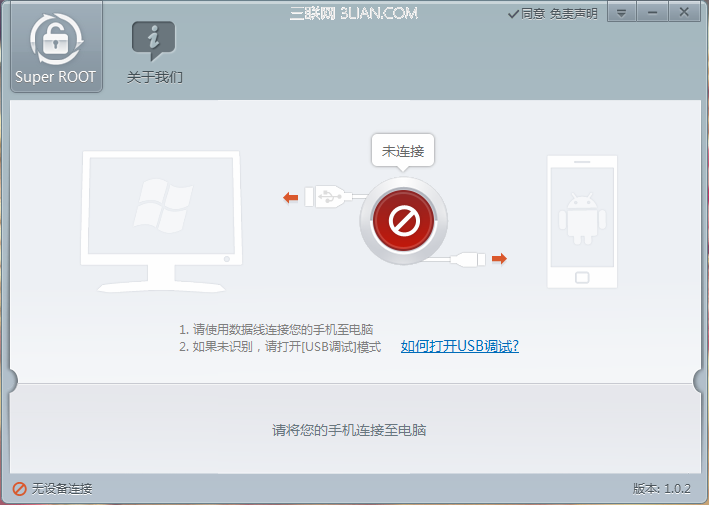
三星 i759 電信版內建應用較多,可透過 Root 精簡系統。以下為簡明操作教學。準備下載工具,開啟 USB 調試,確認電量 50% 以上。執行啟動工具,連線成功後閱讀
 memo+ 使用指南:把提醒交給觸發器自動執行
Android 上有數十萬個應用,找幾款提醒類工具絕不成問題。但多數提醒軟體的思路仍停留在「時間到了就叫你」,那除了時間之外,還有什麼條件可以觸發提醒?memo+ 試著回
 小米 2S、2A、2 拍照實測對比:八組天津樣張看差異
本次拍攝地點是天津。這座城市可拍的地方不少,夜景尤其出色,天津眼摩天輪、意大利風情區與海河兩岸都值得按下快門。還沒去過的讀者,不妨跟著這組樣張當半篇遊記看。 樣張一:天津