

編輯:更多教學
USB 調試是 Android 提供給開發用途的開關。只有把這個選項勾選起來,刷機軟體才能與手機建立連線,否則刷機根本無法開始。
小提醒:偶爾會出現「明明勾選了卻沒生效」的狀況,這時請先把勾選取消,再重新點一次即可。
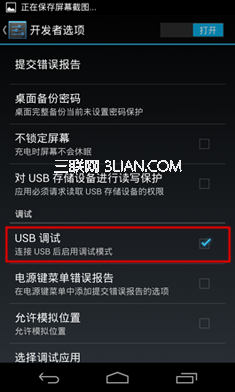
依序進入「系統設定 → 應用程式 → 開發」,在「USB 調試」上打勾。
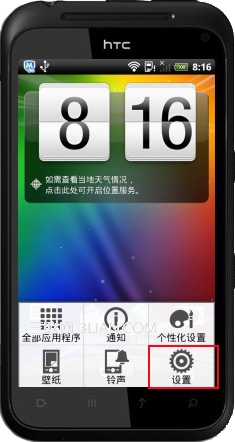
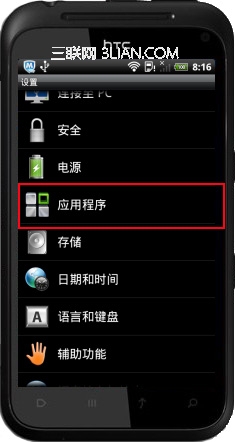
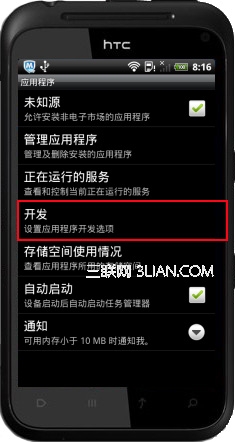
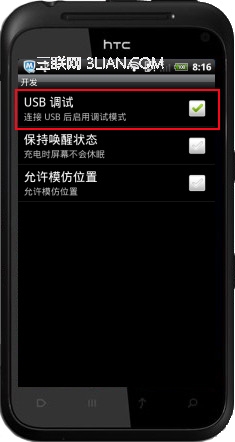
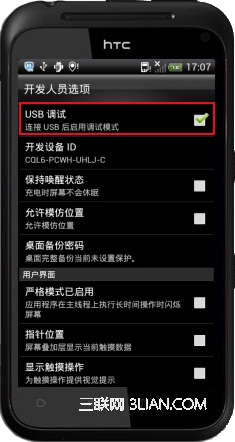
進入「系統設定」後往下捲到頁面底部,找到「開發人員選項」,點進去把「USB 調試」打開。
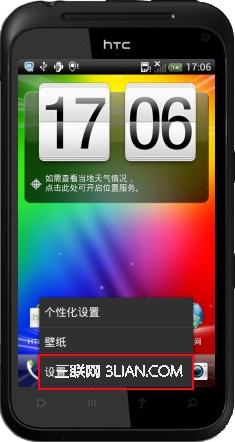
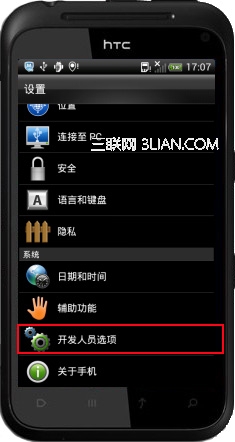
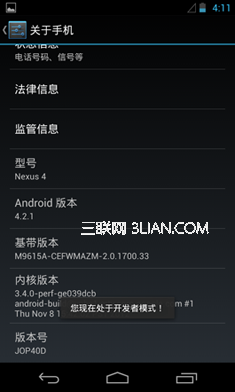
4.2 開始 Google 把開發者選項藏了起來。請在「設定」中找到「關於手機」,捲到最底部的「版本號」並連續點擊好幾次。
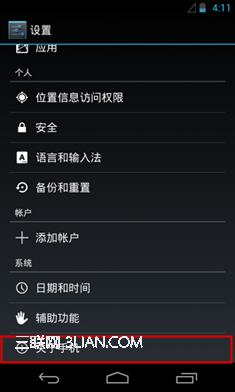
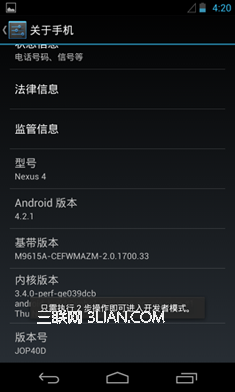
系統提示開發者模式已啟用後,返回「設定」就能找到它了。
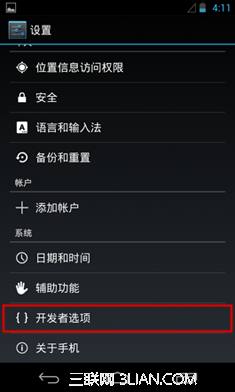
進入「開發者選項」,勾選「USB 調試」,在跳出視窗中按下「確定」。
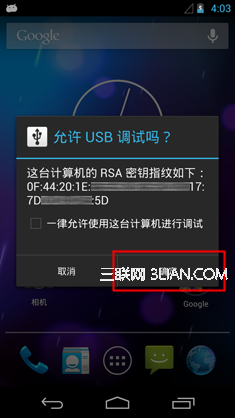
接上電腦後,手機通常會跳出是否允許 USB 除錯的詢問,一定要按確定,否則連線不會成功。如果你固定用同一台電腦,也可以直接勾選「一律允許」。這一按之後,往後連接就不用再確認了。
 紅米4有幾種顏色?紅米4哪個顏色比較好看?
11月4日晚間,小米透過自家直播平台舉行新品發表會,正式發表紅米系列新旗艦紅米4。相比上一代紅米3,紅米4在外觀工藝、效能與使用體驗上都有明顯進步。紅米4提供多種機身配色
 安卓版Apple Music導入iPhone音樂使用教學
今日消息,據外媒報導,蘋果週二正式在Google Play Store平台上線Apple Music。據悉,這是蘋
 如何刷機?完整步驟流程說明
刷機的四個基本步驟 破解手機(Root)→ 下載 ROM 包 → 使用刷機工具刷入 → 刷機成功 把這四步展開來看,實際上還有一些細節值得注意: 第一步,取得 Root
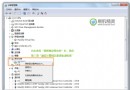 索尼 LT28h(Xperia ion)fastboot 內核與 Recovery 刷機教學
Xperia ion 需先以 fastboot 模式灌入客製內核,才能取得自訂 Recovery。本篇著重說明驅動安裝與 fastboot 進入方式。 一、相關下載 ・刷