

編輯:更多教學
K900 上市當時以 5.5 吋大螢幕與 Intel 平台受到關注,但真正影響日常體驗的,往往是那些藏在設定裡的小功能。以下整理 15 項實用技巧。
1. 快速上手
點開手機選單裡的「玩家教程」,可以很快了解各項操作。
2. 編輯桌面
長按桌面空白处即可快速編輯,或點選單後選擇新增。第三方應用的小工具在「其他小元件」裡。
3. 更換主題
進入「主題中心 → 個人化」,可自訂開關機動畫、桌面、桌布與字型搭配;系統設定中也能切換主題,並從「精選推薦」下載線上主題。
4. 多工切換
長按 HOME 鍵叫出後台任務清單,點選即可切換。
5. 截圖
同時按住「電源鍵 + 音量減」約一秒;或雙指往下滑動後點擊截圖。
6. 簡訊字級縮放
兩指往外擴張放大字體,往內併攏縮小。
7. 茄子快傳
主打高速傳輸,遷移應用、分享照片與影片都相當省事。
8. 樂同步
雲端備份聯絡人、簡訊、相片與應用,刷機換機時必備;備份到 SD 卡後也能快速還原。
9. 樂安全
系統防護類軟體,對手機安全相當關鍵。可在設定中把「一鍵清理捷徑」加到桌面;設定密碼後可啟用「兒童模式」與「訪客模式」;實用工具裡的「常用號碼」與「手機防盜」(可遠端操控)都很實用,建議開啟以備不時之需。
10. 省電設定
選擇合適的電力模式,必要時開啟「終極省電」;建議啟用「智慧學習」等功能以延長使用時間。
11. 超級相機與超級相簿
· 擴充鏡頭中選全景可拍攝全景照
· 自拍模式可用後置鏡頭,並以語音提示輔助
· HDR 有助改善逆光拍攝
· 「音量+」可代替螢幕上的綠色快門
· 「音量−」與綠色快門同時按下可急速連拍
· 拍攝介面右滑可直接查看先前照片
· 雙指向內併攏可縮小畫面,方便快速滑動瀏覽與切換相機、相簿
· 縮小後上下滑動照片可快速刪除
· 點擊超級相簿左下角選單可拼圖、製作 GIF、分享
· 任一照片點擊編輯可做特效與人像美顏
12. 充電建議
建議使用原廠 2A 充電器,盡量避免接電腦充電(效率偏低);選購行動電源時建議挑有 2A 輸出的正規產品,效果接近充電器。同時不建议一邊充電一邊使用。
13. 快速靜音
來電時前後翻轉機身即可靜音,或按音量鍵、電源鍵。
14. 提升通話音量
通話介面中把音量調到最大;若聽筒偏小,可微調耳廓位置;開啟「明亮模式」(通話介面按選單鍵 → 聽筒音色 → 明亮),聽筒會有約 6dB 的響度提升。
15. 當機怎麼辦
遇到無回應的狀況,長按電源鍵約 10 秒強制重啟即可解決大多數情況。
 刷機精靈錯誤號1024:暫不支援你的裝置
當刷機精靈在刷機或備份時出現「錯誤號:1024」,並提示「對不起,刷機精靈暫不支持您的設備」,代表這款機型目前還沒有對應方案。 建議先到網路上尋找同款機型的手動刷機教學,
 什麼是卡刷?名詞、流程與注意事項一次弄懂
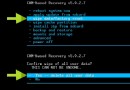
一、卡刷是什麼 顧名思義,卡刷就是靠手機記憶卡完成刷機。做法是先把第三方 Recovery 刷進手機,再把 ZIP 格式的卡刷包放進記憶卡,由 Recovery 讀取並寫
 Android M 全新相簿App 長什麼樣?首批截圖曝光
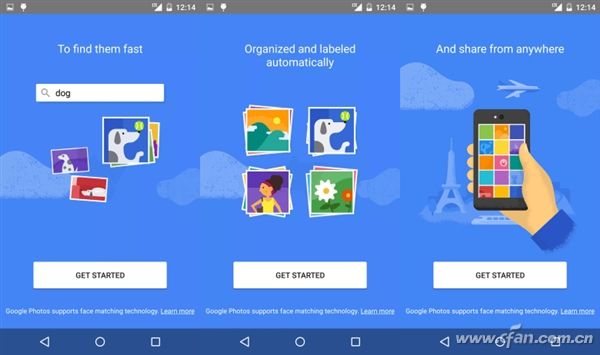
隨著Google I/O大會即將開幕,新一代Android系統的細節也逐步被揭露。外媒SlashGear稍早分享了Android M全新圖庫應用的首批截圖。 從畫面可以看
 安卓手機裝不上軟體?四個原因逐一拆解
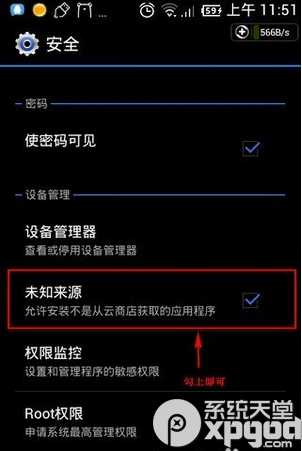
1. 未知來源安裝被攔下 這是最常見的一種。這個限制從塞班時代就有,只要在手機安全設定裡改一下即可。它原本是運營商與廠商為了避免使用者誤裝非官方程式把系統搞亂而加的防線。