

編輯:更多教學
剛接觸刷機與 Root 時,最讓人猶豫的往往不是流程,而是 Recovery 裡那一整片英文選單——深怕按錯一個就出問題。把這張對照表存起來,疑慮大概能去掉大半。
以下以 CWM 類 Recovery 的八個主選項為例,每個主選項下都還有次級選單。
· reboot system now — 重啟系統
· apply sdcard:update.zip — 使用 SD 卡根目錄的 update.zip 更新系統
· wipe data/factory reset — 清空 data 分割區並恢復原廠設定
· wipe cache partition — 清空 cache 分割區
· install zip from sdcard — 從 SD 卡選擇檔案更新系統
· backup & restore — 備份與還原
· mounts & storage — 掛載與儲存
· advanced — 進階
· apply sdcard:update.zip — 使用 SD 卡根目錄的 update.zip
· choose zip from sdcard — 從 SD 卡選擇 zip 格式升級包
· toggle signature verification — 切換簽名驗證
· toggle script asserts — 切換升級腳本檢查
· Backup — 備份
· Restore — 還原
· Advanced Restore — 進階還原
· mount /system — 掛載系統分割區
· mount /data — 掛載資料分割區
· mount /cache — 掛載快取分割區
· mount /sd-ext — 掛載 A2SD 分割區
· format boot — 格式化核心分割區
· format system — 格式化系統分割區
· format data — 格式化資料分割區
· format cache — 格式化快取分割區
· format sdcard — 格式化記憶卡
· format sd-ext — 格式化 SD 延伸分割區
· mount USB storage — 把 SD 卡掛載為 U 盤模式
· Unmount — 卸載
· Reboot Recovery — 重啟 Recovery
· Wipe Dalvik Cache — 清空 Dalvik 快取
· Wipe Battery Stats — 清空電池狀態
· Report Error — 回報錯誤
凡是 format 開頭的項目都會直接格式化對應分割區,format system 等於清空系統,沒有備份就不能按。mounts & storage 是無痛操作,但裡頭的 format 系列要避開。日常刷 ROM 真正會用到的大多只有雙清、install zip、reboot 這幾個,其餘認識就好。
看懂這些選單之後,刷機其實就是按幾下確認鍵的事。
 夏新大V 官方系統恢復教學
準備:下載夏新大V工具包並解壓。做法:按住音量下鍵或音量上鍵插入數據線,安裝驅動。完成後執行Flash_tool.exe,載入固件並點擊Download,重新插拔電池開始
 三星 Note3 聯通版 n9002 完美刷機
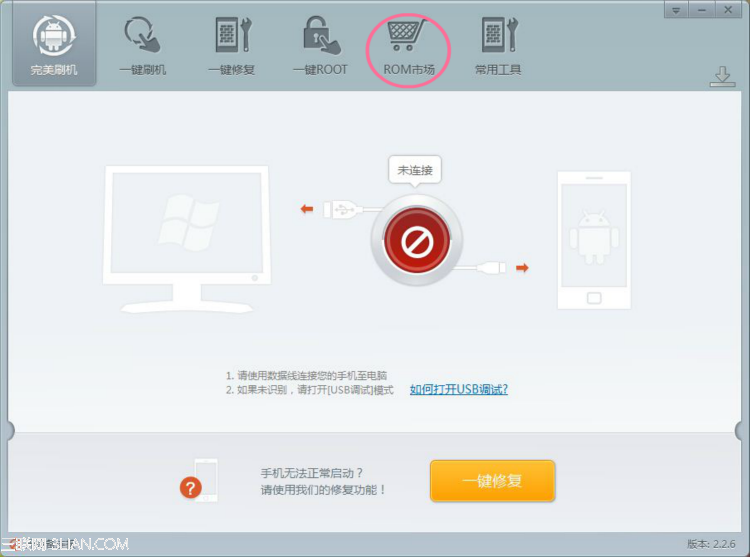
三星 Note3 聯通版 n9002 可透過一鍵刷機工具更換系統。操作前請先備份資料,並確認刷機包與機型相符。準備安裝工具,確認電量 50% 以上,開啟 USB 調試,並
 HTC One X(G23)完整救磚教學:刷機變磚不用慌
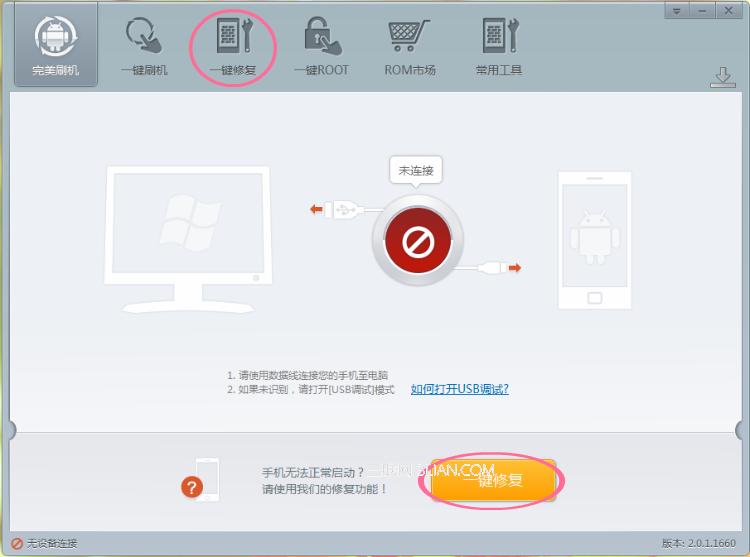
「刷機有風險,動手需謹慎」這句話,One X 玩家應該都不陌生。但再謹慎也難免失手,一旦刷機失敗導致變磚,冷靜下來研究怎麼救回來才是正確做法。以下這份流程適用於硬體未損壞
 自己動手做Android桌布:解析度換算與裁切完整教學
Android 之所以受歡迎,客製化程度高是關鍵之一,而換桌布是最容易入門的一件事。但很多人換完會發現圖被切掉一塊,原因就在解析度沒算對。 準備工作 1. 一張你想用的圖