

編輯:更多教學
Android 可能是目前最普及的行動系統,但它並非毫無缺點:電池續航偏短、通知多到煩人、用久了變慢。好消息是 Android 的自由度高,這些問題幾乎都有解。以下逐一說明。
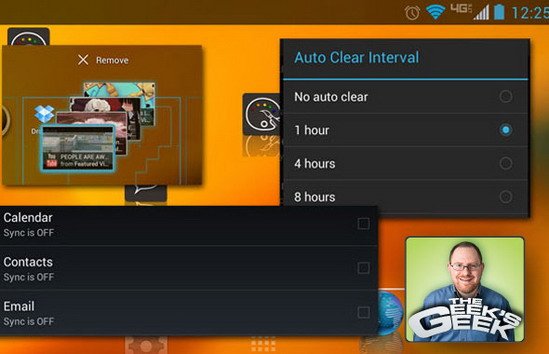
新機剛到手時一切順暢,但隨著時間推移會愈來愈慢——若開個瀏覽器要等 5 秒,任誰都會抓狂。解法並不需要換手機:安裝具備定時自動清理功能的應用,讓背景殘留定期被清掉即可。
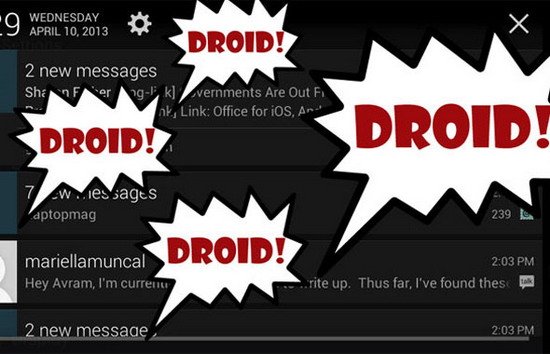
Android 的通知機制相當發達,連 iOS 都參考過,問題是它總在不斷發出提示,某些場合難免尷尬。你可以逐一在設定中關掉,但永遠會有新的服務通知冒出來。真正有效的做法是把預設通知音效換成一段無聲音檔,視覺提示仍在,聲音干擾消失。
與 iPhone 幾乎零預裝不同,多數 Android 設備都附帶了廠商自家服務或電信商客製應用。有些或許還算精品,但大部分你根本不會開。更麻煩的是部分內建應用無法卸載,還會在開機時常駐記憶體拖慢整體表現。可行作法是在設定中把它們停用,效果等同打入冷宮。
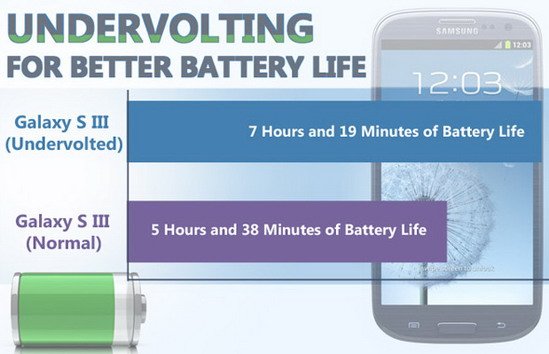
理想世界中,上網、收信、玩 3D 遊戲都不掉電;現實是撐不到一天就得找插座。若願意做些取捨,降低螢幕亮度、關閉背景資料傳輸、停用 GPS 就能明顯延長續航,不必額外買電池或行動電源。若不介意保固問題,還能透過核心調整工具降低電壓爭取更多時間。
多數 Android 手機只給一格一格的粗略顯示,難以精準掌握剩餘電量來控制使用強度。若原廠沒提供百分比選項,裝一個第三方應用即可補上。
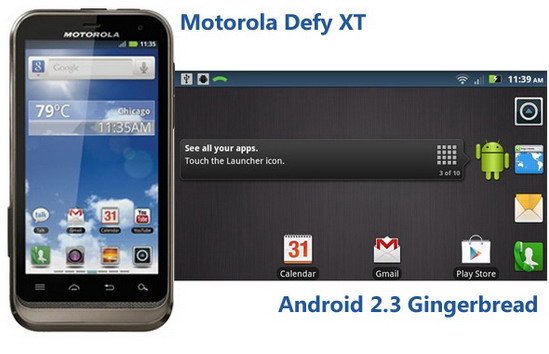
也許你是因為品牌或價格買了這支,卻不喜歡它的介面。這正好是 iOS 與 Windows Phone 做不到、而 Android 可以的事:安裝第三方桌面。這類軟體選擇極多,如 GO 桌面 EX、MIUI 等,幾乎都附主題與自訂手勢,部分流暢度甚至優於原生。
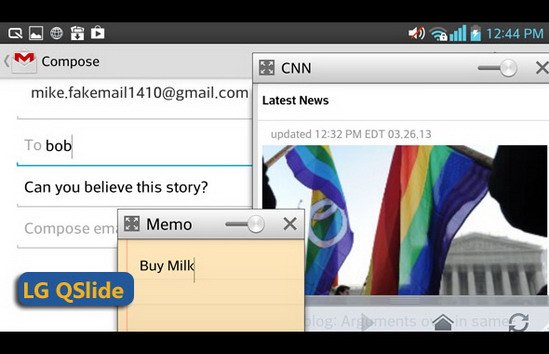
羨慕別家機種的專屬功能?多數都能用第三方應用近似實現。例如搜尋「浮動應用程式」,可找到懸浮瀏覽器或懸浮播放器,做到一定程度的多工;而像 Tasker 這類工具,只要設定條件就能讓手機自動執行一連串操作。
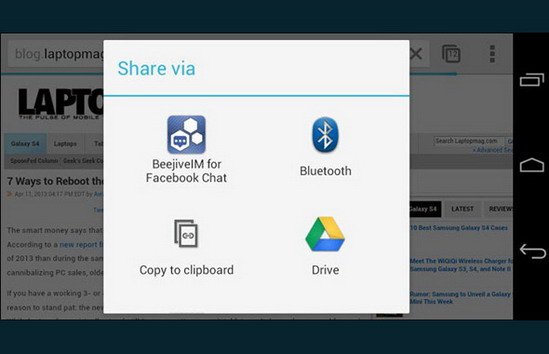
分享選單豐富是 Android 的優點,但裝的程式一多,清單裡會塞滿根本用不到的項目。Andmade 這類工具能重新自訂分享選單,刪掉不需要的項目並重新排列。
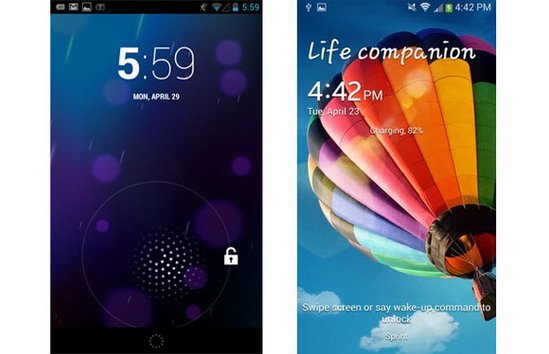
部分廠商會在解鎖畫面上堆滿天氣、常用程式甚至社群更新。若你只想要一個乾淨快速的解鎖畫面,進系統設定調整解鎖畫面的顯示資訊即可。
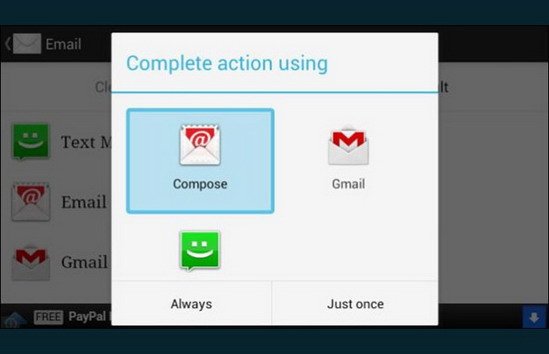
打開某個檔案時跳出的卻不是你想要的程式,通常是某個應用搶走了預設開啟方式。解法與 Windows 類似:進入應用程式設定、清除該應用的預設值,下次開啟同類檔案時系統會重新詢問,再選「永遠」或「僅此次」即可。
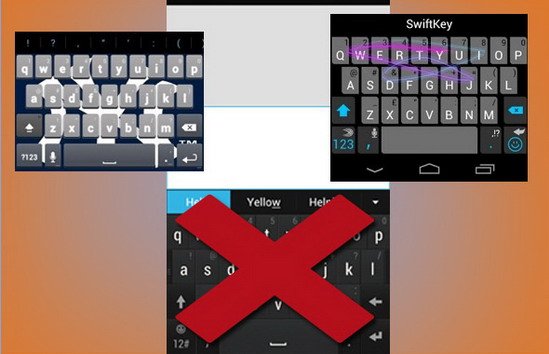
原廠內建輸入法水準普遍普通,很難有好的打字體驗。這件事同樣能靠第三方應用解決——應用商店裡選擇很多,例如 QQ 輸入法,聯想與鍵盤配置更合理,還能換主題,也更貼近本地使用習慣。

若你的手機還停在較舊的版本,就會錯過語音助理、詳盡通知與大量新應用。除了等原廠釋出更新,另一條路是自己刷機。不過刷機相對繁瑣,失敗有可能變磚並失去保固。可以參考 XDA 等論壇,那裡有不少社群自製韌體,並附詳細的刷機條件與說明,照步驟操作即可。若已 Root,除了自製韌體,甚至還能超頻換取更順手的體驗。
若不想一次動太多,建議從成本最低的幾項下手:先換輸入法與第三方桌面(純安裝,可隨時移除)、再調整通知音效與解鎖畫面(改設定即可)、然後才是停用預裝應用與調整省電設定。刷機與降壓這類動到系統層級的操作,放到最後,並確認自己願意承擔相應風險再進行。
 z4root 教學(二):把 APK 裝到手機的兩種方法
要使用 z4root,第一步是把它裝到手機上。以下提供兩種途徑,可依使用習慣選擇。 手機黨:直接下載安裝 在手機搜尋欄搜尋 z4root.apk,點進去下載後安裝即可。建
 安卓查看已連接WiFi密碼的教學
安卓手機若已連接過WiFi,部分機型可透過分享或檔案管理查看網路資訊。常見方式包括進入WiFi詳情頁產生分享碼,或使用支援Root的檔案工具查看系統設定檔。不同品牌與系統
 華為P8有聲照片操作指南
有聲照片能讓靜態影像多一分情境感。華為P8內建此功能,拍攝時會同步錄下短暫聲音。開啟相機後選擇有聲照片,按下快門即可自動錄音,最長10秒,也能提前手動結束。
 三星S6 體感撥號怎麼開啟?
三星的「動作與手勢」藏了不少實用功能,體感撥號就是其中之一,設定起來只要兩步。 1. 進入動作與手勢 先打開手機設定,往上滑動螢幕,點選【動作與手勢】。 2. 找到並開