

編輯:更多教學
想在電腦上跑 Android、測試 App 或單純體驗系統,官方 SDK 內建的 Emulator 是最正的選擇。以下從環境準備一路寫到模擬器連上網路。
先下載對應平台的 SDK 壓縮包(各版本 Windows/Linux/Mac 皆有提供),解壓後執行其中的 SDK Setup.exe。若沒有 Java 環境,需先安裝 JAVA JDK。

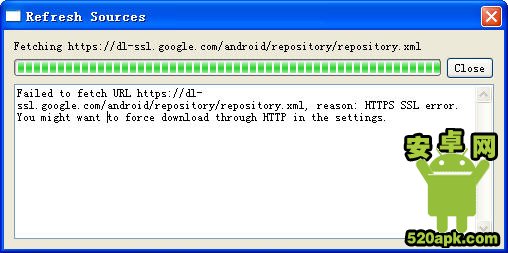
出現這個訊息時,請切換連線方式:
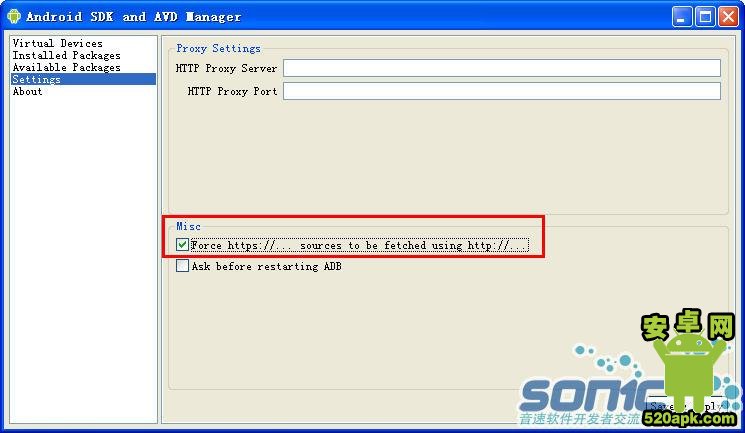
1、在「Android SDK and AVD Manager」左側選「Settings」。
2、勾選「Force https://...」選項。
3、點「Save and Apply」後重新執行 SDK Setup.exe。
更新進行到 99% 時會跳出「folder failed to be renamed or moved」,點 YES 無效,只能按 NO。解法是繞道手動更新:
1、把 tools 資料夾複製一份,重新命名為 tools-copy(內容必須是複製,不是剪貼)。
2、進入 tools-copy,執行其中的 android.bat,在左側 Installed Packages 下方點「Update All」完成更新後關閉。這步只做更新與安裝,其餘選項先不要動。
3、回到上層再執行一次 SDK Setup.exe 即可。
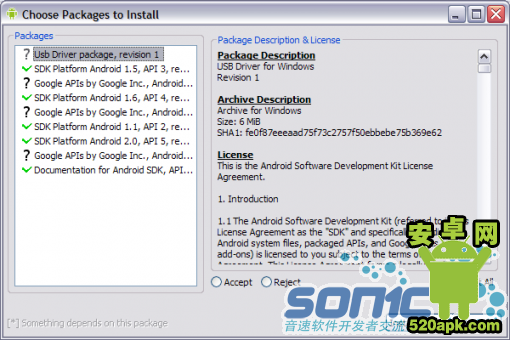
依需求挑選:
· 只想試跑模擬器:勾選「SDK Platform Android 2.1, API 7」即可。
· 要開發 App 或遊戲:需接受全部授權條款(Accept All)。
選好後按「Install Selected」,等待下載安裝完成。
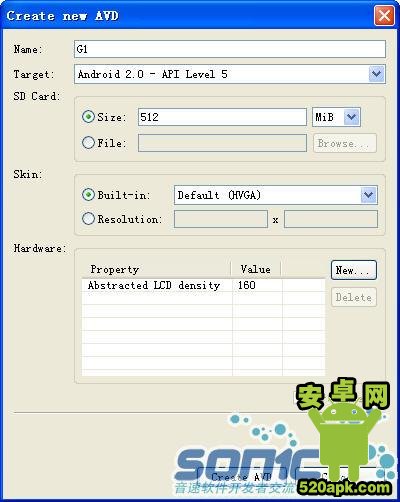
在左側選「Virtual Devices」後按「New」,依序填寫:
1、AVD 名稱
2、Target(系統版本)
3、模擬 SD 卡容量
4、外觀 Skin
Skin 的選擇決定畫面比例:想模擬 G1、MyTouch 3G、Hero 等機型保留預設;模擬 Motorola Droid 選 WVGA 854;其餘機型從清單中挑對應項即可。完成後按「Create AVD」。
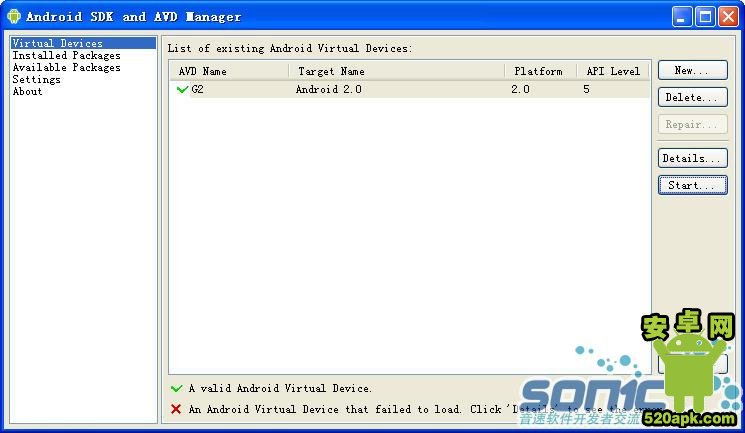
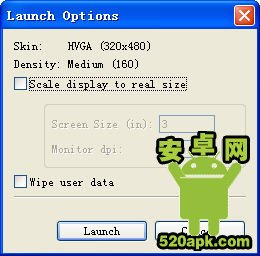
在清單中選取新建的 AVD,按「Start...」再按「Launch」。首次啟動需要數分鐘,屬正常現象。
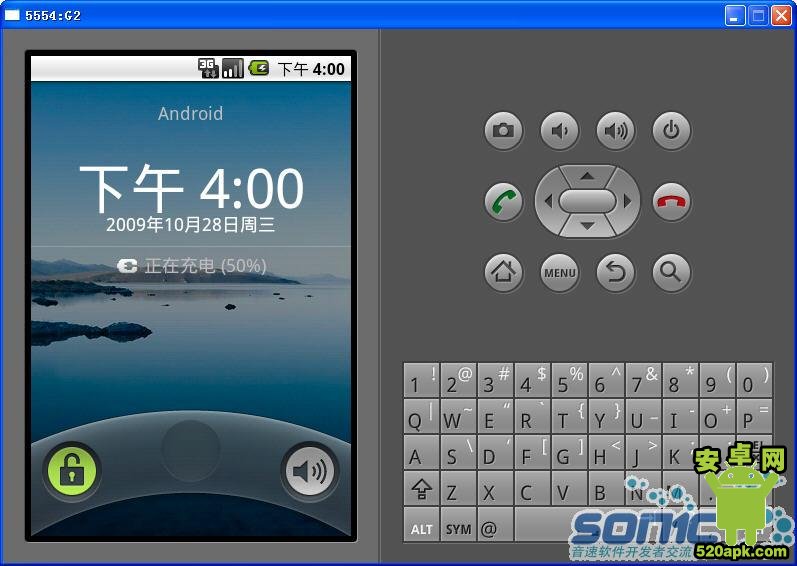
若模擬器無法上網,多半是缺少代理設定。
1、把 SDK 的 tools 目錄加入 Windows 環境變數 Path。
2、啟動模擬器(命令列執行 emulator -avd 你的AVD名稱,或從 Eclipse 直接 Run as Android Application)。
3、開啟命令提示字元,執行 adb shell 進入模擬器的系統。
4、在 adb shell 下寫入代理設定:
sqlite3 /data/data/com.android.providers.settings/databases/settings.db "INSERT INTO system VALUES(99,'http_proxy','你的代理IP:連接埠')"
5、可用下列指令確認寫入成功:
sqlite3 /data/data/com.android.providers.settings/databases/settings.db "SELECT * FROM system"
6、重啟模擬器後即可正常瀏覽網頁。
若要清除這組設定:
sqlite3 /data/data/com.android.providers.settings/databases/settings.db "DELETE FROM system WHERE _id=99"
請把指令中的代理 IP 與連接埠換成你環境中實際可用的位址,否則仍無法連線。
 魅族MX2連不上電腦?換掉衝突驅動就好
最近不少朋友反映魅族MX2無法連上電腦。MX2的供電需求本來就偏大,這篇就來談談魅族MX2怎麼連接電腦,還沒搞定的朋友不妨照著試一次。 先確認三件事:手機設定正確、傳
 用統一安卓助手安裝口袋妖怪3D
口袋妖怪3D是一款以寵物抓捕、培養與進化為核心的3D手遊,保留經典玩法並加入裝備與修煉等特色。若想快速下載安裝,可先安裝統一安卓助手,透過遊戲分類或搜尋找到口袋妖怪3D。
 華為Mate 9保時捷版只有黑色?顏色與規格一次看懂
華為Mate 9保時捷設計版外觀靈感來自保時捷跑車,採用流線設計與5.5吋雙曲面2K柔性屏,正面帶有保時捷LOGO。它與Mate 9 Pro一樣採用正面指紋Home鍵,設
 基於 Android 5.0 的一加自家 ROM 登場,首版體驗如何?
幾乎每個手機品牌都有自己的 ROM,標榜開放的一加也不例外。除了 Color OS、MIUI、CM 與 YunOS,一加此前已宣布要開發自家系統。 2014 年最後一天,