

編輯:更多教學
Android(GPhone)手機專用版 UC 瀏覽器終於發布了。以下是實際畫面與安裝方式。
這是載入畫面,大家應該都很熟悉:

安裝後的桌面圖示:

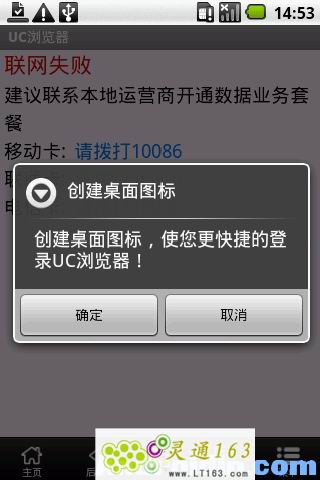
第一次使用時,它會詢問是否要建立桌面捷徑:
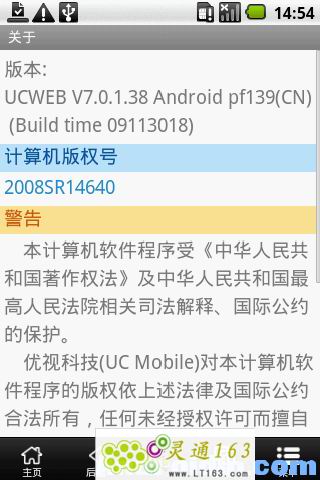
軟體資訊頁,可以確認版本是否正確:
菜單的 UI 相當清爽:
網址輸入欄會自動補上 .net 或 .com,相當貼心:
1)全新 UI 介面;
2)上下滑屏、左右翻屏,操作直覺;
3)兩種頁面排版模式,適應不同螢幕並節省流量;縮放模式則還原電腦顯示效果;
4)完整支援 WML 頁面;
5)下載管理功能完善,支援斷點續傳;
6)站點導航分類清楚,資訊集中;
7)頁面快取策略完善,可快取多個頁面,倒退時不必重新連線;
8)個人化功能豐富,含全螢幕、閱讀、夜間模式;
9)支援優酷等影片網站的線上播放;
10)具備網路硬碟、網路書籤、電子郵件管理等個人資料服務。
(1)若電腦已安裝 APK 安裝器,可直接跳到第三步;否則請先下載安裝 HiAPK Installer 1.0 正式版。
(2)安裝 HiAPK Installer 1.0,成功後會出現如下提示:
(3)確認電腦已安裝 Android 裝置的驅動程式。
(4)用手機的資料線連接電腦。
(5)雙擊 UC 瀏覽器的安裝檔進行安裝,成功後會出現如下提示:
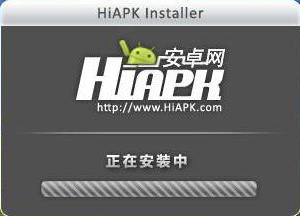

(1)若手機尚未安裝 APK 安裝器,可從市集下載。
(2)開啟手機上的 APK 安裝器。
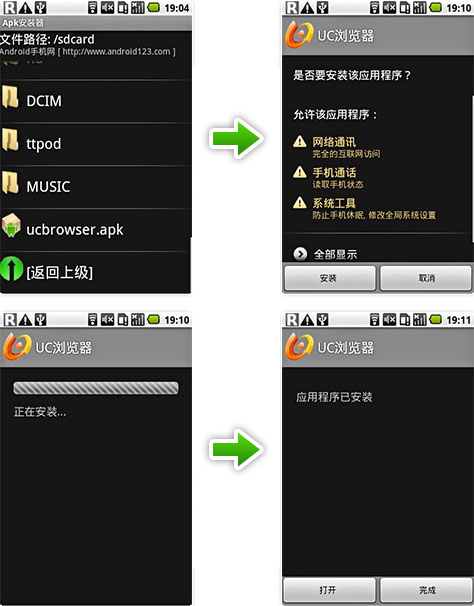
(3)找到 UC 瀏覽器的安裝檔,依提示操作:
安裝失敗是什麼原因?
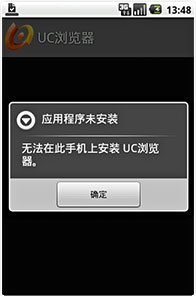
首先請確認手機上是否裝過非官方管道取得的 UC 瀏覽器。若有,請到「設定 → 管理應用程式」中找到並移除,再重新安裝官方版本。
如果不是透過「管理應用程式」刪除(具體表現為設定中找不到 UC 瀏覽器,且安裝時提示失敗),請先重新安裝一次原本那個非官方版本,再用「管理應用程式」功能移除,之後才安裝官方下載的版本。
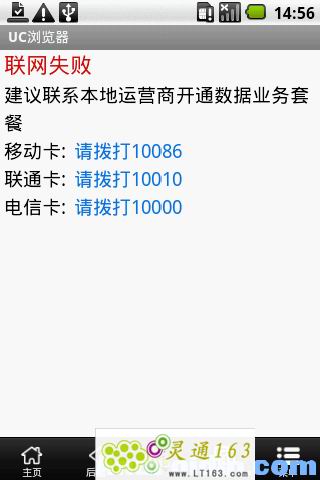
連線失敗是什麼原因?
1. 先從桌面頂端的狀態列確認網路是否已連通:

:GPRS 連線狀態;

:WiFi 連線狀態。
若兩個圖示都沒出現,代表目前沒有在進行資料交換,請先依說明書設定網路。
2. CMWAP 接入點無法使用時,可依下列步驟設定:
(1)選擇「菜單 → 設定 → 無線與網路 → 行動網路 → 接入點名稱」。
(2)按 MENU 鍵,選擇新增 APN。
(3)依下圖填入參數:
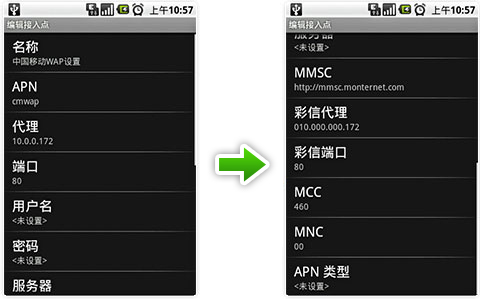
(4)按 MENU 鍵,儲存設定。
(5)開啟撥號畫面,輸入 *#*#4636#*#*。
(6)選擇「手機資訊」,把頁面捲到最下方,點選切換 DNS 檢查選項,將它從「0.0.0.0 not allowed」改為「0.0.0.0 allowed」,設定即完成。
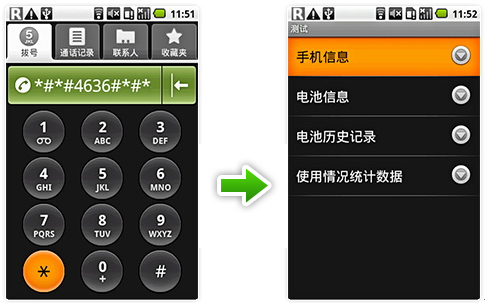
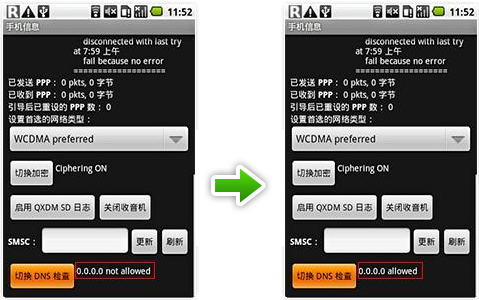
註:請使用 Android 平台內建的撥號程式操作。若改用第三方撥號程式,上述步驟可能無法正常進行。
 三星Note3安裝後顯示「未安裝應用程式」?五個排查方向
有使用者反映,三星 Note 3 安裝 App 時明明顯示成功,點開卻跳出「未安裝應用程式」。這類問題很少是單一原因造成的,建議照順序逐一排除。 方法一:重裝或換版本先
 Android 4.4.4更新重點整理
Android 4.4.4主要是安全性維護版本,重點在修正OpenSSL相關漏洞,提升資料傳輸加密的安全性。對於重視系統安全的Nexus用戶而言,升級到4.4.4有助於降
 換新手機聯絡人怎麼辦?教你快速同步通訊錄
在 Android 與 iOS 的浪潮席捲之下,人們紛紛換上新的智慧型手機。但隨之而來的問題是:通訊錄怎麼辦?裡面存著這麼多年來的好友、同事與同學。相信很多人都遇過這困
 華為Mate7 鎖屏時下拉通知欄怎麼開啟
想在鎖屏狀態下直接看通知,不必先解鎖?Mate7可以開放這個行為。 開啟【全部設定】介面,點選【安全】,把【通知欄】的開關打開即可。 便利性與安全性的取捨值得想一下: