

編輯:更多教學
XT800 使用 .sbf 底包與 ExtRecovery,其中「刷入 recovery_only」環節有個關鍵細節:按下 START 後必須立刻按住特定按鍵,否則手機會直接開進正常模式而前功盡棄。
・刷機工具包
・進入 ROM 之家挑選喜歡的版本
・解壓工具包並放到磁碟根目錄備用(路徑與 .sbf 檔名皆不可含中文)
・依電腦作業系統安裝「驅動」目錄下對應的驅動程式
・把 XT800_Recovery 目錄下的 update.zip 與 OpenRecovery 資料夾都放進 SD 卡根目錄,請勿刪除或改名
・再把下載的 ROM 無須解壓,直接放進 SD 卡 / ExtRecovery / updates 資料夾
・關閉手機,按住「音量上鍵+拍照鍵+電源鍵」進入 bootloader,再用傳輸線連接電腦
・執行 RSD Lite 目錄下的 SDL.exe,點擊「…」載入工具包 16.22 目錄下的 TITA_M2_16.12.4_CDMA26R_GSATTNPRCGENB1B801B.0R_signed.sbf,按 START 開始刷入,顯示 PASS 即完成
・同樣關機後按住「音量上鍵+拍照鍵+電源鍵」進入 bootloader 並接上電腦
・執行 SDL.exe,點擊「…」載入工具包 recovery_only 目錄下的 XT800_recovery_only.sbf
・載入完成並確認連線成功後按 START,請立刻按住手機的「搜尋鍵+拍照鍵」不放,直到刷寫完成並重啟進入 Recovery
(之所以要按住不放,是為了避免手機直接開進正常模式;一旦進入正常模式就得重刷一次)
・成功進入 Recovery 後,選擇 Apply SDCARD:update.zip 進入 ExtRecovery,再選擇 Root 系統即可正常使用 ExtRecovery
・選擇「執行 update 安裝」,再挑選第二步下載的 ROM 檔
・完成後回到 Recovery 首頁,選擇 reboot system now 重啟進入新系統
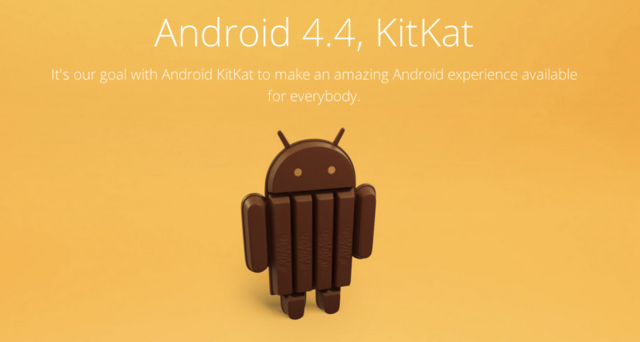 各品牌 Android 4.4 升級計畫匯總:誰能吃到 KitKat、還要等多久
和 iOS 裝置不同,並非所有 Android 機型都能升級到最新版本;即使能升,各品牌的推送時間也不一致。 Google 在發表時曾強調,Android 4.4 Ki
 Root 之後想後悔?用騰訊手機管家解除 Root 權限
為了改機而取得 Root,用了一陣子卻發現相容性問題一堆、或某些服務無法使用,這時候把權限收回來是很合理的選擇。以下以騰訊手機管家 PC 版為例說明。 解除 Root 步
 安卓手機快速下載安裝《大話來了》教程
《大話來了》是一款大型多人社交回合制手遊,擁有十餘個技能、上百款寵物,寵物養成玩法相當有深度。遊戲還加入了女神認證、搶婚、拋繡球等社交互動設計,整體基調輕鬆歡快。想入手的
 錘子M1與M1L有何區別?
錘子M1與M1L均搭載驍龍821、QC3.0、2300萬IMX318、UFS2.0、HiFi、雙卡全網通、前置按壓指紋。主要差異在屏幕與電池:M1為5.15英寸1080P