

編輯:更多教學
X10i 是早期機型,Recovery 需以 BusyBox 搭配 xRecovery 手動安裝,其中有一個特別提醒:只能清除快取,千萬不要執行 full factory 選項。
・刷機工具包
・前往 ROM 之家挑選喜歡的版本
・下載後無須解壓,直接放進記憶卡根目錄
・開啟手機 USB 偵錯(設定 → 應用程式 → 開發 → 勾選 USB 偵錯模式)
・連接電腦,執行 ROOT 目錄下的 SuperOneClick.exe
・點擊 ROOT,約 10 秒後會跳出視窗;若顯示 Device is rooted 即代表成功,重啟手機即可。失敗可多試幾次
・安裝工具包內的 BusyBox.apk,在手機端開啟 BusyBox 並按 OK、允許授權,後續跳出的視窗也都選擇允許
・點擊旁邊的向下箭頭,選擇 1.17.1 後按 OK,再按下面的 install,約等半分鐘會提示操作成功
・接著安裝 xRecovery.apk;先不要開啟,再安裝一次後才打開程式
・進入程式後會看到 installxRECOVERY,點擊一下,再把三個選項卡勾選為綠色 OK,完成後即可進入下一步
・Recovery 成功後關機再開機,出現 Sony Ericsson 字樣時斷續按幾下返回鍵進入 Recovery
・此機型只需清除快取一項,請勿執行 full factory 選項!
・依畫面選項操作(介面可能因版本而異,請以文字內容為準)
- wipe cache partition → Yes - Wipe Cache
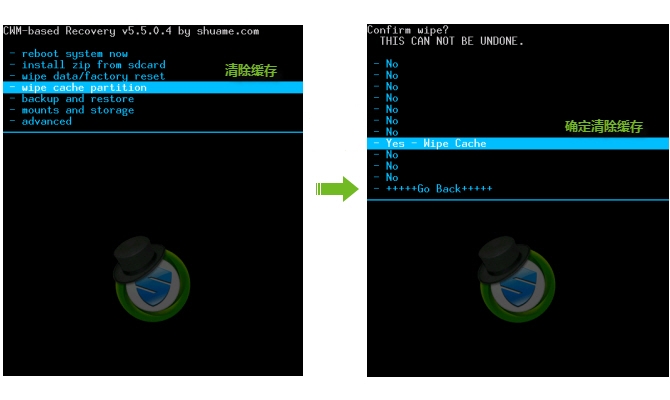
・在 Recovery 中依序選擇:
- install custom zip → choose custom zip from sdcard
- 選取記憶卡中的 ROM 檔
- Yes - Install 確認刷入
・完成後回到 Recovery 首頁,選擇 reboot system now 重啟進入新系統
 OPPO R9s性能如何?安兔兔跑分解析
OPPO R9s採用5.5英寸1080P、驍龍625、4GB+64GB、1600萬前後相機、3010mAh、VOOC 3.0、ColorOS 3.0。安兔兔跑分約6.5萬
 三星 Note3 怎麼顯示電池電量百分比?
電池圖示只能看個大概,想知道確切數字就得靠百分比。Note3 內建這項設定,開啟後狀態欄右上角會直接標出剩餘電量,判斷還能撐多久會精準得多。N9006、N9008、N90
 哪些手機可以升級安卓7.0?各大品牌確認名單總匯
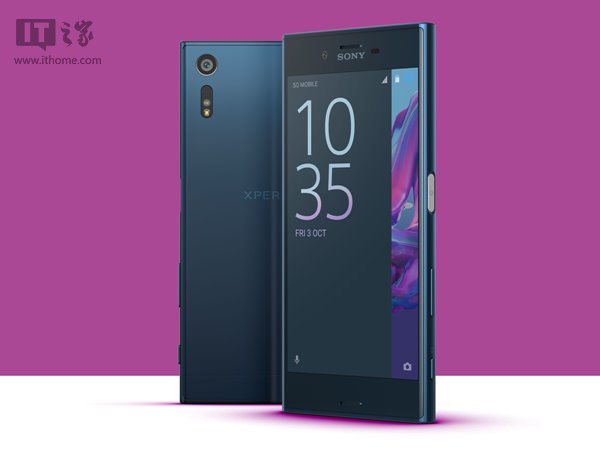
臨近年末,Android 7.0發布已近四個月,首款搭載7.1的Google Pixel/XL上市也過了兩月有餘。在「國內消費者能正常買到」這個前提下,到底有多少品牌機型
 江南 Style 手機遊戲:跟著鳥叔一路跳到底
《江南 Style 遊戲》(Gangnam Style Game)是一款以重力感應操控的休閒跑酷小品。 題材取自當時紅遍全球的江南 Style。玩家操控鳥叔,一邊跳著