

編輯:更多教學
自去年Windows Phone 8問世以來,這個全新的手機系統就累積了不少好奇的目光。無論你是諾基亞、HTC、三星還是華為的支持者,想嚐鮮的人恐怕都不在少數,筆者就是其中之一,近日購入了一款WP8代表機型。作為一名從Android過渡而來的使用者,我發現自己得重新適應一支手機的操作與習慣,於是想把這些心得寫下來分享。
從Android到WP8,使用者要面對的七大轉變
WP8與Android是兩個截然不同的系統,至於架構層面的差異,普通用戶其實很難接觸也無須深究。本文純粹站在使用者角度,談談拿到一支WP8手機後該注意什麼、又該改掉哪些舊習慣。
拿到Android手機時,帳號與否幾乎不影響使用,不登入照樣玩得轉;何況Google服務在國內行貨機上早被清得一乾二淨,有帳號也沒多大意義。
WP8完全不同。微軟的眾多服務在中國落地並做了本土化改造,Microsoft帳號幾乎是整套系統的鑰匙,沒有它幾乎寸步難行。所以開機第一件事就是登入,沒帳號就先註冊一個。
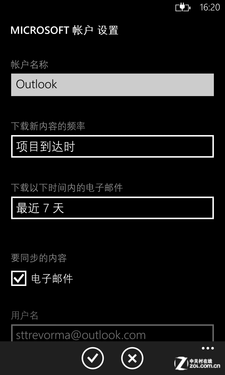
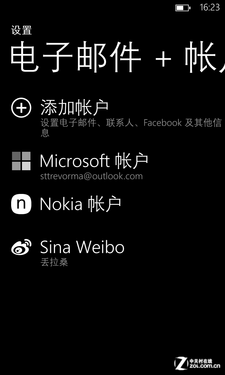
登入Microsoft帳號
對一般用戶而言,帳號最實際的作用是下載應用——沒有它,商店裡什麼都拿不到,這與Android的思路差得很遠。
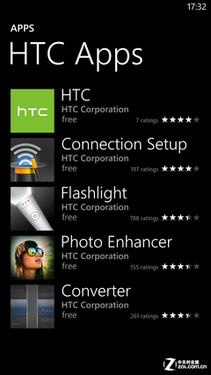
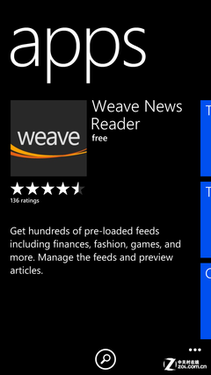
沒有帳號就無法下載應用
若你本來就是微軟服務的重度使用者,帳號的重要性更上一层:Hotmail/Outlook、MSN、聯絡人、SkyDrive、Office、Xbox LIVE全都靠它打通雲端,跨平台同步。落到WP8手機上,就是即時收發郵件與會話、聯絡人自動同步、雲端檔案隨取隨用,以及Office雲服務隨手可用。
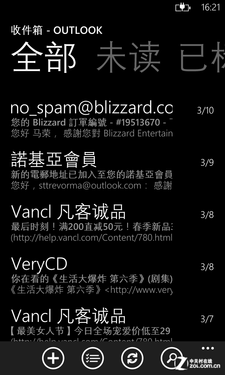
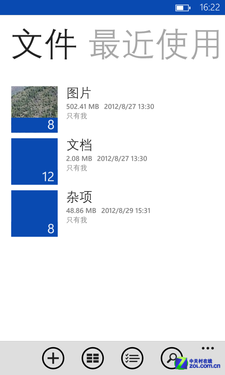
有帳號才能完整體驗微軟服務
換句話說,帳號不只是登入用的,它決定你能不能把這套系統用完整。這是WP8用戶必須先跨過的第一道門檻。
說到沒有帳號就無法下載應用,這背後牽扯出WP8與Android的另一個重大差異:應用商店的唯一性。
Android除了Google Play,還有大量第三方市場,國內的安卓市場、機鋒市場都算,用戶随处都能取得應用;說起來Google Play在當時的國內反而算不上「光明正大」的存在。
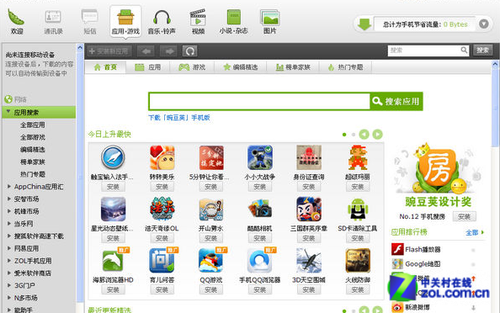
Android允許第三方應用市場存在
WP8只有官方商店這條路,這點反倒和iOS相似,而Microsoft帳號的價值正體現在這裡。你購買的紀錄會被帳號保存下來,即使是免費應用也會以「0元購買」的形式留下痕跡。下次重裝時不必再付一次費,甚至原本免費的應用轉為付費後也免了這筆錢,同時還有一份清楚的帳目可供查詢。
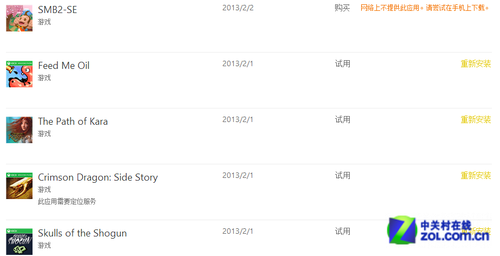
購買紀錄一目了然
唯一化的另一個好處是安全性。Android市場過於開放,問題應用與惡意程式藏在第三方市場裡時時威脅用戶,而網路上免費流傳的熱門軟體往往是改包盜版。WP8商店與App Store因為有官方嚴格審核,大批不合格應用被擋在門外,手機安全自然更有保障。
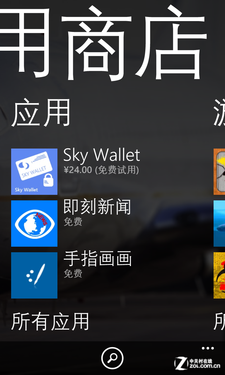
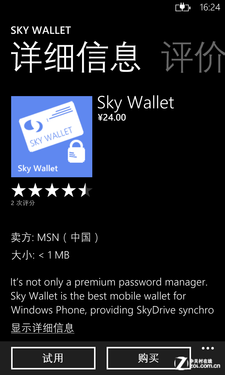
上架應用安全性更有保障
此外,WP8應用只能透過商店(手機端或網頁版)安裝,沒有Android那種抓下APK用電腦側載的路子。越獄之後倒是能用電腦部署XAP,但那已超出一般用戶的範圍。
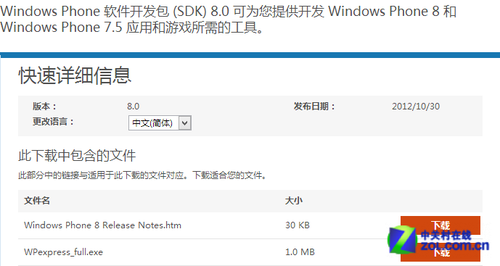
部署XAP並非普通用戶容易接觸的領域
於是WP8用戶得學著為高品質應用掏錢。心疼難免,但比起Android市場的雜亂,這筆錢換來的是安心。
剛上手的人常覺得WP8的應用清單不順眼。它不像Android那樣平鋪,而是最樸素的一長條列表,而且不支援資料夾。乍看確實不夠人性化,但實際影響有限:應用超過45個後,系統會自動加上字母索引。用字母篩選,其實比平鋪翻找更快。
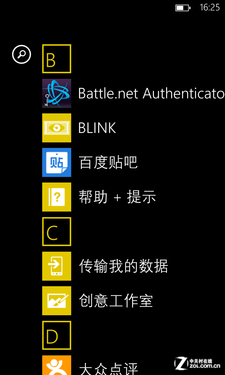
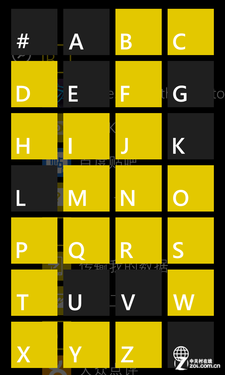
WP8的應用清單
清單樸素,反而間接推著你去用主螢幕的磁貼。「開始」畫面的動態磁貼是WP8最鮮明的標記,不少人正是被它吸引而來。
Android只是把捷徑釘在主螢幕上,WP8的磁貼卻不是單純圖示,而是能即時顯示內容的動態磚。把新浪微博釘上去,磁貼本身就會持續更新微博內容。
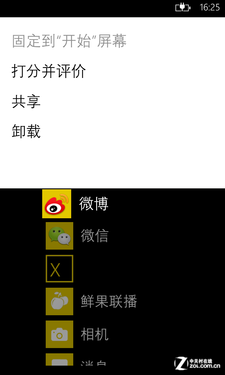
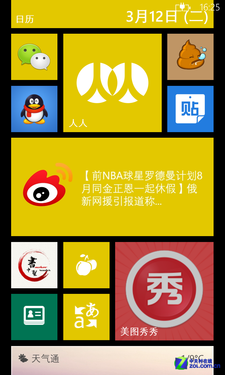
把應用釘成動態磁貼
所以另一個要養成的習慣,就是把常用應用釘到「開始」畫面,並在大、中、小三種尺寸間調整,決定要不要開啟動態更新。由於WP8無法更換桌布,磁貼怎麼排就成為美化介面的主要手段。
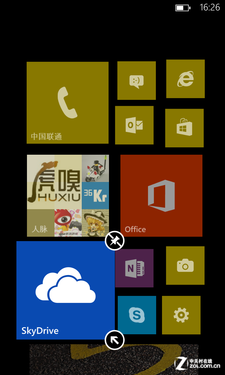
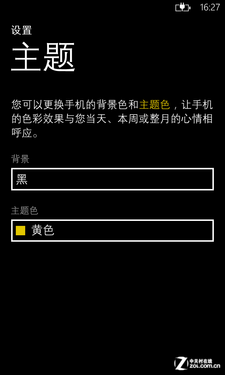
靠磁貼與主題配色美化介面
還有個容易困惑的細節:安裝好的遊戲不會出現在應用清單裡,而是集中在「遊戲」中管理,當然也可以釘到「開始」畫面。
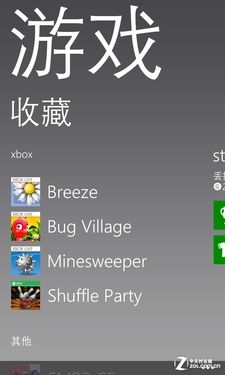
遊戲集中在統一介面管理
值得一提的是,「遊戲」可以關聯Xbox LIVE帳號,凡標有Xbox字樣的遊戲都能同步進度、成就、積分與好友名單,讓遊戲真正跨裝置連成一氣,而不只是單機打打。
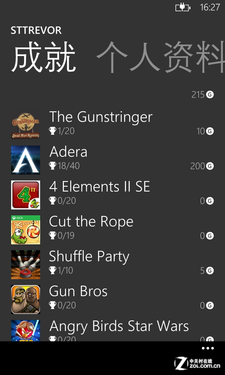
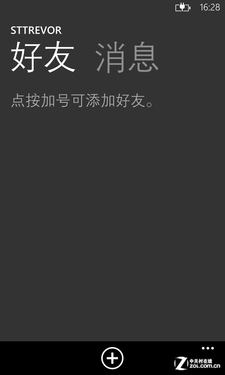
同步Xbox LIVE
這裡再次體現了Microsoft帳號的分量——想玩得更完整,就得有個Xbox LIVE帳號,直接用Microsoft帳號登入即可。
用慣Android的人大概很難離開通知中心。簡訊、電話、郵件、QQ會話、微博提醒、應用更新全部匯流到一處,再由頂部狀態欄提示,這項設計連iOS後來也學了過去。
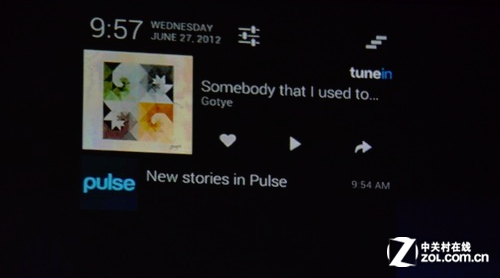
Android的通知中心
WP8沒有引入這套機制,這是換系統後最直觀的落差之一。但沒有通知中心,並不代表它不會通知你,只是你得換個方式接收。
WP8的解法順著自己的特色走——既然磁貼能顯示應用內容,顯示一條通知自然不在話下。把電話、簡訊、郵件、QQ、微信、微博這些會發出通知的應用釘到「開始」畫面,重要的放在顯眼處即可。
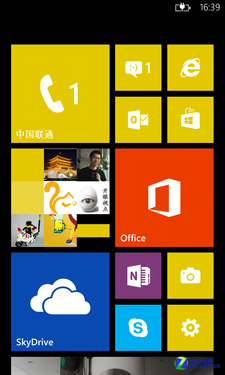
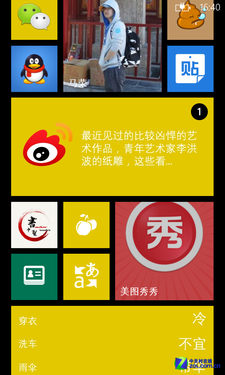
動態磁貼承擔通知顯示
有新通知時,螢幕頂端會先滑出一條包含內容的橫幅,對應應用上則會顯示未處理數量。
那鎖屏時看不到磁貼怎麼辦?在設定的「鎖屏介面」裡,可以把需要顯示通知的應用加進鎖屏畫面,甚至能額外指定一個應用顯示詳細狀態。
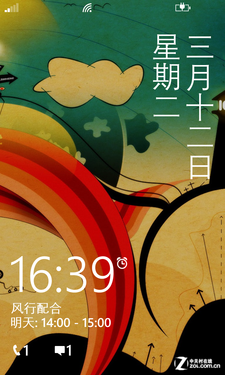
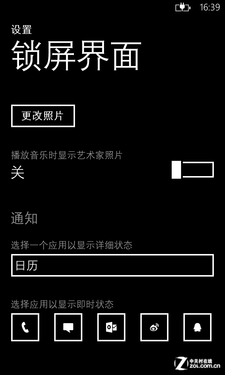
鎖屏通知設定
目前鎖屏最多只能放六個應用通知,稍嫌緊湊,得依自己的實際需求挑最重要的幾個。
換手機時最先要搞定的大概不是鈴聲或亮度,而是通訊錄。這也帶出WP8與Android的又一個分歧:WP8的通訊錄不只是電話簿或名片盒。
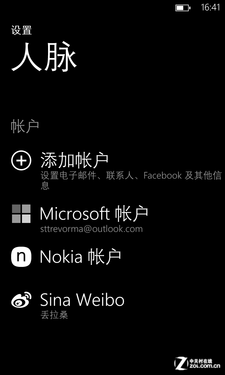
在WP8裡,這部分被稱為「人脈」,是一個匯集多個網路服務帳號聯絡人的中心。除了實體電話簿,還能導入新浪微博好友、Google聯絡人、Outlook/Hotmail聯絡人,以及Facebook、Twitter等。
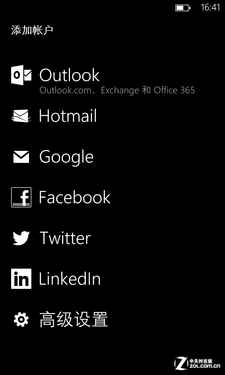
加入更多聯絡人帳戶
只要登入對應帳號,這些聯絡人資訊都會匯集到人脈中。好處是不必分別開啟每個服務的客戶端去翻動態,一個應用就能搞定。
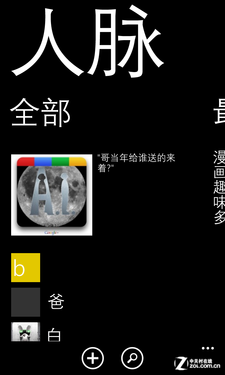
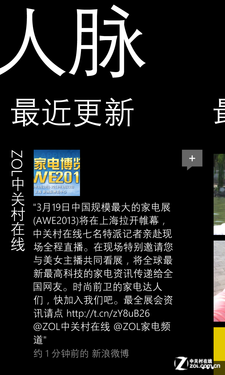
所有人的最新動向一次掌握
初期聯絡人往往雜亂甚至重複,同一個人的電話是一條、微博又是另一條,這時就需要手動關聯。關聯之後,通訊錄乾淨了,更重要的是能在他的個人頁面直接看見最新動態、回覆微博或Facebook,也能直接@他。
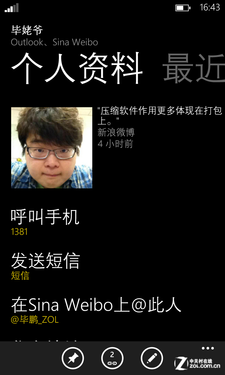
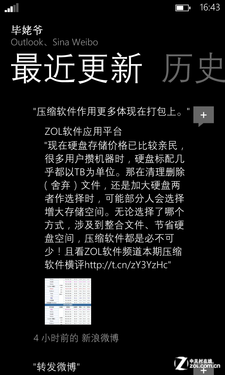
關聯聯絡人之後資訊更完整
若你只想顯示部分服務的聯絡人,WP8也提供了篩選設定。要注意的是,被篩掉的聯絡人只是不顯示在清單裡,動態仍會持續更新,以免漏掉重要消息。
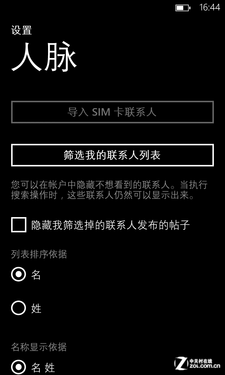
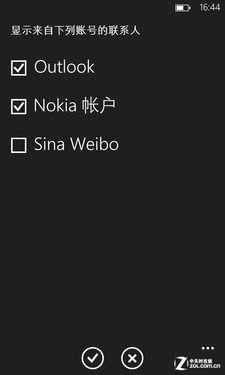
篩選聯絡人清單
這套看似繁瑣的人脈管理,是從Android過來後需要花點心思適應的一環。但當你把聯絡人整理關聯完畢,一張屬於你的人脈網絡也就此鋪開。
用智慧型手機,我們總希望能自由管理機內檔案。在Android上,靠ES檔案瀏覽器這類工具,幾乎可以像操作電腦一樣翻遍內部資料夾。到了WP8,這種日子暫時結束了。
WP8當時還沒有對應檔案總管的工具,想整理檔案只能走各個應用各管一段:看圖進「相片」,聽歌進「音樂+影片」,找下載內容則得開IE。
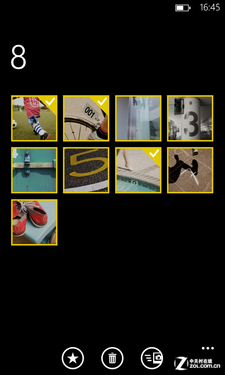
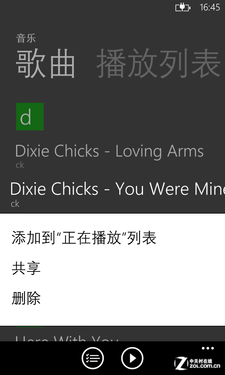
只能在各應用內管理對應檔案
這樣看來,手機端管理確實比Android麻煩。但一旦接上電腦,WP8的優勢就出來了。
與Android不同,WP8完全不需要任何輔助工具,用傳輸線接上電腦(需Windows 7或8)就能直接辨識並轉為U盤模式。之後就像管理隨身碟一樣處理裡面的文件、音樂、影片與相片,複製貼上即可,刪除也能就地按Delete。
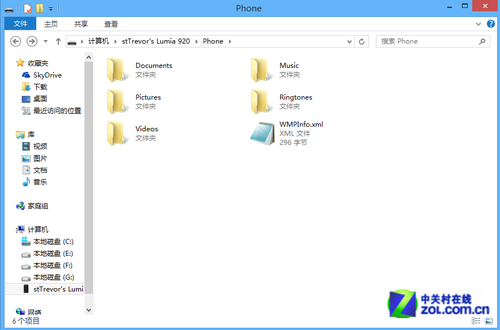
接上電腦進入U盤模式
微軟當然也備了專屬同步工具,但它會關聯到Windows Media Player。考慮到國內用戶對Media Player評價普遍不高,分類邏輯也不太符合本地習慣,我們並不特別推薦。
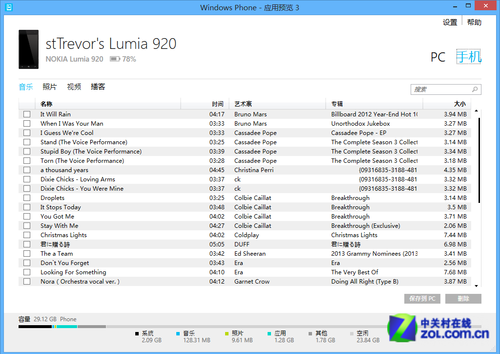
專用同步工具未必符合國人習慣
有了U盤模式,管理WP8檔案幾乎沒有門檻,只要會用電腦就不成問題,這點比Android先進。代價是你得慢慢習慣沒有手機檔案管理員的日子。順帶一提,想設定鈴聲,把選好的音樂丟進「Ringtones」資料夾就對了。
如果說從Android轉來需要一段「痛苦」的適應期,那這項轉變大概是唯一讓人立刻感到輕鬆的:從此不必動不動就掏出來殺行程。「殺行程」幾乎成了Android裝置的代名詞,而用戶對此早已厭倦。

琳瑯滿目的殺行程軟體(圖片來源:Google搜尋)
WP8採用完全不同的後台技術,不會讓所有應用持續常駐,而是依自身演算法判斷該關掉誰。至於用了什麼技術與演算法,用戶不必了解,也沒多少人想深入了解,我們只需知道該怎麼操作。
沒有全後台,但多工依然可用。使用某應用時想開啟另一個,有兩種做法:按下方「返回鍵」回到「開始」畫面再開新應用;或直接按「開始鍵」回到「開始」畫面開新應用。
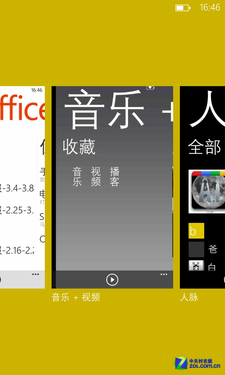
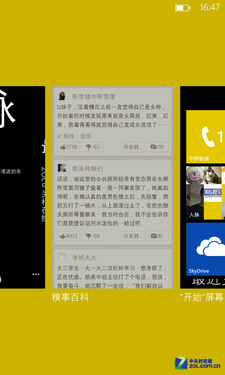
WP8的多工切換
兩者效果完全不同:前者直接結束應用,後者則把它掛在後台。用後一種方式,長按「返回鍵」就能叫出多工切換介面,並回到上一個應用離開時的狀態。
WP8同時提供後台管理:開啟「設定」後向左滑動,就能看到「後台任務」,在這裡可以選擇封鎖或開放特定應用的後台運行。
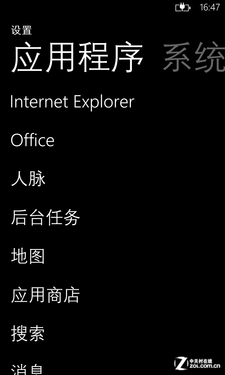
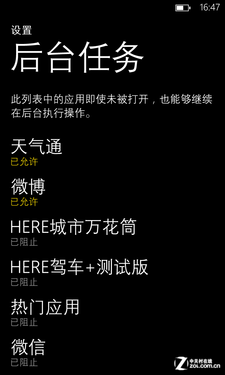
WP8的後台任務管理
後台細節其實不必花心思,因為系統已經代勞。這種需要傷腦筋的事本來就不該丟給用戶,看來微軟很清楚大家喜歡什麼、討厭什麼。無論如何,這項改變對用戶是好事。
總結:新生的期待
Windows Phone 8是個全新系統,因為內核換代,它真正誕生才短短不到五個月,帶來的一切體驗都顯陌生。而恰恰是這份陌生,讓越來越多人想靠近看看。
至少可以確定,它更看重帳號的角色,以打通手機、PC、平板與雲端;更講究介面設計帶來的整體一致性;也用更簡潔的後台邏輯把人從繁瑣操作中解放出來。
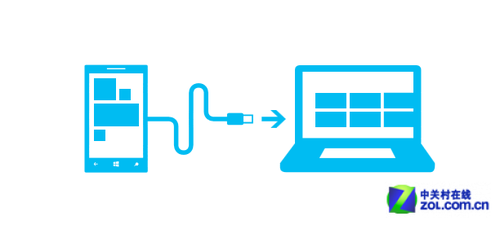
微軟的三端融合戰略
與此同時,我們也得接受付費應用、新的檔案管理方式與整合式聯絡人管理,這些都需要時間去磨合,長期Android使用習慣形成的慣性還會添些阻力。但無論如何,這正是換平台時勢必要面對的功課。
希望這篇文章能讓你初步了解WP8有哪些不同,優勢與不足都算在內(例如應用數量仍是短板),也給剛入手或正在猶豫的朋友一點參考。同時也希望大家看見微軟的誠意——這畢竟是一個從零打造的新系統,如果只是把Android ROM當成自家OS來賣,那一切還有什麼意義?
面對這樣一個系統,每個人都有自己的判斷。Windows Phone 8,會是你的選擇嗎?
 安卓手機玩遊戲總閃退?八個原因對號入座
打到最關鍵的一波,遊戲突然自己退了——這種時刻真的很想摔手機。閃退到底是怎麼回事?下面把常見原因和對應解法一次梳理清楚。 1. 應用與系統不相容 這類問題有兩種成因。一
 小米手機驅動怎麼裝?圖文步驟一次學會
小米手機要線刷,第一步就是裝驅動,這也是最多人卡關的地方。光有一條 USB 線並不足以讓手機與電腦溝通,還需要正確的驅動。 驅動安裝是線刷與開啟 USB 除錯操作手機的起
 安卓手機如何關閉撥號按鍵音效
撥號時每一個數字都伴隨一聲「嘀」,在安靜的辦公室或夜裡臥室裡格外刺耳。這個音效可以關掉,而且步驟很短。 1)打開手機「設置」,在「無線與網絡」分類下找到並點擊「通話設置
 詳解Android虛擬機ART運行時庫
ART是Google在Android平台上推出的新一代運行時環境,目的在於取代長期的Dalvik虛擬機,提升應用執行效率與系統流暢度。從Dalvik到ARTDalvik在