

編輯:更多教學
就在MWC 2013落幕、三星GALAXY S4發表之前,小米手機搶走了不少鎂光燈,正式推出了最新的MIUI V5系統。以下就來說明如何把手中的機器升上MIUI V5。
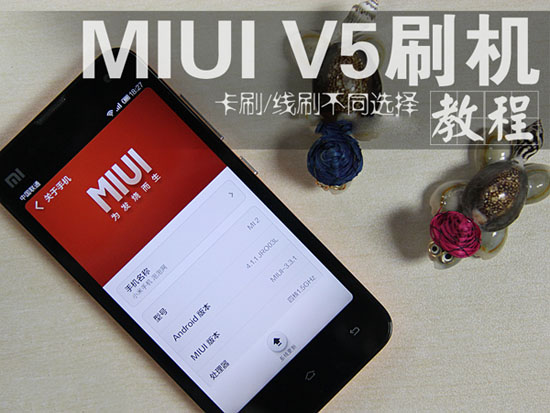
老實說,刷MIUI V5並不難,對經常折騰的發燒友而言更是小菜一碟,所以這篇主要寫給新手參考。要注意的是,當時MIUI V5僅支援小米手機2,如果你手上是小米1/1S或青春版,那就還得再等等。
動手前請準備兩份檔案:刷機工具與MIUI V5 Fastboot開發版完整包。
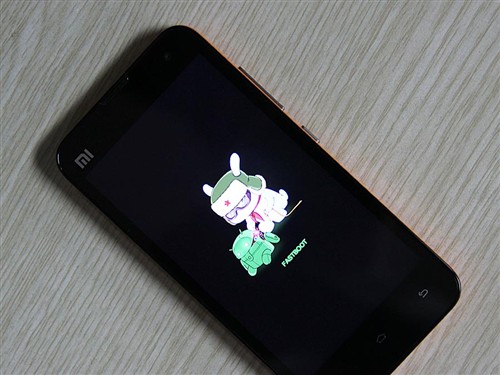
除了下載檔案,還需把手機連上電腦;若無法連線,請先安裝必要驅動。設定就緒後關機,接著同時按下「音量下 + 電源鍵」進入Fastboot模式,再用USB線連上電腦,手機端準備即完成。
電腦端部分,檔案下載完成後請解壓縮MIUI V5安裝包(建議直接解壓到桌面,後面會說明原因)。
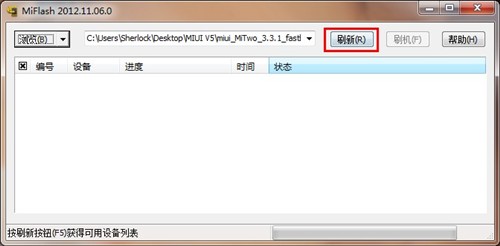
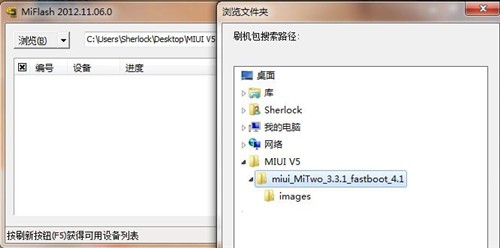
接著執行刷機工具MiFlash,點左上角「瀏覽」,找到「miui_MiTwo_3.3.1_fastboot_4.1」資料夾並確認,然後單擊「刷新」。
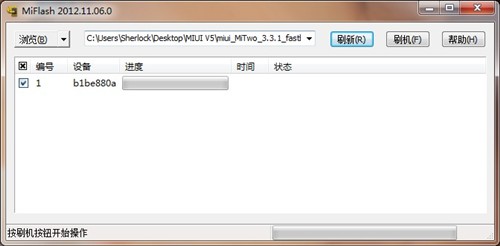
出現類似「b1be880a」的裝置代碼提示後,點擊「刷機」。順利的話約180秒左右即完成,手機會自動重啟並進入熟悉的MIUI設定畫面。
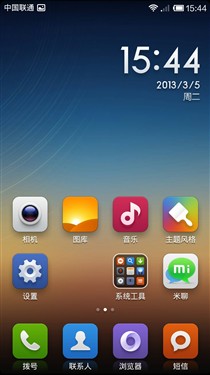
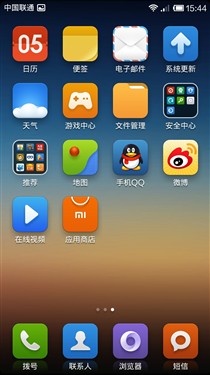

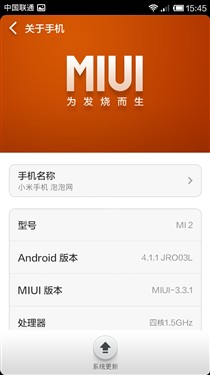
全新的MIUI V5就這樣跑在小米手機2上了。筆者最喜歡的是那套完美圖示,實在漂亮;短訊提示改到螢幕下方,縮短了手指移動距離,是很貼心的調整,通訊錄頭像功能也有強化。

過程中筆者也遇到過刷機失敗,如圖所示的提示。原因始終沒查清,最後的解法是把「miui_MiTwo_3.3.1_fastboot_4.1」資料夾直接複製到電腦桌面,問題就消失了。若你碰到相同狀況,不妨試試這招。
這種方式更省事,只需下載MIUI V5卡刷開發版完整包。下載後把安裝檔複製到儲存卡的任一目錄(例如Download),再進入手機「設定 → 系統更新」,用選單鍵找到剛才複製的升級包,系統便會自動完成升級並重啟。
提醒:MIUI V4穩定版無法透過OTA直接跳到MIUI V5開發版。
最後分享一點心得:如果你目前是MIUI V4穩定版,建議先升到MIUI V4開發版,再透過OTA升到V5。另外強烈建議升級前先備份重要資料,以免刷機途中出狀況造成遺失。
 Android 手機桌面基礎認識
新手拿到 Android 手機後,最先接觸的就是桌面。不同品牌桌面設計略有差異,但主要功能大同小異。本文以 HTC 手機為例,說明桌面各區域的用途。 桌面主要區域 桌面
 小米 3 拍照技巧全攻略:簡單模式與專家模式詳解
用小米 3 拍出高質量好照片 想發揮小米手機 3 的拍照實力,關鍵在於選對模式、調對參數。本文從簡單模式到專家模式,帶你全面掌握小米 3 的拍照技巧。 一、簡單模式的技巧
 三星 i9128v Root 圖文教學
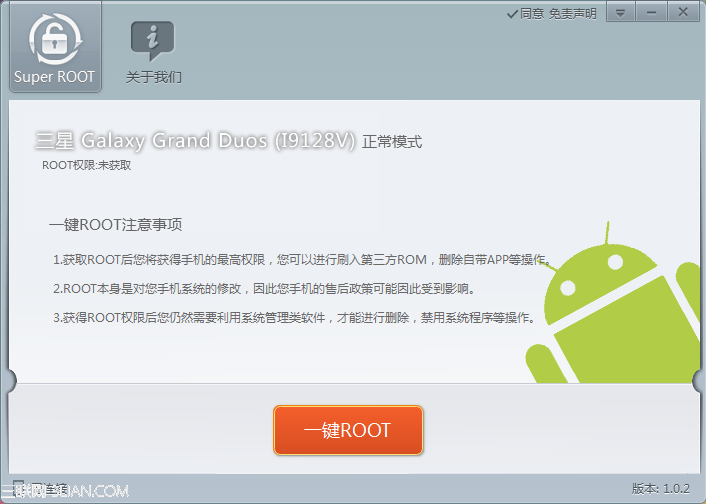
三星 i9128v 可透過一鍵 Root 工具取得權限。操作時請保持手機穩定,不要隨意碰觸或拔線。準備安裝工具,開啟 USB 調試,確認電量 50% 以上,並以數據線連接
 三星S6如何重置相機設定?三步恢復預設
拍照參數被調亂、畫面怎麼拍都不對勁時,最快的解法就是把相機設定全部恢復預設,再從乾淨狀態重新調整。 步驟一:進相機設定 先打開相機,點擊螢幕上的【小齒輪】圖示。 步驟二