

編輯:更多教學
先解釋幾個名詞。Recovery相當於電腦的一鍵還原,用來備份與恢復系統;ROM則相當於系統還原包,所謂刷機、刷ROM,就是把作者的系統裝進你的手機來用——當然,別把XP的鏡像抓下來刷,那不是這回事。
軟體名稱:華為U8660驅動
軟體名稱:華為U8660刷機工具v5.0.2.3
1. 下載對應的Recovery——每位ROM作者都會釋出配套版本,請留意各版本對Recovery的要求不同,建議依ROM作者提供的版本尋找。下載後解壓備用,但別解壓在桌面,容易出問題,最好放進磁碟機根目錄(例如F槽)。
2. 確認電量(最好先充飽),然後關機。
3. 長按音量下鍵加電源鍵十秒以上進入fastboot模式(聯通客制定機第一屏應為WO標誌)。若按了卻直接進系統,請到「設定 → 應用程式」關閉快速啟動。
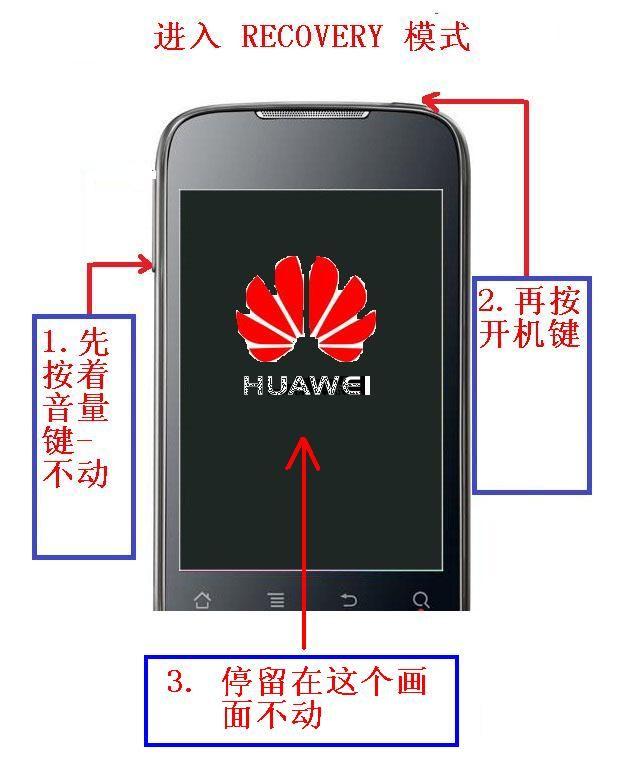
4. 接上傳輸線,電腦會自動安裝驅動,或先連一次豌豆莢讓它下載。等驅動裝完、桌面右下角出現「新硬體已可使用」即可。
5. 執行第一步解壓後資料夾裡的「雙擊刷入Recovery.bat」,約10秒即完成。
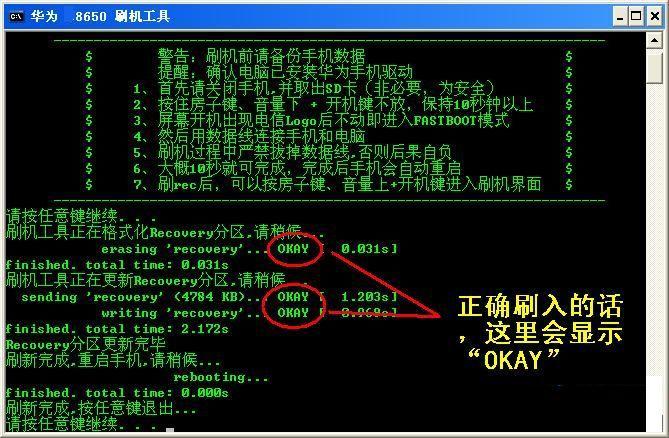
若Recovery刷入失敗,請往下看。
先確認電腦已安裝手機驅動:接上手機後,右鍵點「我的電腦 → 內容 → 硬體 → 裝置管理員」,查看有沒有Android adapter ADB Interface。
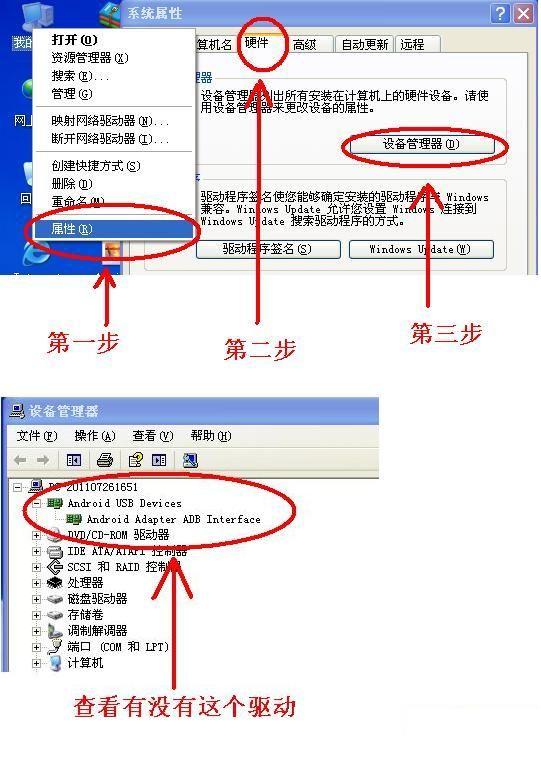
若沒有,可先連一次豌豆莢自動下載,或自行下載驅動;也可以在接上手機時,於「我的電腦」中找到新出現的虛擬光碟,從其中的driver目錄安裝。裝好後再接一次確認。
1. 下載ROM包。ROM通常為ZIP格式,下載後無須解壓,直接放進記憶卡即可。
2. 再強調一次:請先備份重要資料。
3. 把ROM複製到SD卡根目錄,然後關機。
4. 按音量上鍵加電源鍵進入Recovery。
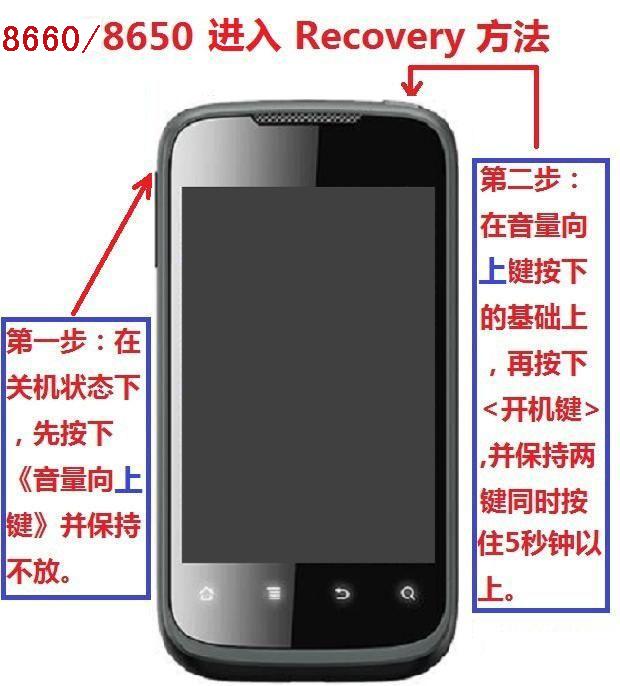
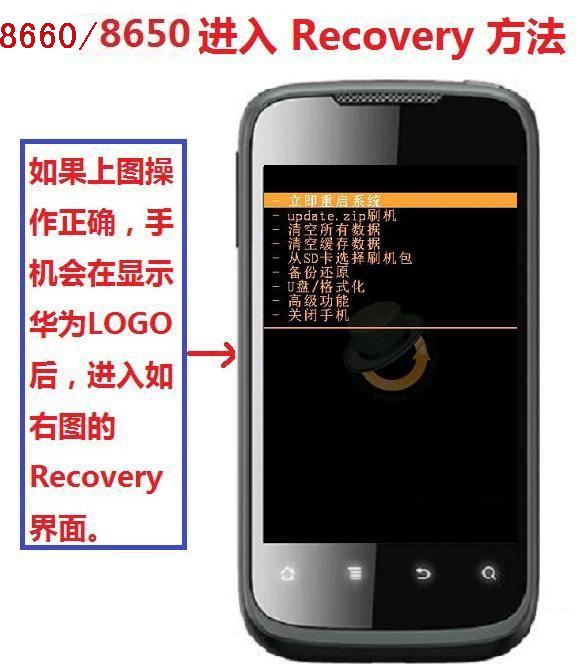
5. 在Recovery中操作,各按鍵功能如下。
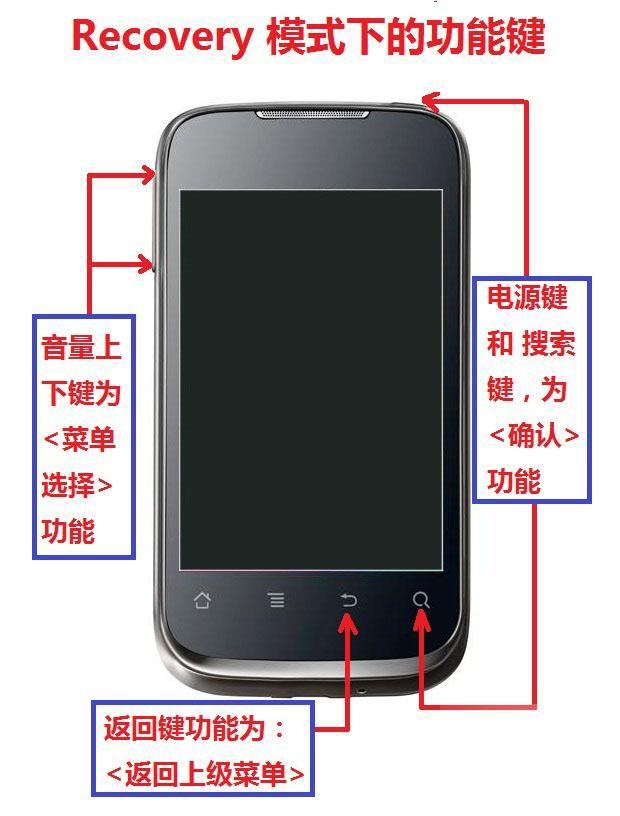
6. 進入Recovery後,依下列順序進行:
(1)初始狀態如下。
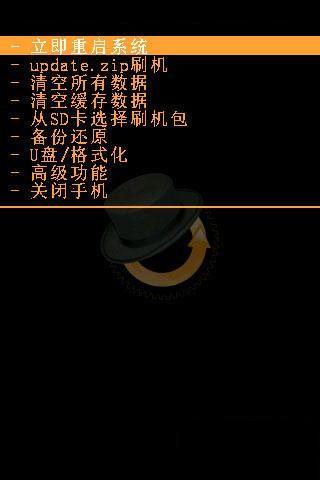
(2)養成好習慣,刷機前先執行「清空所有資料」與「清空快取資料」(這步很重要)。
(3)用音量鍵選擇「從SD卡選擇刷機包」,以電源鍵或搜尋鍵確認。


(4)接著選擇「從SD卡選擇zip檔案」,找到你要升級的ROM並確認。

不少人會卡在这一步,以下整理兩個常見狀況(注意,只是「有可能」發生,機率並不高):
問題一:選到「從SD卡選擇刷機包」卻沒反應,或提示SDCARD ERROR?
解答:先試著關機、拔出SD卡、用力重新插入後再開機刷一次。若同樣出錯,可先進系統用手機內建的格式化功能清一次記憶卡,把ROM重新複製進去。還是無效,就換一張SD卡再試。
問題二:能進入ROM目錄,但選擇時出現「E: can't open /sdcard/... (bad) 安裝失敗」?
解答:先確認下載的ROM是否完整,條件允許的話核對一下MD5;若沒裝校驗工具,直接右鍵解壓縮看看能否正常解開。若能正常解壓卻仍報錯,請回頭參照問題一。
(5)確認刷機後,手機進入如下畫面。
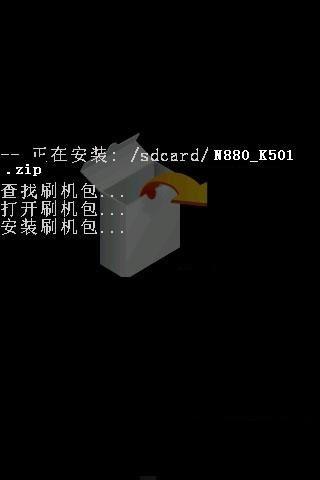
(6)完成後系統會回到二級選單並顯示「installation completed!」。
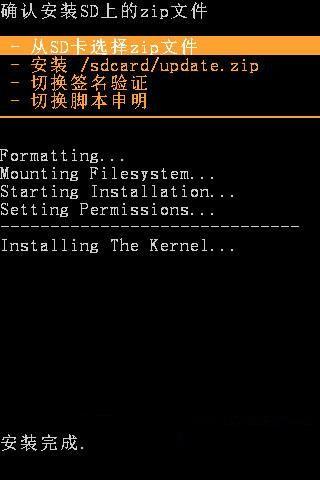
此時按螢幕下方返回鍵回到Recovery首頁。
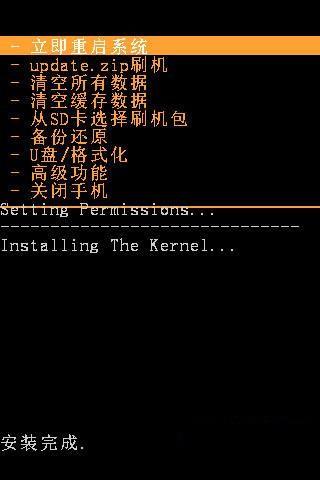
最後選擇立即重啟系統,收工。
 三星I9500取得Root:進Recovery刷入即可
三星 I9500 取得 Root 權限的做法其實相當乾脆,核心就是把 Root 包用 Recovery 刷進去。 第一步:進入 Recovery 先把手機關機,然後同時按
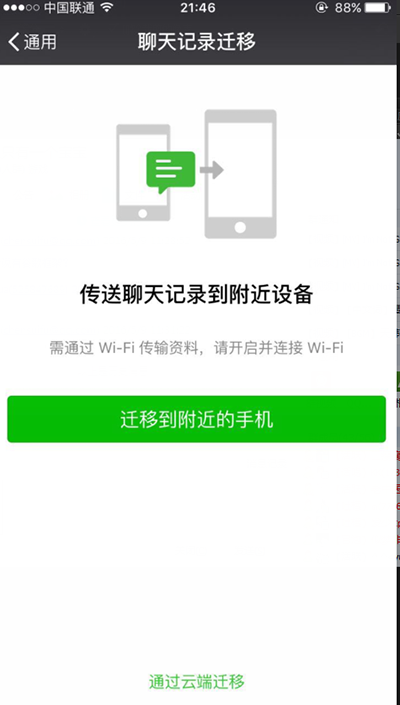 微信聊天記錄怎麼從安卓轉到 iPhone?新版的移轉方式
換機時最麻煩的往往不是資料量,而是那些對話紀錄。新版微信已經取消聊天記錄的「上傳與下載」,所以移轉方式跟以前不太一樣,這裡示範目前的做法。 移轉步驟 1. 開啟微信,進入
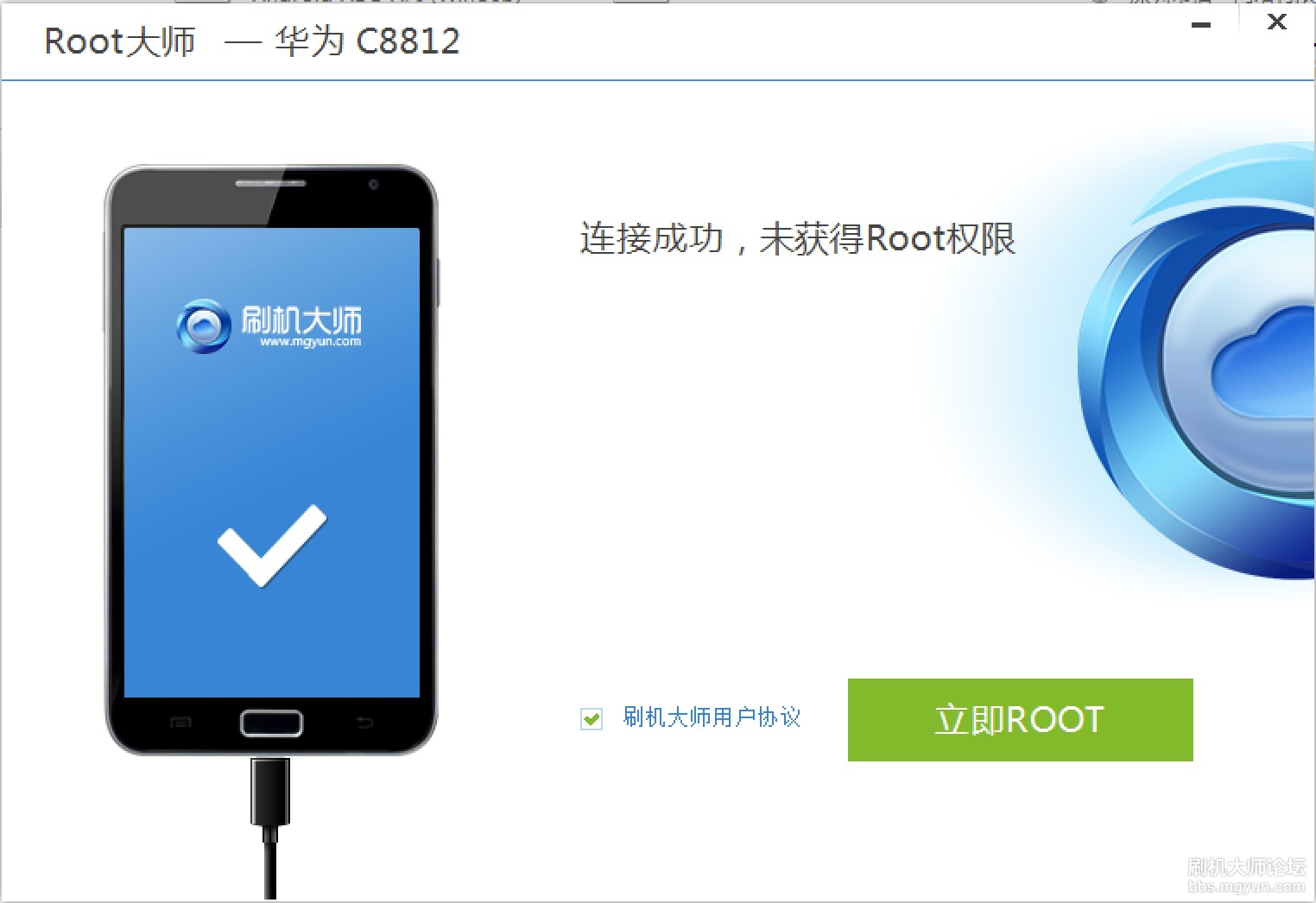 ROOT 大師一鍵取得安卓手機 root 權限圖文教學
但要說最省事的一鍵 Root 工具,ROOT 大師絕對是常被推薦的一個。 ROOT 大師是刷機大師團隊開發的免安裝 PC 端工具,主打一鍵取得 Android 手機的
 華為暢享 6S 外觀好看嗎?首發圖賞
華為暢享 6S 是暢享 6 的升級版本,主打千元市場的均衡體驗。相比前代,它在機身設計與功能細節上都有所調整。 外觀方面,暢享 6S 採用一體金屬機身,厚度為 7.6mm