

編輯:更多教學
身邊沒有可用的 Wi-Fi,手機上網就成了苦差事。其實只要有一條 USB 線,就能讓手機借用電腦的寬帶網路,而且邊上網還能順便充電,對沒有無線網路環境的人特別實用。
① 在電腦端安裝與手機型號相符的驅動程式(多數隨機附贈;若沒有,可用騰訊手機管家 PC 版自動安裝)。
② 在手機端安裝兩個必要工具:GScript Lite(安卓 shell 腳本執行器)與 BusyBox Pro。
③ 手機必須已取得 Root 權限,未 Root 無法完成本教學。
1) 啟用 USB 網路共用
以 USB 線連接手機與電腦,依序進入手機「系統設定 → 無線和網路 → 綁定與可攜式熱點」,勾選「USB 綁定」。完成後,電腦的網路連線視窗會多出一個新的本地連線,本教學將其命名為「USB 連接」以便說明。
2) 開放網路共用
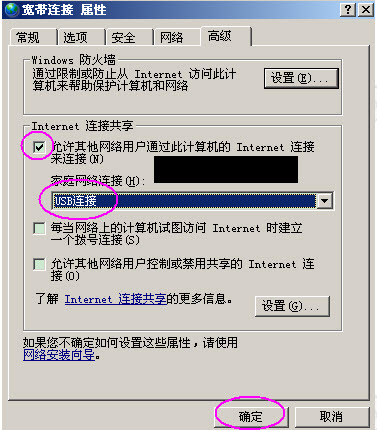
在「寬帶連線」上按右鍵選內容 → 切到「進階」頁籤 → 勾選「允許其他使用者透過此電腦的網際網路連線」→ 家用網路連線選擇「USB 連接」→ 確定。
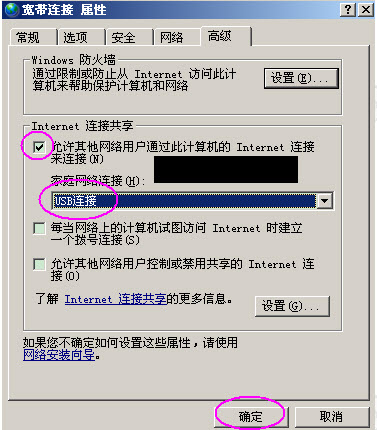
小提醒:如果你的電腦並非透過寬帶撥號上網,請改在系統預設的本地連線上按右鍵 → 內容 → 進階 → 勾選「允許其他使用者連接'].concat(
3) 設定 USB 連接的 IP
在「USB 連接」上按右鍵開啟內容,雙擊「Internet 協議」,把預設 IP(192.168.0.1)改為 192.168.42.1,DNS 建議填 114.114.114.114,其餘欄位留空後確定。
4) 在手機端完成最後設定
這一步最關鍵。開啟 BusyBox Pro,等首次載入進度跑到 100%,選擇左下角「安裝」→「智能安裝」,看到成功提示後按返回退出。
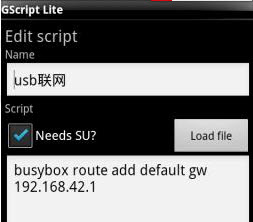
接著開啟 GScript,按菜單鍵進入「Add script」新增腳本:上方輸入框隨便取個名字(例如 usb聯網),下方輸入框貼上這行指令:
busybox route add default gw 192.168.42.1
(注意不可打錯)存檔後返回主界面,執行名為「usb聯網」的腳本。
若一切順利,手機此時就能透過電腦的寬帶共享上網了。若沒有反應,請回頭確認 IP 是否設為 192.168.42.1、USB 綁定是否仍開啟,並重跑一次腳本。
 三星 I9300 增強上網信號與手機信號的簡單教程
讓 i9300 的信號瞬間增強 還在為上網信號和手機信號差而煩惱嗎?這裡帶來一個三星 i9300 增強信號的小教程,感興趣的朋友可以參考。 步驟一:進入詳細信息界面 任務
 三星Galaxy S2 I9100 一鍵Root教學:先懂原理再動手
動手之前先搞清楚Root是什麼:它是Android系統中的超級管理員帳戶,擁有整個系統的最高權限,幾乎所有對象都能操作。只有取得這個權限,才能把原廠系統替換成各種改版系統
 com.android.systemui已停止怎麼解決
com.android.systemui已停止運行的解決方法出現上述問題,我們首先嘗試對手機進行恢復出廠設定。如果接連出現com.android.systemui已停止而
 刷機精靈錯誤號1035:設備暫不符合刷機條件
當你使用刷機精靈執行刷機、備份或還原操作時,若畫面出現「錯誤號:1035」,並伴隨「您的設備目前暫不符合刷機需求,請點擊『解決問題』按鈕按照教程操作後重試」的提示,代表系