

編輯:更多教學
遇到 USB 連線失敗,先別急著重裝軟體。絕大多數案例都能靠下面五個步驟解決,請依序嘗試。
STEP 1|檢查線材與 USB 埠
劣質數據線或供電不足的 USB 埠是常見兇手。請盡量使用品質良好的 USB 線,並插到供電穩定的埠(例如桌上型電腦主機後方的 USB 埠)。
STEP 2|更新兩端版本
把電腦上的豌豆莢與手機端豌豆莢都升級到最新版本。版本不一致常導致通訊協定對不上。
STEP 3|確認 USB 調試已開啟
檢查手機的「USB 調試」開關是否處於開啟狀態。Android 4.2 以上需先解鎖「開發者選項」才看得到這個開關。
STEP 4|檢查權限管理軟體
若安裝了「LBE 安全大師」,請檢查「流量防火牆」設定,確認「豌豆莢 USB 傳輸」的「Wi-Fi 網路傳輸連線」處於允許狀態。
若使用小米手機,請在 MIUI 桌面的「安全中心 → 網路助手 → 流量排行 → 批次聯網控制」中找到「豌豆莢」與「豌豆莢 USB 傳輸服務」,開啟網路使用權限。(舊版 MIUI 位於桌面「系統工具」選單中)
STEP 5|重啟與重插
試著重啟電腦與手機,或拔下 USB 線重新插入。這看似基本,卻能解決不少因為連線狀態卡住造成的問題。
若五步做完仍然失敗,下一步請往「裝置管理員」方向排查驅動問題。
 兩種方式讓安卓手機恢復出廠設置
手機越用越卡、系統出現莫名故障,或者準備轉手他人之前,恢復出廠設置往往是最省事的一招。安卓提供兩條路徑:從 Recovery 進入,或直接走系統設置。 方法一:Reco
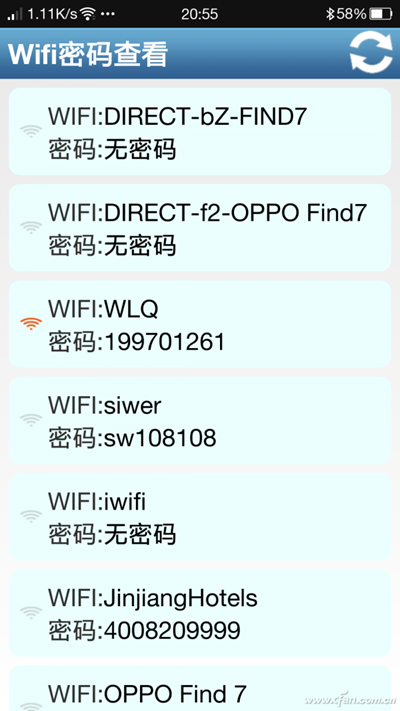 查看安卓手機曾連過的Wi-Fi密碼 最簡單的做法
手機明明連過某個Wi-Fi,卻怎樣都想不起密碼,這種情況幾乎人人都遇過。想把它挖出來,用對工具就很快。 這裡介紹「Wi-Fi密碼查看器」,它能把你曾經連接過的所有熱點名稱
 OPPO Find 5 不為人知的貼心細節:必看小技巧
Find 5 除了規格亮眼,系統裡其實藏了不少不見得會被發現的小設計。以下 These 這些操作多半只要一兩秒就能完成,卻能省下不少麻煩。 純淨後台:讓通知清靜下來 路
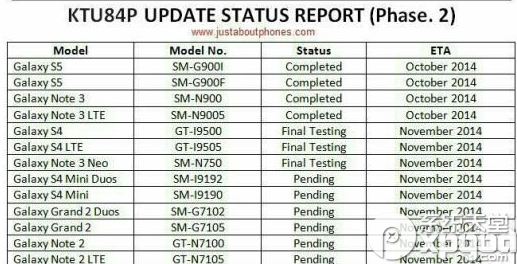 三星Android 4.4.4支援機型整理
三星 gradually 推送Android 4.4.4更新,涵蓋多款Galaxy系列機型。名單中包括Galaxy S5、Note 3、S4與Grand 2等。部分機型的