

編輯:更多教學
先講清楚 Root 是什麼。Root 就是系統最高權限。沒 Root 時,你只能玩基本應用;想刪掉系統內建的舊版 UC 這類程式,是刪不掉的。Android 上所有功能其實都由一個個 APK 實現,簡訊就是 mms.apk——有 Root 權限,你甚至可以把它整個移除,簡訊功能自然就跟著消失。
官方系統預設不開放 Root,是為了避免使用者誤刪導致功能異常。但有些操作確實非 Root 不可,例如使用 Root 檔案管理器、更換系統字型、替換開機動畫、修改特定系統設定等。若不打算做這些,一般使用其實用不到。
以下示範三星 I9100 取得 Root 權限的完整流程。
依序進入「設定 → 應用程式 → 開發」,勾選「USB 偵錯」。
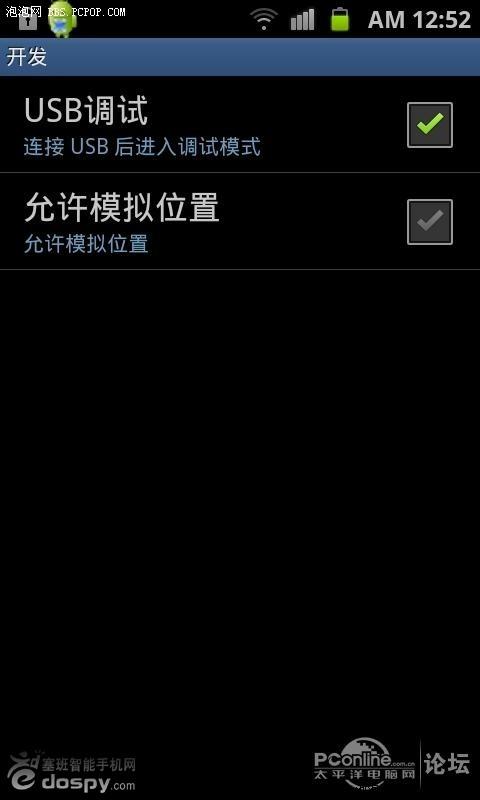
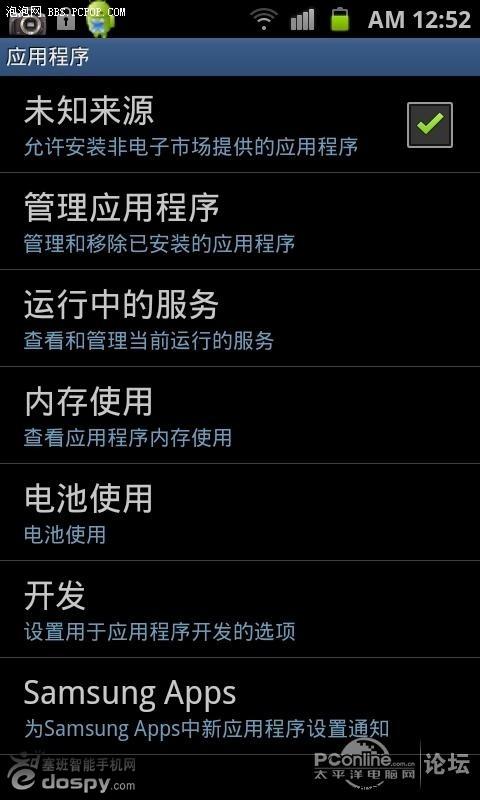
勾選完成後直接把手機關機。
關機狀態下,先按住音量下鍵與 Home 鍵,最後再按電源鍵,畫面會出現警告提示。
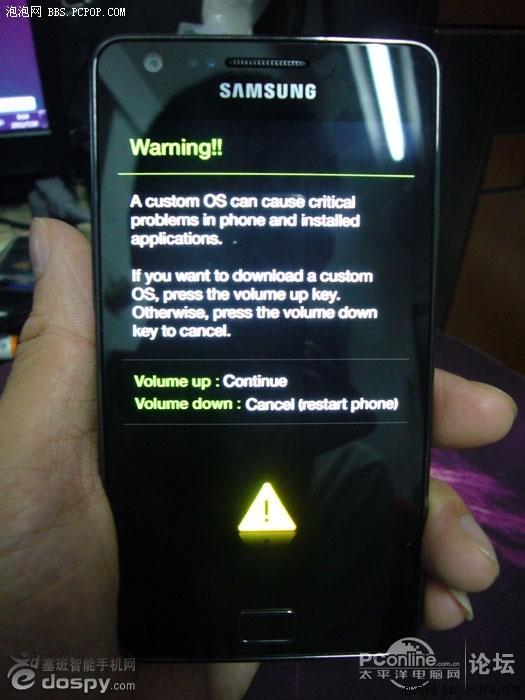
按下音量上鍵進入下一個畫面,此時用數據線把手機連到電腦。連線前請先確認電腦已安裝最新版三星官方套件 Samsung Kies(驅動靠它提供)。
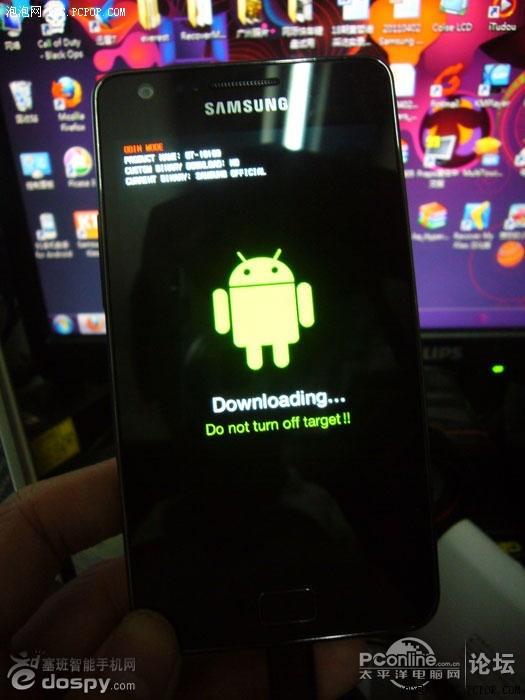
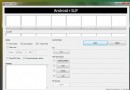
在電腦執行 Odin3 v1.85。若左下角 Message 區出現「Added!」,且 ID:COM 下方第一個方框顯示為彩色,代表連接埠已成功辨識。
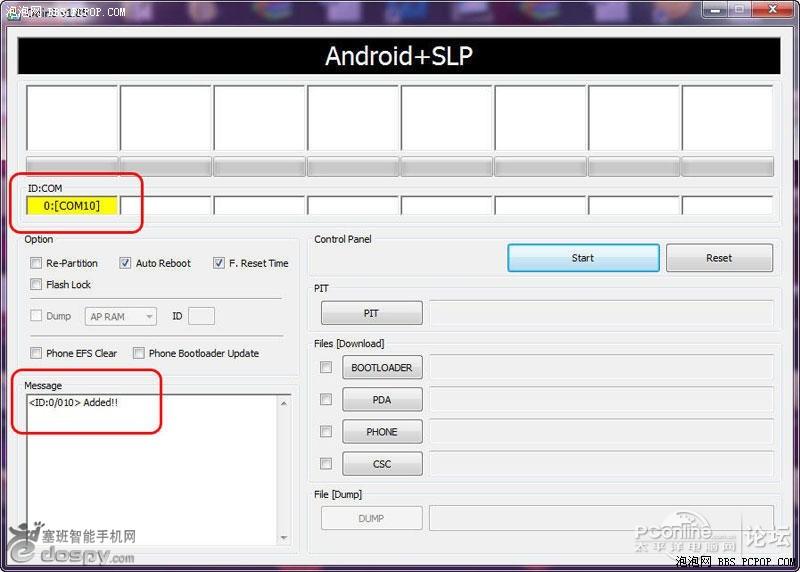
勾選 PDA,選擇 XWKDD_insecure 壓縮檔,並確認只勾了「Auto Reboot」、「F. Reset Time」、「PDA」這三項。
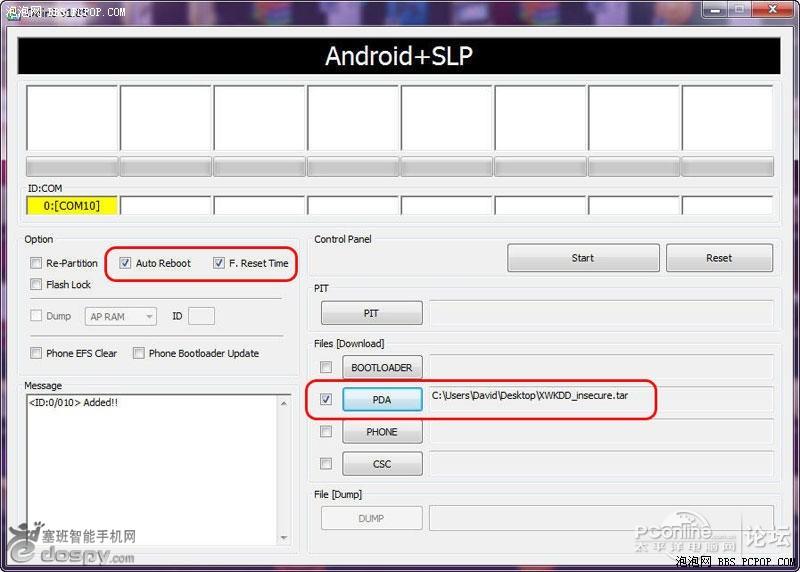
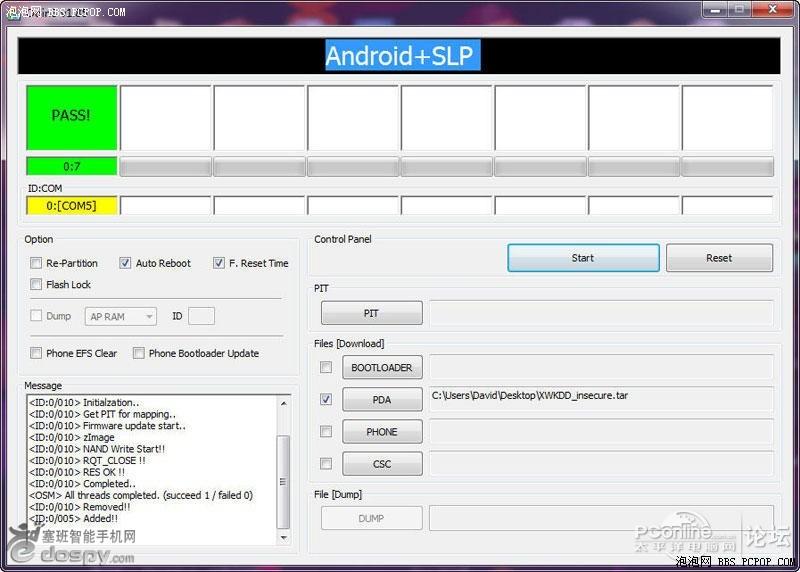
按下「Start」,Odin 會把壓縮檔中的內核寫入手機,完成後手機自動重啟。此時不要拔數據線。
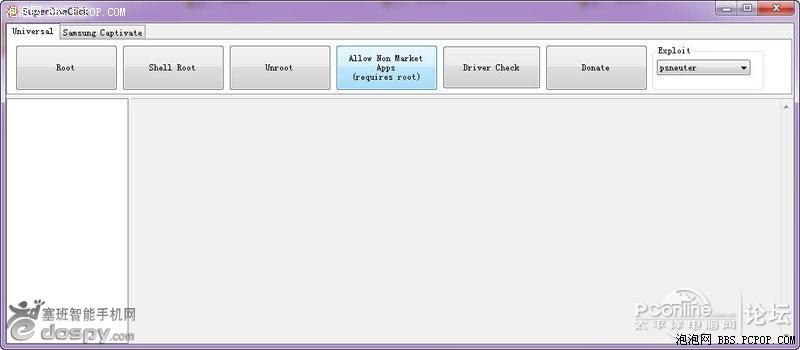
在電腦打開 SuperOneClick v1.9.5,直接點擊「Root」,I9100 便開始取得權限。
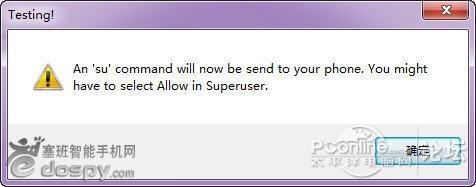
過程中會依序跳出數個對話框,一律按「是」或「確認」即可。
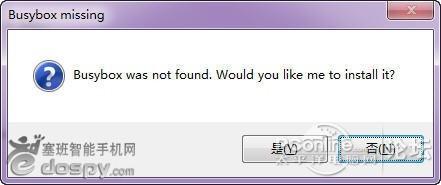
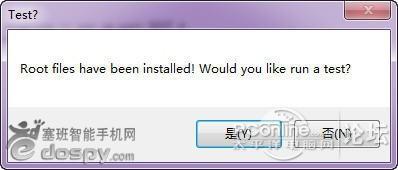
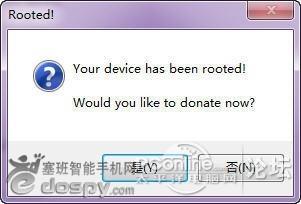
全部按完後,主介面出現「Success」字樣即代表 Root 成功。
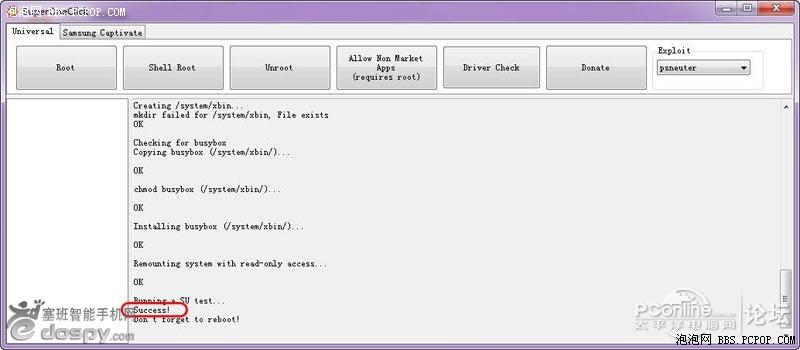
拔線、關機重開一次,手機裡會多出一個授權管理程式。之後安裝需要 Root 的應用(例如截圖工具)就能正常運作。
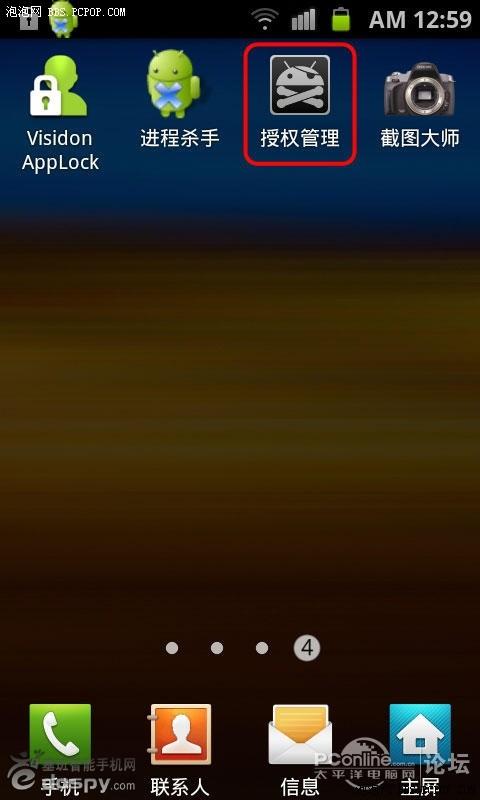
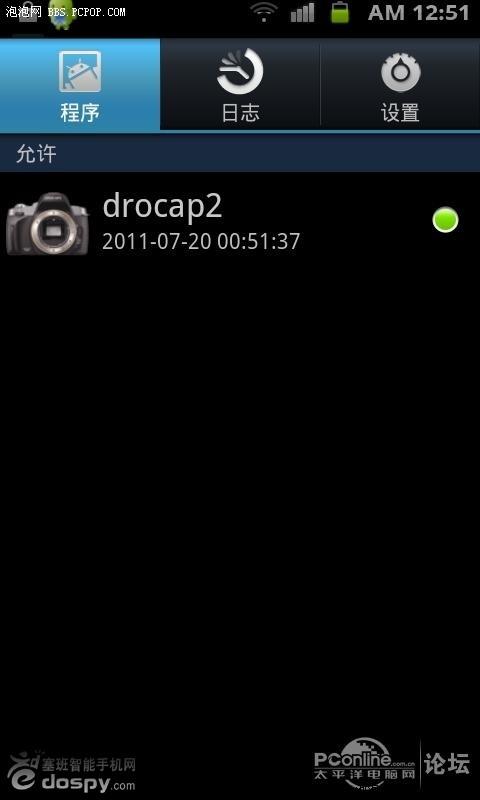
事前需準備的工具:Odin3-v1.85、SuperOneClick v1.9.5、三星官方套件 Samsung Kies 三個程式,以及 XWKDD_insecure 檔案。其中 Odin3 與 SuperOneClick 下載後需解壓,XWKDD_insecure 保持壓縮狀態即可,Samsung Kies 則要安裝到電腦上。
 安卓手機怎麼複製粘貼文字
在安卓手機中複製與粘貼文字其實很直覺,只要透過雙擊選取、拖動光標與彈出選單即可完成。複製文字雙擊要複製的文字,系統會自動選取部分內容並彈出操作選單。拖動光標可調整選取範圍
 三星 Galaxy S4(i9500)完整 Root 教學:以 Odin 刷入 pre-root 固件
Root 前的準備 1. 在電腦上安裝三星 Galaxy S4 的 USB 驅動。 2. 確認已啟用 USB 除錯,並能用 Android SDK 連接手機與電腦。確認路
 刷機精靈錯誤號1053:電腦空間不足導致解壓失敗
若刷機精靈出現「錯誤號:1053」,並提示「可能由於您電腦上空間不足,導致刷機方案解壓文件失敗」,問題出在電腦端的可用容量,而非手機。 建議先清理C槽中的部分檔案,騰出足
 紅米Note鎖屏時下拉通知欄設定
紅米Note可設定在鎖屏時仍能下拉通知欄,方便快速查看訊息或控制音樂。進入設定後選擇通知和狀態欄,再開啟鎖屏時可下拉即可。