

編輯:更多教學
Android 手機最大的樂趣就在「能折騰」。開源帶來高度可定制性,但也造成一個副作用:即便同樣基於某一版 Android,不同品牌的操作邏輯可能差很多。如果你是剛入門的用戶,以下 15 個技巧應該能幫你快速上手。
說明:本文以 HTC One X+ 為例,其他機型介面可能略有差異,但基本邏輯相通。
1. 首次開機時登入自己的 Google 帳號(也就是 Gmail)。這樣在手機上就能存取最新的瀏覽記錄、行事曆與郵件。
2. 把備份綁到 Google 帳號。手機遺失或重設為原廠狀態後,還原備份就能快速回到原本的使用狀態。
3. 在 Google Play 下載應用時允許「自動更新」,能確保所有程式維持最新版本,省下不少手動更新的時間。
4. 用 Google 地圖的離線儲存功能省流量。在 Wi-Fi 環境下開啟地圖,找到想下載的區域,點螢幕右下角的三個小點,再選「允許離線使用」。
5. 在「設定」的「帳戶」區可以加入 Facebook 等常見服務,之後分享照片與資訊會方便很多。
6. 圖庫的「分享」功能可以把照片直接送出去,不必先開啟某個特定應用。裝的程式越多,可用的分享管道也越多。
7. 在主螢幕擺放各種小工具,能快速瀏覽天氣、時間、新聞等即時資訊。在小工具列表中按住某一項拖到桌面即可。
8. 所有 Android 手機都內建「電源控制」小工具,可快速切換亮度、Wi-Fi 等基本功能。
9. 「安全」設定裡可以允許安裝「未知來源」的應用。開啟後能裝第三方網站的程式,但風險也隨之提高,請謹慎評估來源。
10. 較新的機型內建 Google Now 語音助手,可用來搜尋、導航、提示行程,也能顯示球賽比分。
11. Android 可同時運行多個應用,點螢幕下方的多任務鍵(兩個重疊的方形圖示)就能在程式間快速切換。
12. 從螢幕頂端往下滑會開啟通知中心,新簡訊、社群動態、即時訊息等資訊都會集中在這裡。
13. 想移除主螢幕上的圖示,按住它一下再拖到「刪除」區域即可。
14. 按住主螢幕上某個圖示拖到另一個圖示上,可自動建立文件夾。
15. 主螢幕也能建立重要聯絡人的捷徑,聯絡人不必每次進應用翻找。
 新浪微博 Android 客戶端怎麼發送私信
點擊「消息」按鈕進入私信對話列表,選擇要繼續聊的好友即可。如果想找還沒聊過的人,點「新建」私信,選好對象後點他的頭像,就會進入該好友的對話頁。 如果你進到某人的個人資料頁
 安卓 7.0 系統怎麼樣?新功能全面評測
安卓 7.0 系統怎麼樣? 當 Android 7.0 還叫 Android N 時,小編就介紹過它的新功能:多視窗、通知中心,以及系統介面與互動邏輯的更新。歷經多個版
 小米MIX手機外觀怎麼樣?小米MIX真機開箱圖賞
10月25日下午,小米在北京發表了這款概念手機產品——小米MIX。它擁有全面屏與全陶瓷機身,外觀堪稱驚豔,面向追求未來感的用戶族群,售價為3499元/3999元。 發表會
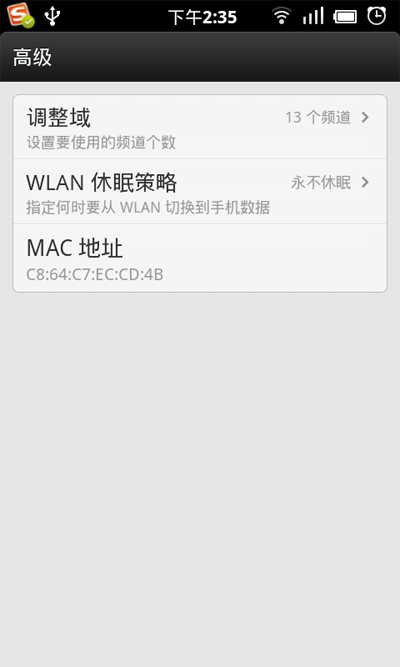 安卓手機的 MAC 位址去哪裡看
安卓手機藏著不少資訊,但想找出来往往不像切換模式或開手電筒那麼直觀。比方說,查詢手機的 MAC 位址就是個讓人翻半天設定的問題——不過看完下面的說明,你會發現其實很簡單。