

編輯:更多教學
本篇示範天語 W619(小黃蜂)的完整刷機流程。事前需準備三樣東西:小黃蜂驅動程式、recovery 工具、以及刷機包 ROM。
把手機連上電腦,將下載好的 ROM 直接複製到 SD 卡,不必解壓。請注意:路徑中不要使用中文。
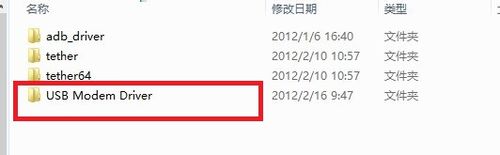
把剛下載的小黃蜂驅動程式解壓出來。
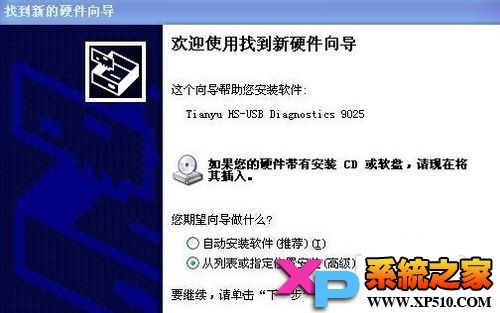
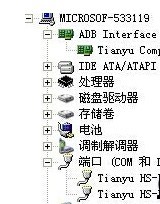
把手機插上電腦,系統跳出「找到新硬體」時選擇「從清單或指定位置安裝」,路徑指向「小黃蜂驅動程式 → USB Modem Driver → Win32/64」。
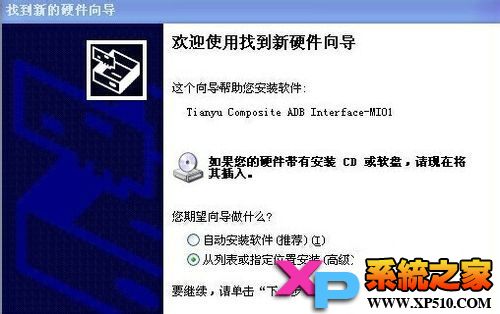
方式與上一步相同,但這次安裝程式位於「小黃蜂驅動程式 → USB Modem Driver → adb_driver」。完成後,裝置管理員中會多出兩個天語設備。
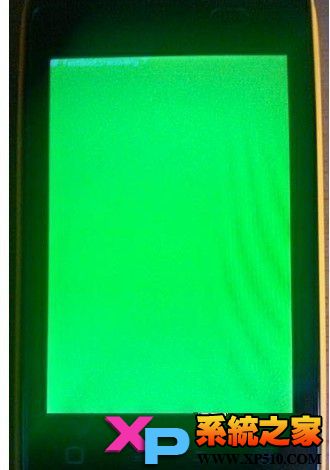
先關機,同時按住音量「+」與電源鍵進入綠屏模式。
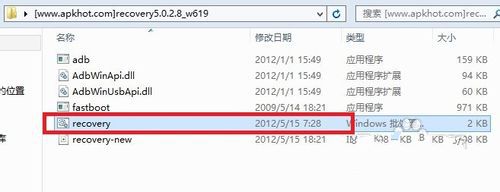
進綠屏後把手機連上電腦,執行剛下載的 recovery 工具,接著一路按任意鍵繼續。
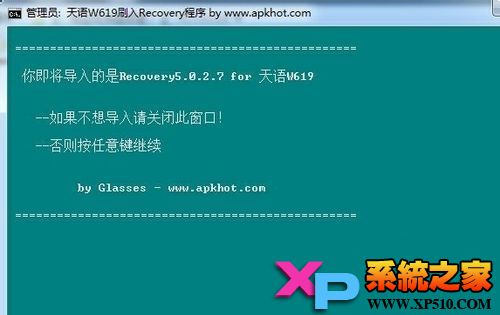
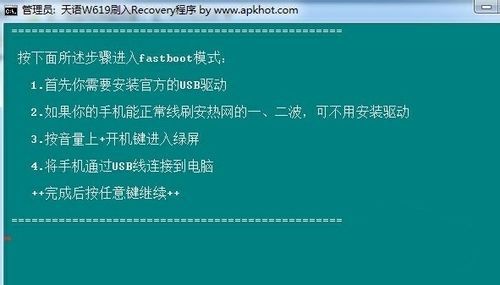
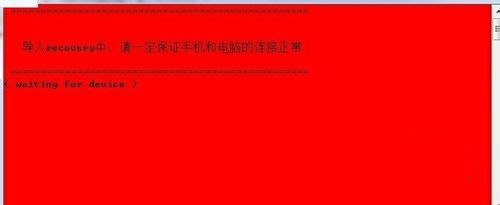
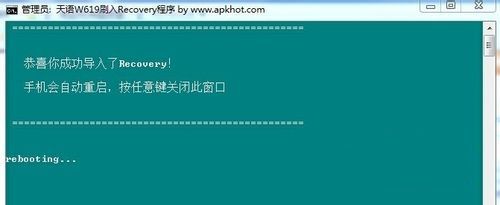
看到「成功導入 recovery」後關機,再按住音量「+」並同時按電源開關,重新進入綠屏。
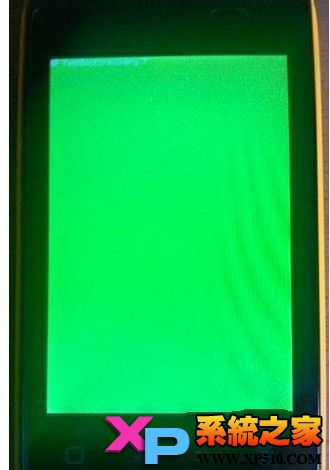
接著放開電源鍵(音量鍵不要鬆),畫面會轉為紅屏。
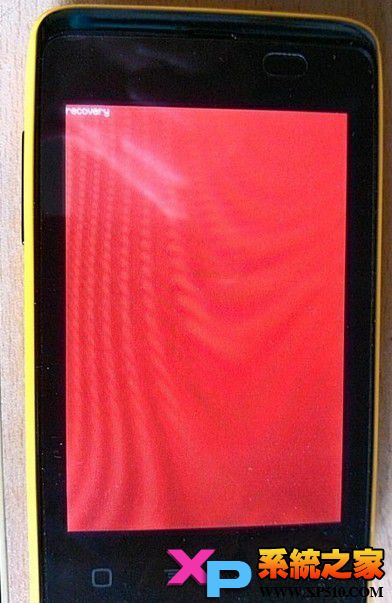
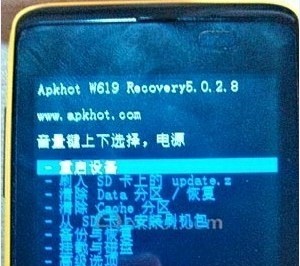
進入紅屏後鬆開音量鍵,等幾秒就會出現 Recovery 選單。此模式下音量鍵負責上下選擇,電源鍵為確認。
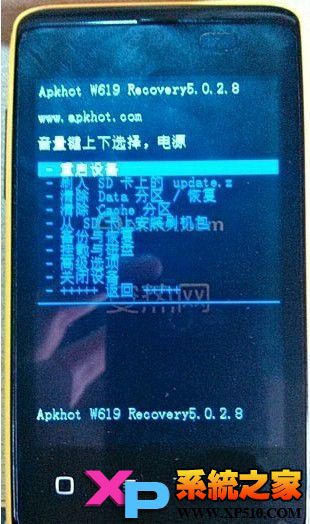
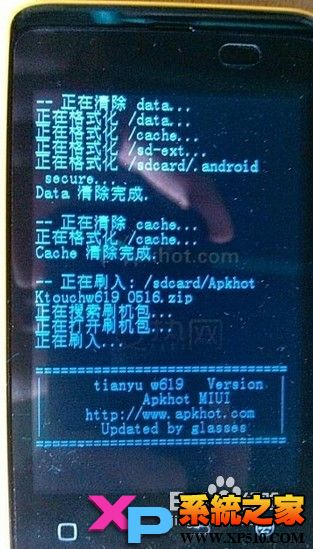
依序執行「清除 Data 分區/恢復」與「清除 Cache 分區」。
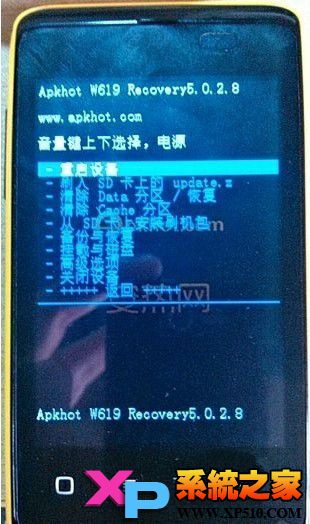
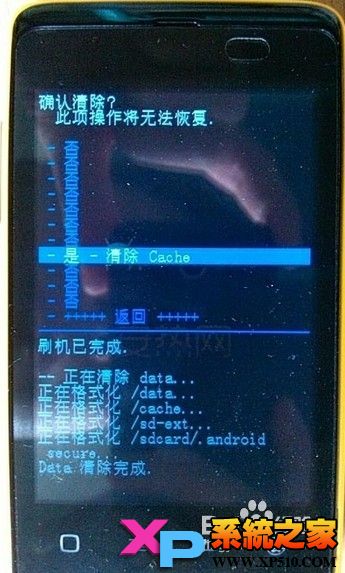
選擇「從 SD 卡安裝刷機包」。
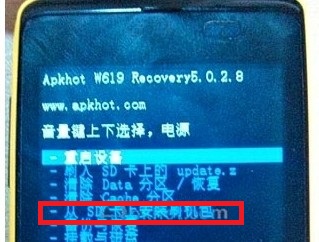
選中剛才複製進 SD 卡的 ROM,按下確認,手機便會自動開始刷機。
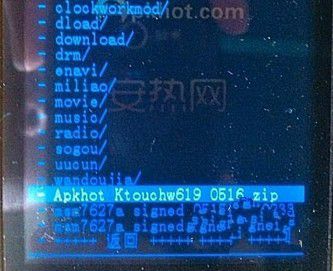
漫長等待後出現成功提示,選擇「返回 → 重啟設備」,手機重開後刷機即完成。
 魅族PRO 6s有NFC嗎?魅族PRO 6s支援NFC功能嗎?
11月3日下午,魅族在經歷六個月打磨後推出了升級機型PRO 6s。以目前的市場趨勢來看,這款新機其實不太被網友看好——主要升級集中在拍照與續航,售價卻來到2699元,性價
 Android 4.3 相機界面曝光:所有設定集中單手可及
繼 Nexus 4 運行 Android 4.3 的系統截圖流出之後,同一部手機的相機界面截圖也在網路上曝光。這批畫面同樣來自國外開發者社群 xda-developers
 聯想 A60 刷機圖文教學
事前準備 1. 一條 USB 傳輸線,電池電量大於 10%。 2. 取得 ROOT 權限。 3. 刷入 Recovery。 4. 下載對應機型的 ROM。 一、安裝甜椒刷
 安卓手機讀不到SD卡?六個排查方向
記憶卡突然「消失」,先別急著判定它壞了,多半能從下面幾個方向找出原因。 1、確認卡還在:檢查手機是否確實插著SD卡,且外觀沒有破損變形。 2、確認接觸與系統辨識:進入「