

編輯:更多教學
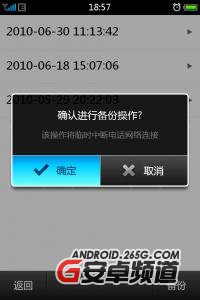
一、刷機前的準備:進入M8設定→備份和恢復,這步一定要做,否則刷機若有後果請自行負責。
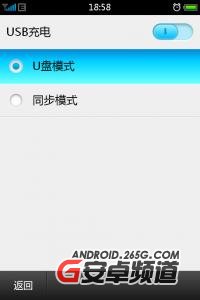
二、進入設定→USB端口,選「U盤模式」。
三、下載Android固件與mdroid.img。
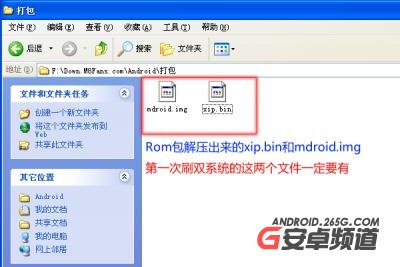
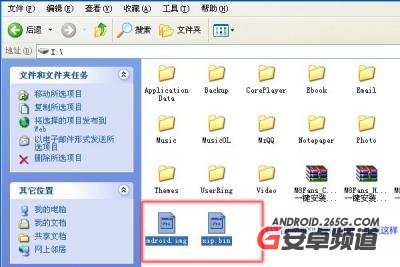
四、把Rom包解壓出的xip.bin與下載的mdroid.img拷貝到M8。
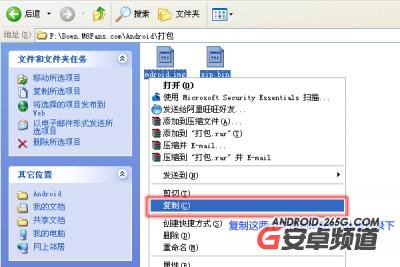
五、如下圖,剛從PC拷過去的兩個檔案位置不能變,否則無法刷機。
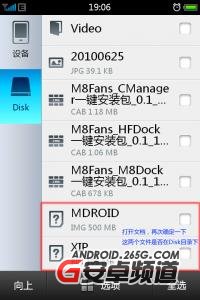
六、再次進入M8文檔,在Disk下確認這兩個檔案(這步算是保險起見)。
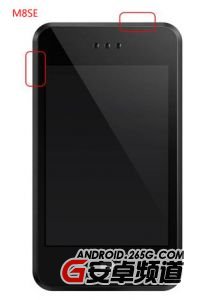
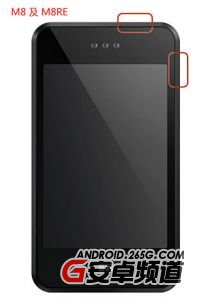
七、斷開數據線並關機;M8SE開機時同時長按「電源鍵」與「音量鍵」,M8及M8RE版則同時長按「電源鍵」與「音樂鍵」。
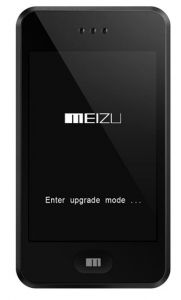
八、直到出現「Enter upgrade mode…」進入升級模式。
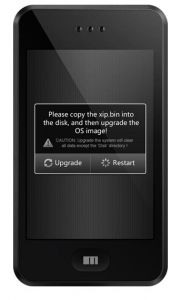
九、選擇「Upgrade」開始升級,系統會提示將固件置於指定位置且升級可能遺失資料;若放棄請選「Restart」。
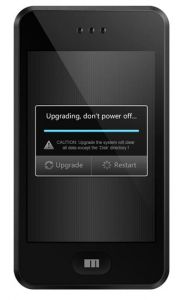
十、升級過程不可斷電,電量過低時請連接電腦升級。
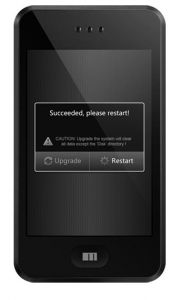
十一、M8 Android固件刷機完成後,選擇「Restart」重新啟動,至此Android固件已成功刷入。
十二、最後離成功還差一步(很多魅友就是漏了這步才進不去Android):刷機後先進CE並關機一次,再開機選擇進入Android系統。
十三、用左側音量鍵選擇Android進入系統,這時螢幕會像DOS一樣顯示一些數字與字母。
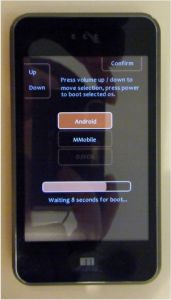
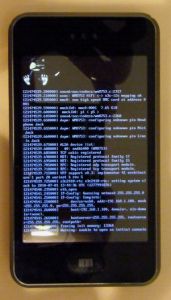
啟動畫面,看到了吧,Android!
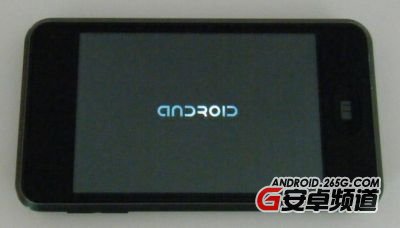
進入Android系統後,滑動解鎖圖標即可進桌面。
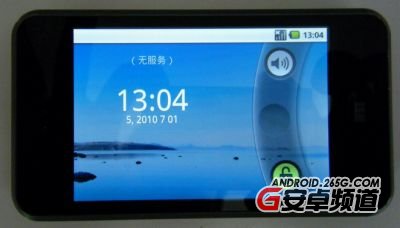
面大的Android已能辨識Disk,熟悉的目錄都在。
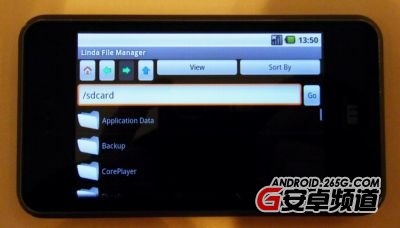
很簡單吧!反正M8是雙系統,嘗鮮一下Android也不錯,大家都可以刷著玩玩。
 CWM Recovery 是什麼?刷入與使用完整教學
CWM Recovery 是什麼? 相信各位刷機老手對 CWM Recovery 都不陌生,但刷機新手想必還不太了解它是什麼、又該怎麼刷入。既然如此,就來看看小編為大家準
 HTC One V G24 一鍵 Root 教學
HTC One V G24 可透過一鍵 Root 工具取得權限。操作流程較為簡便,適合新手參考。準備下載工具,保持開機,電量 50% 以上,開啟 USB 調試。執行啟動工
 哪些手機能升 Android 6.0?網傳首波名單參考
日前有網友流出一份可升級 Android M(6.0)的首批裝置清單,國產機佔了相當比例,包括一加手機 1 與一加手機 2、小米手機 4,以及華為 P8、Mate 7 等
 Galaxy Note3 相機故障打不開?逐步排查
若相機無法開啟並提示「照相機故障」,可先嘗試清除相機應用資料,再視情況恢復原廠設定。 清除相機資料 進入應用程式。 點擊設定。 選擇一般。 進入應用程式管理器。