

編輯:更多教學
Nexus 系列的優勢在於 bootloader 解鎖容易、官方原生支援完整,刷機流程也最標準。以下從驅動裝到刷入 ROM 一次走完。
先取得刷機工具包(點擊下載),裡面含有驅動、一鍵刷入 Recovery 的批次檔等必要檔案。
關閉 Nexus 4,按住 電源鍵+音量下鍵 直到進入 bootloader 模式,用數據線接上電腦。開啟裝置管理員(我的電腦 → 內容 → 硬體 → 裝置管理員),你會看到一個帶驚嘆號的未知裝置,在其上按右鍵安裝驅動。
在新硬體精靈中選擇「從清單或指定位置安裝」,然後指定到工具包裡的「驅動」資料夾。
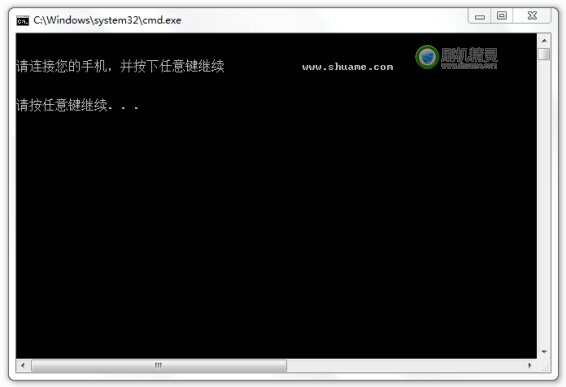
關機狀態下按住 音量下鍵+電源鍵 進入 Bootloader,把工具包解壓後雙擊執行 一鍵刷入Recovery.bat,按任意鍵開始。
到 ROM 之家下載你想用的版本。下載後不要解壓,直接把檔案放進手機內建儲存空間的根目錄。
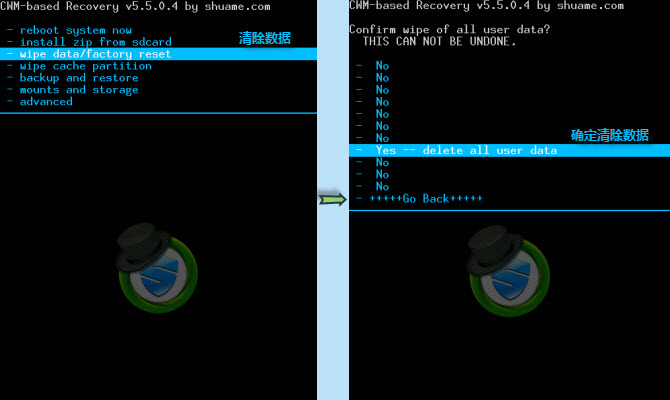
刷入 Recovery 成功後,關機並按住 音量下鍵+電源鍵,選擇 Recovery mode 按電源進入。依下圖指示執行清除動作(不同 Recovery 版本的選項位置與配色可能不同,請以文字內容為準)。
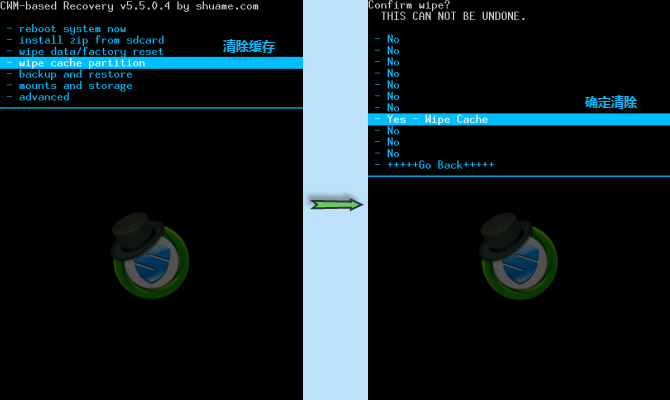
—— 清除緩存
仍在 Recovery 中,選擇從儲存卡安裝刷機包:
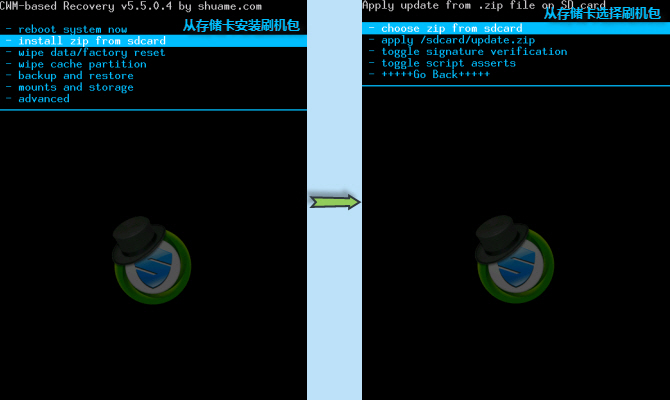
接著選到你準備好的 ROM 檔案並開始刷入:
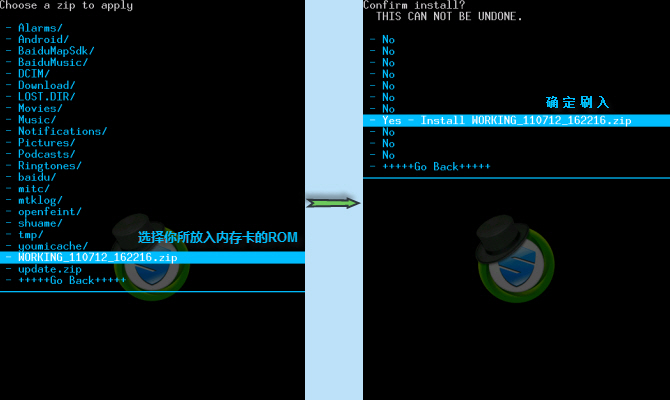
刷完選擇重開機,第一次開機時間會明顯較長,屬於正常的初始化過程。若開不了機,回 Recovery 再做一次雙 wipe 通常就能解決。
 Android Pay 怎麼用?支付方式與發展現狀說明
很多人聽過 Android Pay,卻不清楚它究竟怎麼用、目前處在什麼階段。這裡把它的運作邏輯和推進狀態講清楚。 基本用法:指紋 + NFC Androi
 Android 手機通知欄功能介紹
Android 通知欄是快速掌握手機狀態的重要區域。不同圖示代表不同功能或狀態,例如 USB 連線、偵錯模式、電池、訊號與 Wi-Fi 等。 常見圖示說明 左上角若有手
 安卓手機升級Android 5.0完整流程圖文教學
當各家手機品牌陸續推出 Android 5.0 更新,許多使用者都想搶先體驗新系統。以 Nexus 5 為例,透過電腦搭配 adb、fastboot 工具就能完成刷入,以
 安卓6.0無法連接手機的原因與解法
安卓Android 6.0無法連接手機的原因:出現無法連接電腦的問題,原因在於更新到Android 6.0 Marshmallow之後,電腦端軟體無法連接手機,其實是因為