

編輯:更多教學
事情是這樣開始的:昨天刷機前清空聯絡人,之前用91助手備份過,刷完想還原,無奈清單上顯示的全是一排看不懂的數字,加上當時已經深夜,手一滑就點了「刪除」——三百多筆聯絡人瞬間人間蒸發,而機器裡的SIM卡還是新的。當下真的欲哭無淚。
懊惱了幾分鐘,向老婆抱怨了兩句,她回我:「這次可不是我刪的。」冷靜下來後我決定,把人找回來。
91的備份機制,其實是把通訊錄匯出成一個個 *.VCF 檔案,檔名就是聯絡人姓名,例如「張三.VCF」,用Outlook就能開。既然備份檔是獨立存在的,程式想必不會用「覆寫」方式處理,而是一般等同 Shift+Delete 的刪除——也就是說,一般檔案救援軟體就有機會救回來。這裡靠的是大名鼎鼎的EasyRecovery。(順帶抱怨一句:某些號稱功能強大的軟體,實際表現普通甚至抄襲他人,還收費擺得理直氣壯。)
安裝完成後開啟軟體,選擇「刪除恢復」,依提示前進,並在「篩選」欄位填入 *.VCF,就能針對性地只把通訊錄檔案挑出來。
補充:這類軟體能救回不少誤刪或格式化丟失的檔案,但有一條鐵則——救回的檔案不能存回被刪除的那顆磁碟。例如D槽的檔案刪掉了,就得還原到E槽的某個資料夾。
幾分鐘後,聯絡人全數歸位,開心得我直接拿去廁所抽根菸慶祝。
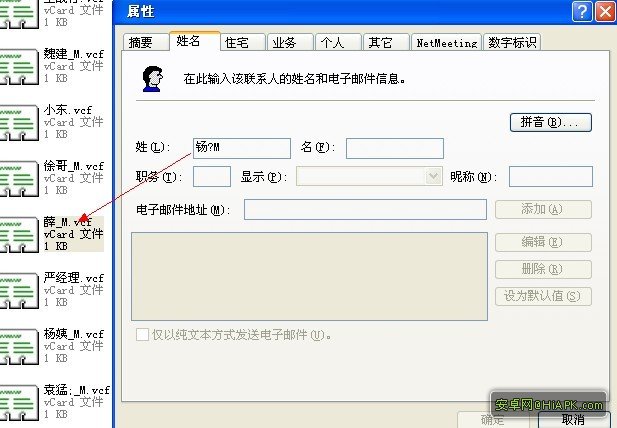
高興得太早——匯回手機後,聯絡人名稱全是亂碼。
搜尋後發現,網路上處理VCF亂碼的方案大致兩種:一是用VCFEncoding這類工具轉碼,再透過Foxmail等中介軟體輾轉處理;二是用記事本打開 *.VCF,另存為文字檔時把編碼改成 ANSI,最後再把副檔名改回 VCF。核心癥結其實很單純:Windows無法正確辨識原本的UTF-8編碼。
我先試第一種,因為它能批次處理。VCFEncoding不太好找,費了一番功夫才下載到,結果實測行不通——軟體跑了、也顯示成功,打開依舊是亂碼。
換第二招,用記事本另存為轉碼,完全成功。看來VCFEncoding把UTF-8轉成ANSI這條路本身就有問題。
但問題來了:我有三百多筆聯絡人,難不成要一個一個開檔、另存?當晚太睏先睡了,睡前想通一件事——可以先把副檔名批次改成TXT,再用軟體批次轉碼,最後批次改回VCF。說起來複雜,做起來不難。
午休時間把想法落實,試了一堆工具,最後找到最合適的兩個:妖眼文件工具與TextForever。
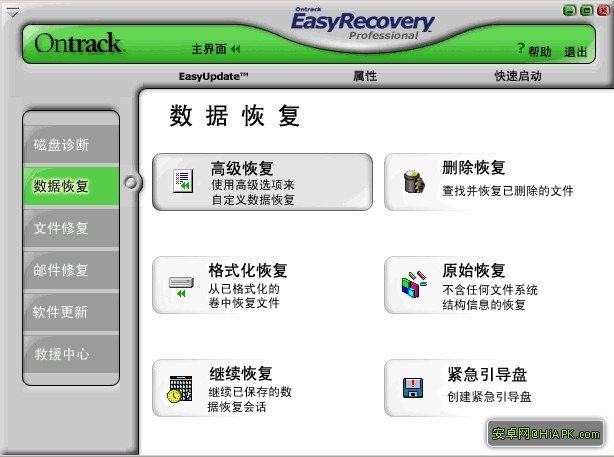
EasyRecovery的操作畫面。因為我是誤刪才需要這一步,一般情況可跳過。
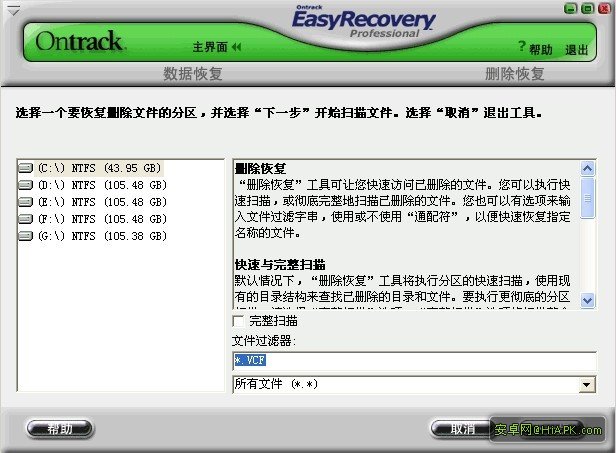
藍色高亮處就是篩選關鍵字;別忘了在左側選對被刪除備份所在的那顆磁碟。
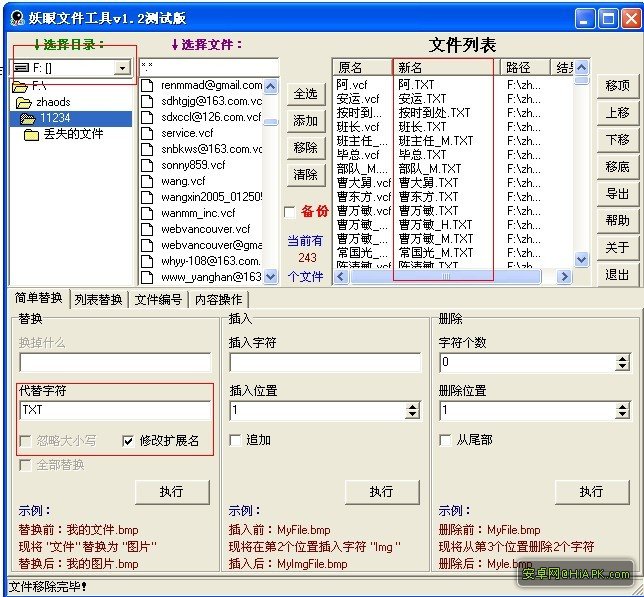
用妖眼把救回的VCF批次轉成TXT文字檔,按紅框下方的「執行」。
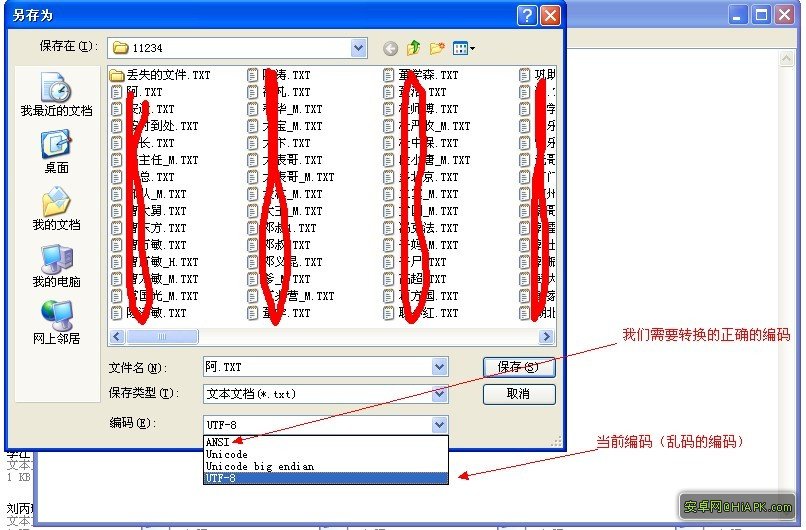
隨便開一個轉出的檔案另存檢視,會看到目前編碼是UTF-8,系統吃不下;正確目標是ANSI。
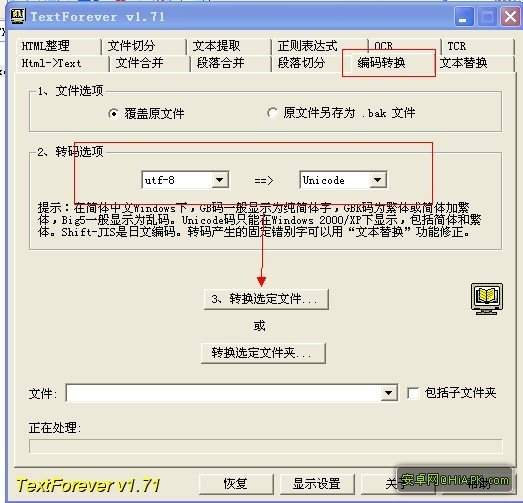
開啟TextForever,依紅框選項先把UTF-8轉為Unicode,來源就是剛才妖眼轉出的那些TXT。
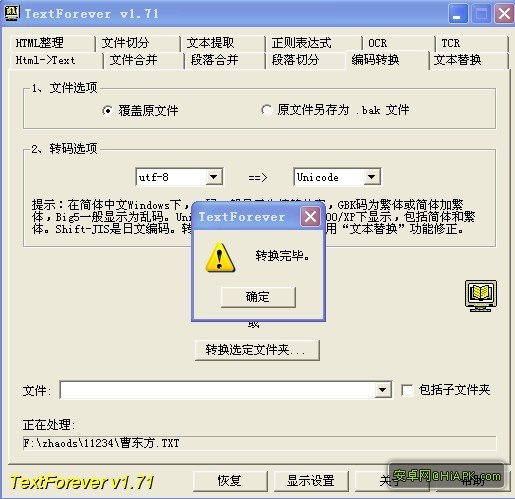
轉換完成。
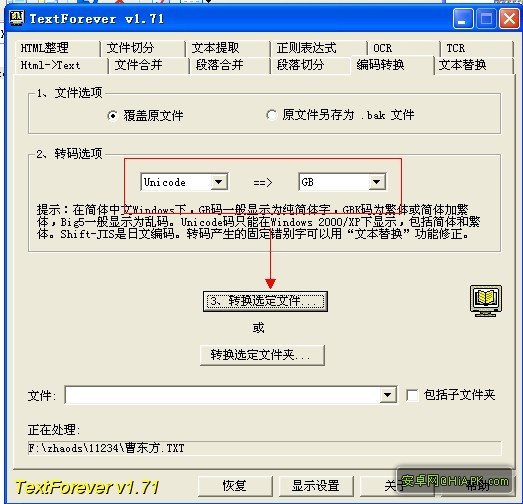
接著再把Unicode檔轉成GB編碼(也就是中文簡體),系統就認得出來了。順序務必照做,GB等同於我們要的ANSI。
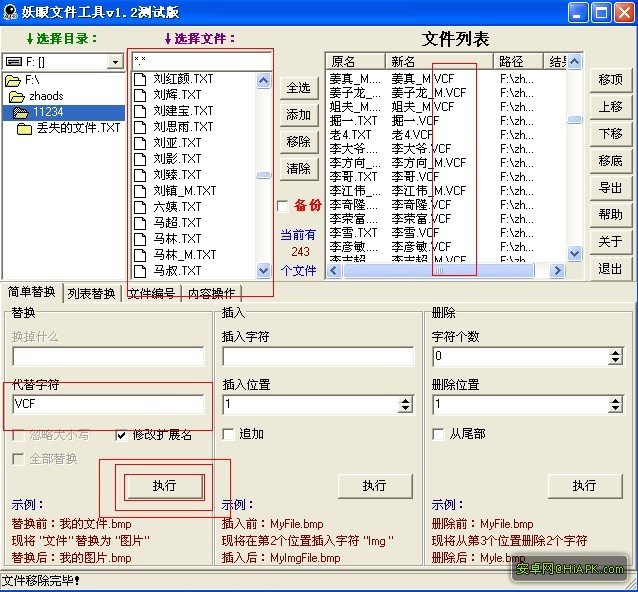
最後回到妖眼工具,在「代替字符」欄填入 VCF,輸出的就是可用的聯絡人檔案。
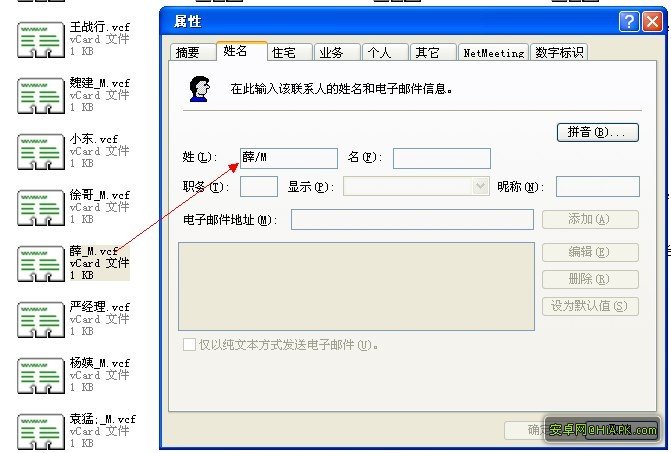
顯示一切正常。後續怎麼用91助手匯回手機就不贅述了。這是可以查到的、處理VCF亂碼的第三種解法。
 中興 U970 官方 4.03 取得 Root 教學
前言中興 U970 配備 4.3 吋 qHD 螢幕、雙核心處理器與 Android 4.0,以下說明官方 4.03 下取得 Root 的方式。步驟1. 下載並解壓 TPS
 三星 I9500(Galaxy S4)省電常見問題一次搞懂
不少 Galaxy S4 使用者都糾結同一件事:機身會發熱、電量掉得快。本文把最常被問到的省電問題整理成三大主題,看完你會發現,不用換手機,靠一些細節調整就能把續航拉回來
 華為暢享6值得買嗎?一張圖看懂華為暢享6
華為今天以「不玩不型」為主題,發表了一款面向年輕族群的千元機「暢享6」,定價1299元。那麼華為暢享6值得買嗎?下面用一張圖把它講清楚。 暢享6採用極簡機身設計,正面為5
 Android 版 Instapaper 終於登場,稍後再讀更從容
在網路時代,我們的閱讀大多發生在瀏覽器裡。每天滑過無數網頁、接收大量資訊,但這些閱讀多半是即時且線性的。Instapaper 的出現,讓「讀網頁」這件事變得從容許多。它最