

編輯:更多教學
ME525 要刷第三方 ROM 之前,通常得先還原一套官方底包把系統打底。這篇記錄以 RSD 工具搭配 SBF 底包的完整做法,一步一步截圖說明。
先下載 RSD 刷機工具(建議使用有中文化的 5.0 版本),並安裝 Motorola 專用 USB 驅動。驅動沒裝好,後面 RSD 抓不到手機,一切免談。
坊間流通的底包大致分為北歐、中歐、港行、亞太與國行幾種,其中北歐版使用人數最多,中歐版次之。
這裡有個關鍵差異要留意:除了港行與國行版本,其餘底包刷完之後系統都是英文介面,沒有中文選項可切換。如果你需要中文環境,請務必慎選版本,別刷完才後悔。
底包壓縮檔約 170~180MB,解壓後會膨脹到 360~370MB 左右,檔案格式為 .sbf。請確認存放底包的磁碟至少還剩 700MB 空間,否則解壓或刷寫都可能中途失敗。若解壓到 D 槽,就確認 D 槽空間足夠——桌面屬於 C 槽,這點別搞混。
開始之前請確認手機電量。低於 50% 建議先充電,電量不足是刷機失敗的常見原因之一。
接著回頭核對清單:驅動裝了嗎?RSD 工具下載了嗎?底包抓好了嗎?解壓完成了嗎?電量夠嗎?全部確認無誤再往下走。
先關機,按住音量下鍵不放再按電源鍵開機,螢幕會出現一個頭頂綠燈的小機器人。
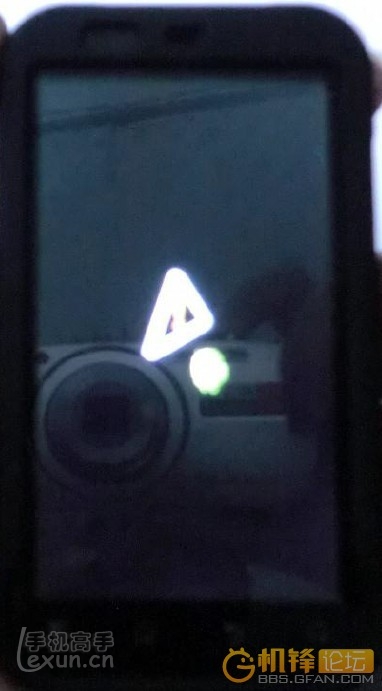
出現這個畫面後,把音量上下兩鍵一起按下去,選單就會跑出來。
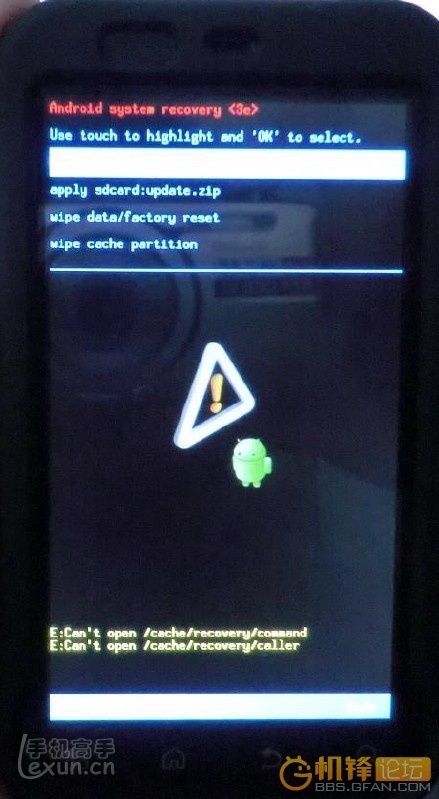
用音量鍵上下移動、電源鍵確認,選擇第三項 wipe data/factory reset,接著選 Yes。這個動作會清掉所有系統以外的個人設定,也就是恢復原廠狀態。
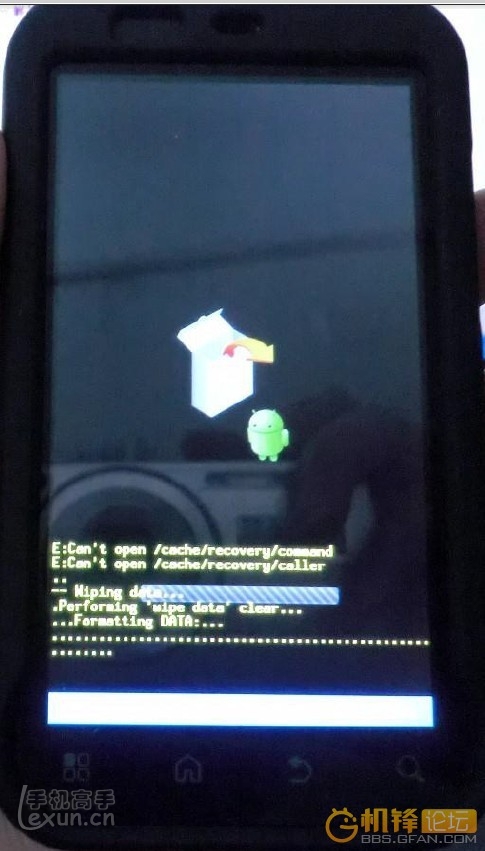
刪除資料可能需要一分鐘左右,畫面會顯示清除進度,耐心等它跑完再回主選單。
接著選擇 wipe cache partition(清除快取),這一步大約二十秒就結束了。
這兩次 wipe 合起來,就是刷機圈常說的「雙 Wipe」,動手前請務必記住。
雙 Wipe 完成後直接拔電池,再重新裝回。這次改成按住音量上鍵加電源鍵開機,進入刷機模式。
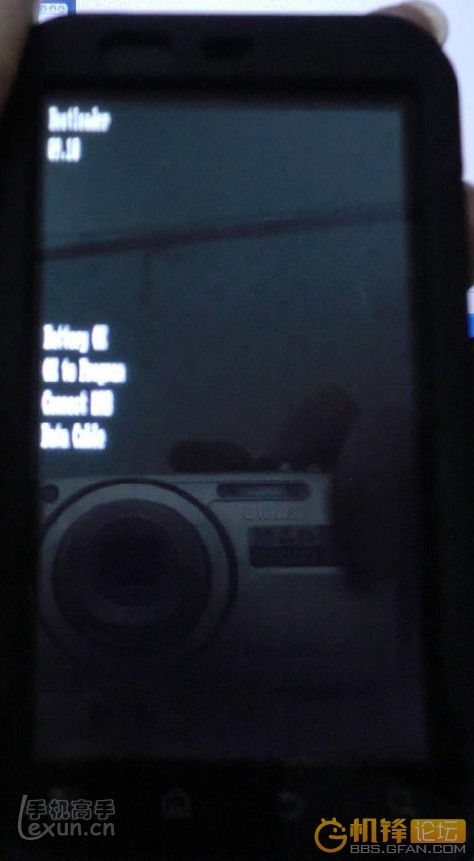
接著用 USB 線把手機接上電腦,畫面最後一行會變成 USB 字樣,此時手機就可以放一邊,接下來都在電腦上操作。
找到 RSD 資料夾,雙擊執行 SDL.exe。
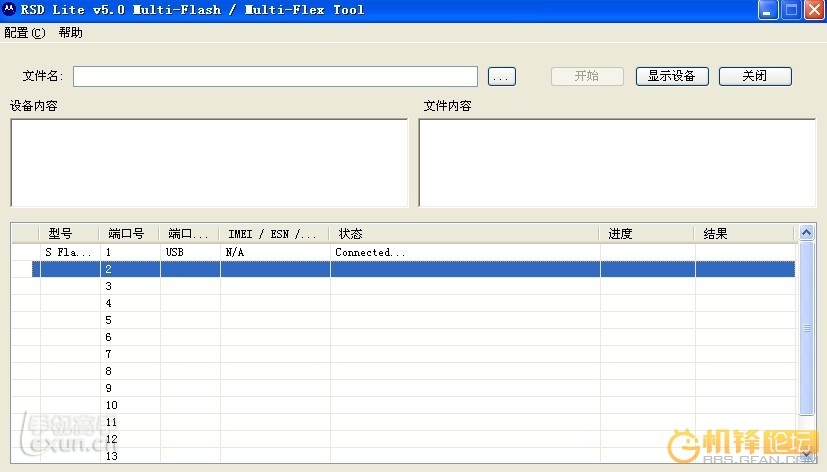
RSD 介面第一行會顯示手機連線狀態。如果那一行是空的,通常是驅動沒裝,或裝完沒重開電腦。
點擊右上方的資料夾按鈕,選取你解壓出來的底包。注意這裡只吃 .sbf 格式,其他檔案選不了。
選好之後按 Start,接下來就是等。
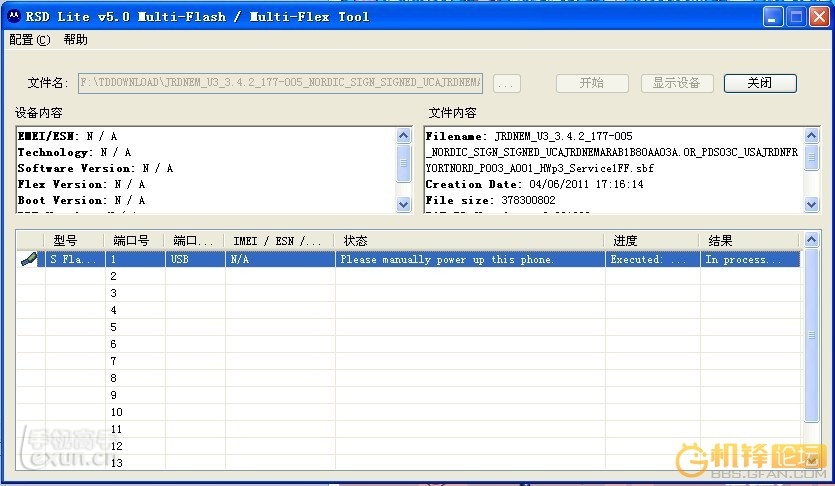
當畫面出現這樣的提示,代表刷寫成功,手機通常也已經自動開機了(部分版本會顯示 finish)。
先點 finish,畫面轉到小綠人時點它一下。
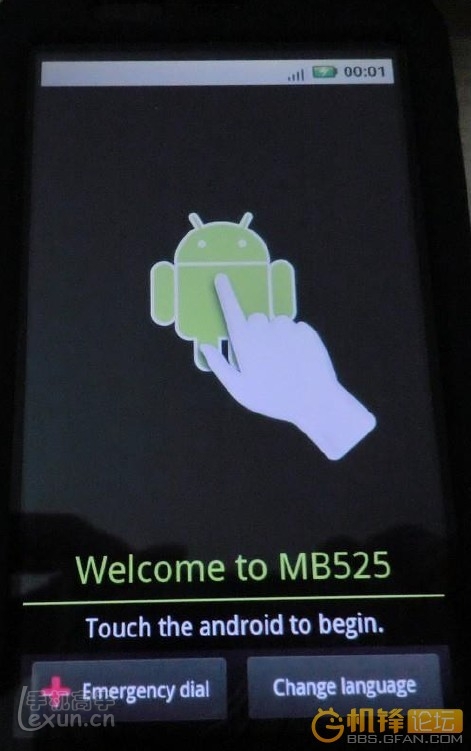
後續設定畫面選擇 skip、skip、next,進到桌面就大功告成了。
補充一個細節:如果你刷的是中歐或港行底包,開機會看到紅色的 Blur 介面。此時按螢幕下方第一個虛擬鍵(四個小方塊那顆),選最後一項就能跳過引導流程,直接進桌面。
內容若有不夠清楚的地方,歡迎留言指出,我會再補充說明。
 貓狗大戰Cat vs Dog:輕鬆雙人對戰小品
《貓狗大戰 Cat vs Dog》是一款輕鬆搞笑的休閒遊戲,主題是兩隻貓狗互相扔東西。看似單純的玩法,其實需要判斷風向與力度,才能提高命中率。遊戲提供單人與雙人模式,難度
 58同城、趕集、百姓網 Android APP 全面評測
畢業季與求職租房旺季,生活資訊類應用成為許多人的手機必備。本文以「北京海淀區文慧橋附近一室一廳」為例,比較 58同城、趕集網與百姓網三款 Android 應用的使用體驗。
 Android手機誤刪資料怎麼救?資料救援軟體操作流程
手機裡的照片、簡訊、文件突然消失,多數人第一反應是慌,但其實只要沒有大量覆寫,救回來的機率並不低。 先下載並安裝救援工具 啟動程式 執行後會看到主操作介面,上方通常會列
 Android 4.3 相機界面曝光:所有設定集中單手可及
繼 Nexus 4 運行 Android 4.3 的系統截圖流出之後,同一部手機的相機界面截圖也在網路上曝光。這批畫面同樣來自國外開發者社群 xda-developers