

編輯:更多教學
或許你的Android裝置已經升到4.1,但系統裡不少好用的隱藏功能,多數人其實沒碰過。以下整理10個技巧,讓日常操作更順手。由於目前跑最新系統的裝置仍少,且不同版本、不同機型的操作路徑常有差異,以下以最通用的做法為例,實際步驟請依你的機種微調。
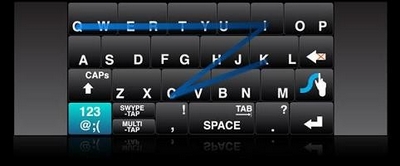
用虛擬鍵盤打英文時,為了輸入數字或符號得來回切換鍵盤,很麻煩。有個小技巧:長按「句點」鍵會彈出小框,滑動選取想要的符號即可。另外,如果你不喜歡逐字敲擊,可以試試Swype輸入法——它多在英文系機種中內建,只要在單字的各字母之間滑行,詞庫就會推斷出你要的詞,順序、排列甚至多滑到的字母都不必在意。
解鎖方式除了密碼、圖形,還可以試試臉部辨識,對著前鏡頭就能瞬間解鎖。缺點也很明顯:拿一張你的照片放在鏡頭前同樣能解。對此三星等廠商已用眨眼偵測等技術補強安全性。
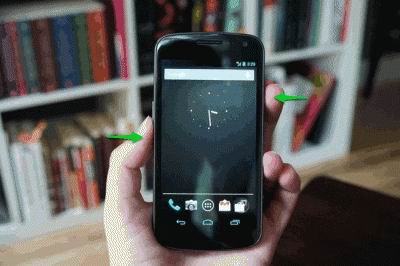
同時按住電源鍵與音量減鍵即可截圖,成品可在圖庫找到,此功能需冰淇淋三明治以上版本。各廠做法略有不同:Galaxy S III 是返回鍵+電源鍵;Galaxy Nexus 是電源鍵+音量減;HTC One X/S/V 是返回鍵+電源鍵;Droid Razr MAXX 則需長按電源鍵+音量減約3秒,聽到快門聲才算完成。
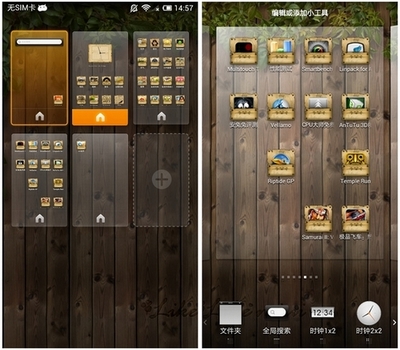
Android主螢幕通常由多頁組成,每頁放著不同圖示與小工具。想排序或刪除頁面,只要在主螢幕一路翻到最後一頁,點擊該頁底部出現的管理選項,就能用觸控方式調整。此外也能指定預設首頁,按下Home鍵時直接跳回。
把常聯絡的人設成桌面捷徑,打電話、發簡訊都能一步完成,不必每次翻通訊錄。這類捷徑以小工具形式呈現,美觀也好用。
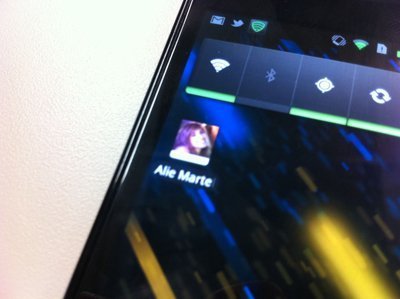
關WiFi、藍牙、GPS、帳戶同步、快速調亮度……這些高頻操作不必再一層層進設定,用電源控制插件一次搞定。
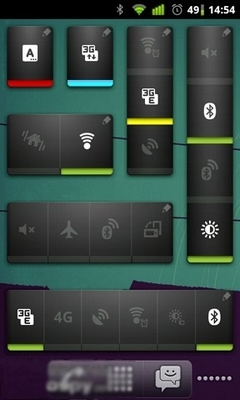
被下拉通知欄的更新提示轟炸過的人應該懂。想清靜一點,可以把系統設為自動更新;若擔心流量,再限定只在WiFi下更新。做法:開啟Play商店 → 設定 → 勾選自動更新應用程式,並勾選僅在WiFi環境下更新。
如果你註冊過Google+,就能讓裝置自動把相片和影片同步到雲端私人相簿,之後用電腦登入也能回看。同步條件同樣可自訂,例如只在WiFi下、或只在充電時才同步,流量與電量都不必操心。
Android 4.1之後,Google以Chrome取代原生瀏覽器,介面更簡潔、功能更完整,並跨PC、Mac、iPad、iPhone等平台。若你多裝置都用Chrome,就能透過分頁選單開啟其他裝置上留存的分頁,同步相當方便。Chrome還有無痕模式,不留任何瀏覽紀錄,隱私更有保障。
換新機時,用系統內建的備份功能把程式搬過去最省事。做法:在舊機進入設定,找到「隱私」或「備份與重置」(各廠命名不同),執行備份,過程可能需要幾分鐘;新機到手後,用同樣路徑進行資料還原即可。
資料來源:allthingsd(張召林/雷鋒網專稿)
 6款安卓購物軟體推薦:團購、票券、電影票吃喝玩樂一網打盡
只要裝對幾個購物App,團購、折扣、五花八門的優惠券都能隨時掌握,一鍵下單更是省事。以下推薦六款高人氣的安卓購物應用,從找美食、搶團票到看電影、唱KTV都有對應方案。
 Galaxy Note II 與 S III 月底有望升級 Android 4.2.2
三星兩款舊旗艦 Galaxy Note II 與 Galaxy S3 將於本月底獲得 Android 4.2.2 的官方固件更新,用戶屆時可留意推送。 不過
 手機OTG功能評測:外接設備與應急供電
OTG或USB Host讓手機能外接U盤、鍵盤、滑鼠等裝置,也能在特定情境下向外供電。它不只是連接配件,更是提升行動生产力的工具。透過OTG線,手機可讀取隨身碟檔案、連接
 如何挑選適合自己的安卓手機螢幕
挑選安卓手機時,螢幕是影響體驗的關鍵之一。可從尺寸、解析度、材質與觸控支援四個方向評估。螢幕尺寸常見尺寸從 2.8 吋到 5.0 吋以上。尺寸越大,視覺與操作空間越大,但