

編輯:更多教學
把手機當鼠標用,對智慧型手機玩家並不新鮮,早在塞班時代就有類似軟體。只是這類工具多半有個通病:得設定IP位址,步驟繁瑣。這裡介紹的《WiFi無線鼠標(WiFi Mouse HD)》就省掉了這些麻煩,讓你的安卓手機輕鬆變成鼠標。
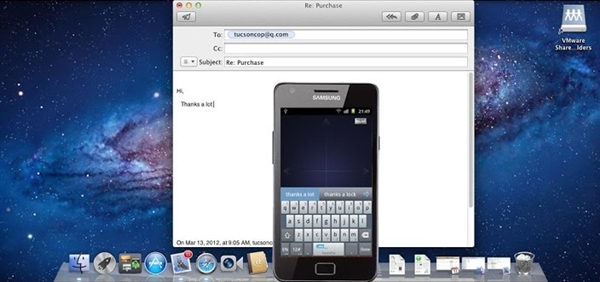
別以為這功能沒用。冬天窩在被子裡看電腦影片,手邊又沒有無線鼠標,用手機就能遠端控制,不想看了直接關機睡覺。若是老師上課演示PPT,裝了這個之後不必再站在電腦旁,可以在教室裡走動、加強與學生的互動,還能隨時切換頁面。
所需條件:一台Android 2.1以上的裝置、一台電腦、一個WiFi環境。
在Android裝置上安裝 WiFi Mouse HD。
安裝電腦客戶端,相容XP/Windows Vista/Windows 7/Mac OSX,裝好後不需任何設定。
下載位置:https://wifimouse.necta.us/
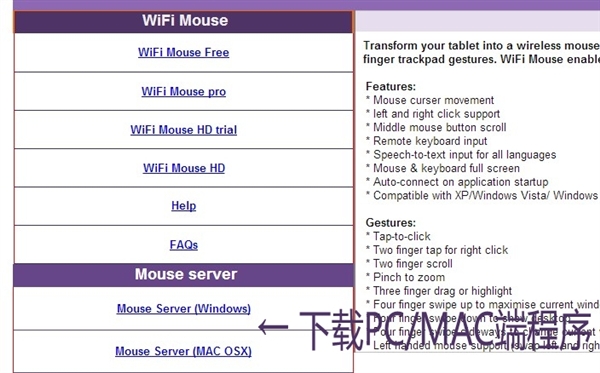
執行電腦客戶端,打開手機WiFi,確保兩者在同一個網路下。
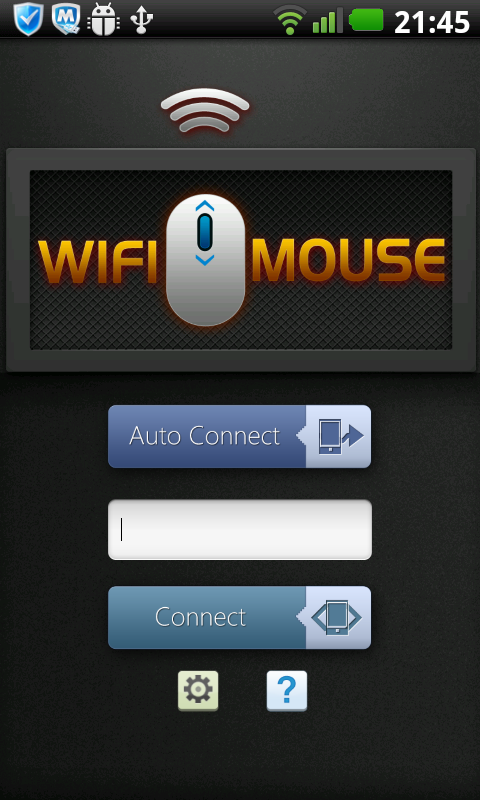
開啟「WiFi Mouse HD」,點「Auto Connect」自動偵測,或輸入PC/Mac的IP位址後按「Connect」。

等待裝置與電腦完成配對。
連上後的畫面:左下角對應滑鼠左鍵、中間對應滾輪、右下角對應右鍵。

利用多點觸控,雙指就能對電腦視窗做縮放。
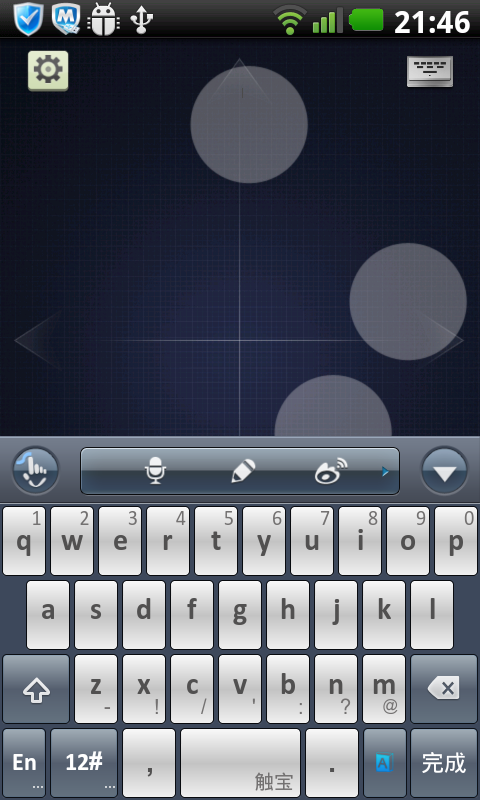
點右上角「鍵盤」圖示會叫出螢幕鍵盤,即可遠端輸入文字。
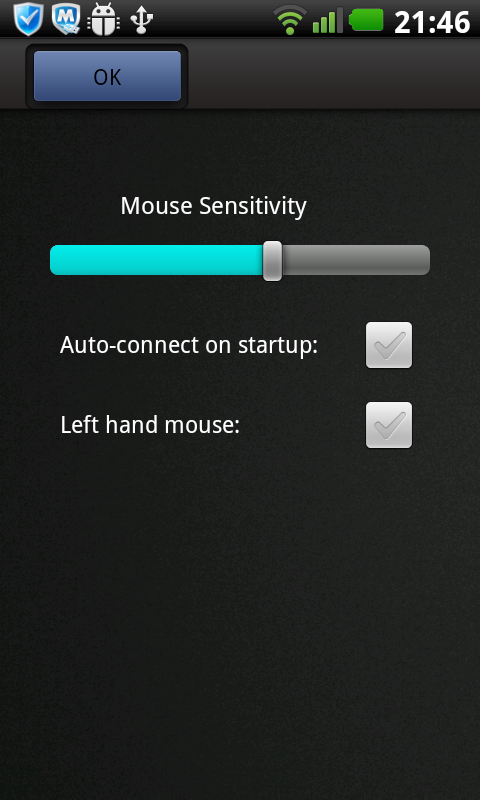
點左上角齒輪進入「設定」,可調整游標靈敏度與操作習慣。
建議在家庭網路環境使用;公司等較複雜的網路架構下,可能會遇到連不上的情況。
 谷歌服務偷跑電?教你解決惱人耗電問題
谷歌服務是許多 Android 玩家必裝的核心功能,但在你不需要它的時候,卻也可能成為手機耗電的元凶之一。 一、問題出在哪 簡單說,有了谷歌服務框架,才能使用 Goog
 安卓手機怎麼卸載系統自帶軟件?可刪清單與風險提醒
剛買回來的手機總預裝一堆用不到的內建應用,佔空間又關不掉,很多人第一件事就是想把它們清掉。下面整理兩條路:不 root 的溫和做法,以及 root 後的徹底做法。 不想
 安卓手機如何上傳推特?VPN 設定教學
Twitter(中文譯名「推特」)是國外知名的社群服務與微博客平台,透過無線網路、有線網路與電信網路進行即時溝通,是微博客最典型的代表。它允許使用者把自己的動態與想法以短
 vivo X5 Pro諜照:發光Logo與眼球識別成亮點
vivo X5 Pro在發表前就因高顏值受到關注。最新諜照顯示,這款手機將採用雙面2.5D玻璃與金屬中框,正面也改以更簡潔的發光Logo取代傳統實體鍵。規格方面,X5 P