

編輯:更多教學
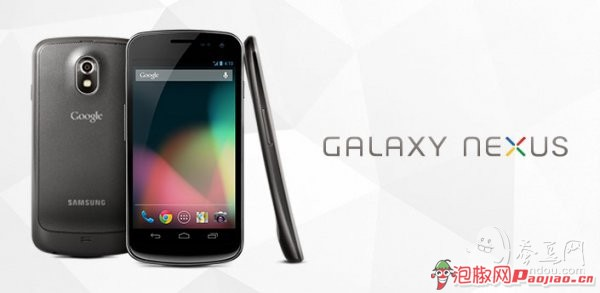
谷歌新一代作業系統 Android 4.1 Jelly Bean(果凍豆)已於 6 月 28 日的 Google I/O 2012 開發者大會上正式發表。作為谷歌的親生機型,Galaxy Nexus(GT-I9250)自然第一時間收到了 OTA 推送。
但仍有部分使用者因為種種原因收不到通知,用系統內建的更新功能也檢測不到新版。誘人的果凍豆擺在眼前卻吃不到,確實令人心癢。這篇教程帶你手動完成升級。
1. 解鎖手機
2. 刷入基帶(Radio)
3. 刷入 BL(Bootloader)
4. 刷入系統
第一步:下載 Galaxy Nexus fastboot 刷機工具,下載後解壓。
第二步:下載官方 4.1.1 最新系統包(Factory Images "yakju" for Galaxy Nexus "maguro",GSM/HSPA+,版本 JRO03C),取得 yakju-jro03c-factory-3174c1e5.tgz 後解壓。
第三步:打開解壓後的資料夾,把三個檔案依序改名,然後複製到剛才解壓出來的 Galaxy Nexus fastboot 資料夾裡:
· image-yakju-jro03c.zip → image.zip
· bootloader-maguro-primela03.img → bootloader.img
· radio-maguro-i9250xxlf1.img → radio.img
1. 進入 fastboot 模式
手機關機後,同時按住「音量 +」「音量 −」和「電源鍵」進入 fastboot,再用數據線連上電腦。系統會自動安裝驅動;若安裝失敗,請手動安裝。
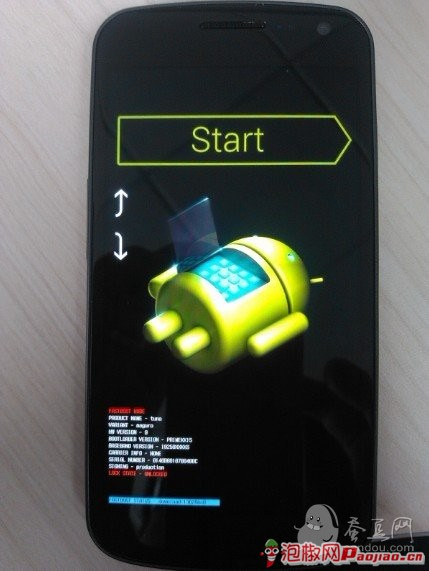
Fastboot 模式畫面
2. 執行刷機腳本
打開 Galaxy Nexus fastboot 資料夾,執行 Galaxy Nexus fastboot v2.0.bat。
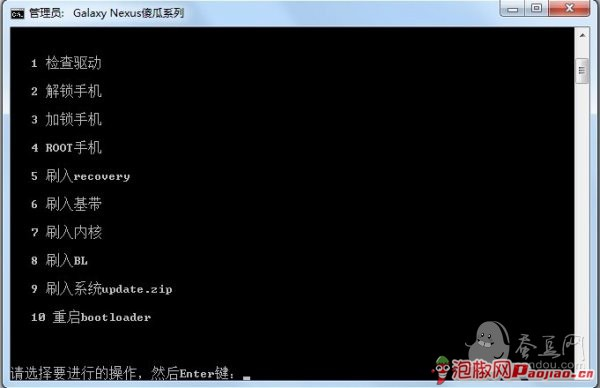
Galaxy Nexus fastboot v2.0 執行介面
3. 依序操作(輸入數字後按回車)
a. 檢查驅動(按 1)
若回傳一串數字並出現 fastboot 字樣,代表驅動正常;沒有回應就請重新確認驅動是否安裝成功。
b. 解鎖手機(按 2)
手機螢幕會顯示 yes / No,選 yes 並按電源鍵確認即完成解鎖。解鎖後開機第一屏會多出一把小鎖圖示。
c. 刷入基帶(按 6)
d. 刷入 BL(按 8)
e. 刷入系統 update.zip(按 9)
接著畫面會出現 sending…OK、writing…OK 等字樣,約 3 分鐘後手機會自動重啟兩次。順利進入桌面,就代表 Android 4.1 Jelly Bean 已經裝好了。
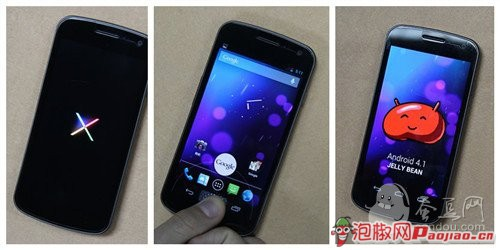
成功進入 Android 4.1 Jelly Bean
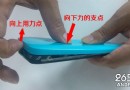 怎麼打開小米手機2後蓋?正確與錯誤示範一次看
常聽有人抱怨手機後蓋太緊、很難打開。小編觀察後發現,多半是開蓋手法不對才會如此費力。這裡就教你正確的開蓋方式,這招不僅適用於小米Mi1、Mi2,也適用於HTC、MOT等結
 騰訊手機管家一鍵 Root 電腦版使用教學
騰訊手機管家的一鍵 Root 電腦版是少數支援 Android 4.0 的工具,只要有電腦與一條數據線即可操作;沒有電腦的用戶則可改用 z4root 手機版。 它支援 A
 三星 Galaxy S4 不能收發彩信的解決辦法
讓 S4 的彩信功能恢復正常 有三星 Galaxy S4(GT-I9500/GT-I9508)用戶反饋收不到、發不了彩信。雖然彩信功能逐漸淡出人們視野,但某些時候仍會用到
 三星 I9300 純時鐘小工具分享(不含天氣)
每次幫朋友刷完 ROM,桌面時鐘幾乎都會被各種「天氣+時鐘」的組合小工具佔走。問題是那把天氣一移除,時鐘也跟著消失,還會默默吃流量。乾脆從其他 ROM 包裡把它單獨提取出