

編輯:更多教學
對現在的玩家來說,「刷機」早已不是陌生詞彙。愈來愈多設計出眾的 ROM,正一點一點替千篇一律的安卓手機注入新的靈魂。
身為一個刷機老手,這裡要向大家推薦蘑菇雲團隊打造的刷機大師 V2.0 Beta。拿到新版後,我立刻開始了這趟體驗。
先說說它與上一版的主要差異。我的感受是,V2.0 Beta 最大的亮點在於能依手機型號自動匹配最新、最熱門的 ROM,一目了然,省掉繁瑣的手動搜尋與下載。其次,如果你是 HTC 用戶那就更幸運了——這個版本的 HTC 機型無需 ROOT 即可直接刷機,相當實用。最後也是最重要的一點:它在操作介面與使用體驗上做了大幅優化,還支援截圖,整體感受與市面同類工具拉開了明顯差距。
以下就一起來看看這款工具:
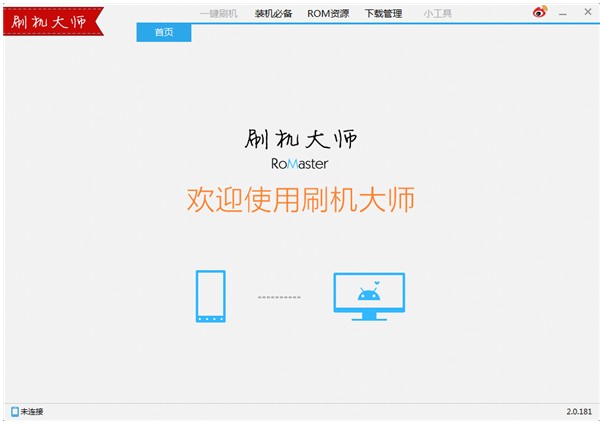
1、進入程式後的起始畫面如下,簡潔清爽,還算對我的胃口。
2、連上手機後,主畫面會顯示機身儲存空間與 SD 卡狀態,資訊呈現相當直觀。

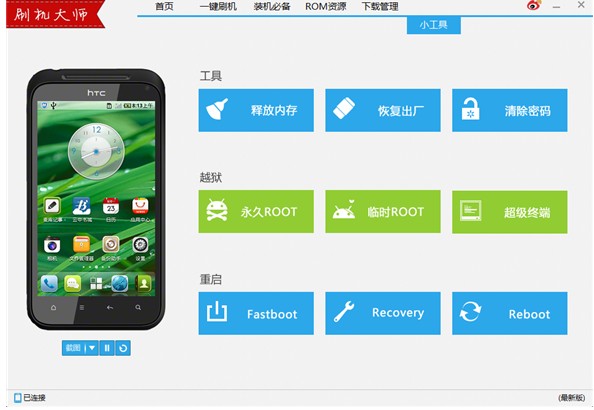
3、新版多了小工具頁,實用項目比舊版增加不少,越獄功能我特別喜歡。
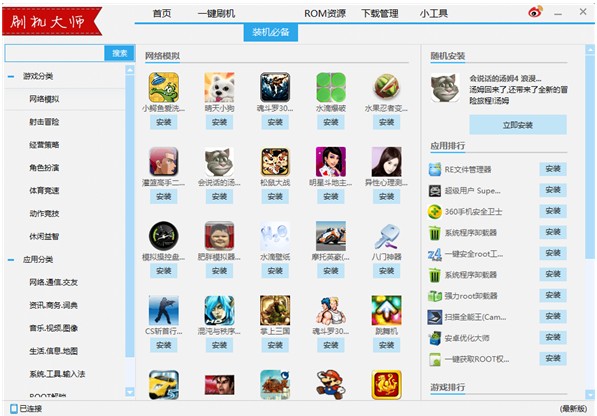
4、V2.0 Beta 把必裝軟體整理得井然有序,幾乎是一座完整的應用商店,以後裝程式和遊戲都省事。這次重點是刷機,先跳過。
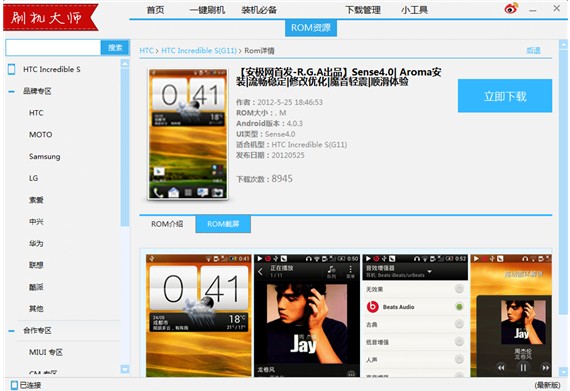
5、重頭戲來了——我最欣賞的就是這個 ROM 資源庫,果然沒讓人失望,目前主流的 MIUI、點心、樂蛙等都在其中,不必再為了一款 ROM 到處翻找。
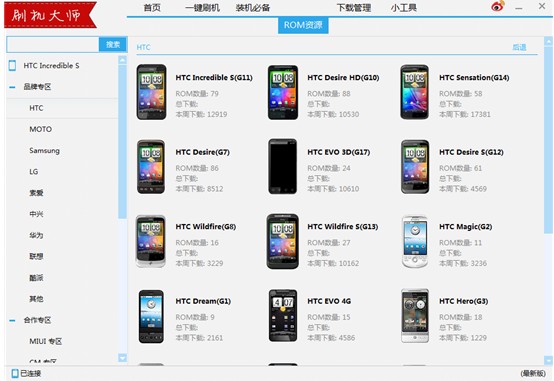
ROM 詳情頁把每個版本的資訊逐條列出,覺得合用就當場下載,不合口味就當沒看過。
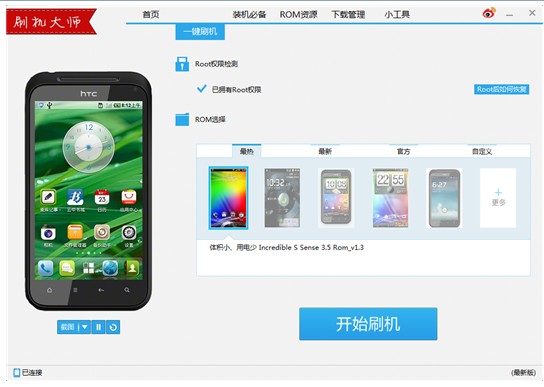
6、接下來體驗最核心的功能:刷機。這個版本提供一鍵刷機,方便又省事,對新手是福音,對老手則是偷懶神器。
選好想要的 ROM,輕點「開始刷機」,剩下的就交給程式。官方說標準流程約10到15分鐘,新版在時間上沒太大變化,於是我就去倒了杯咖啡。
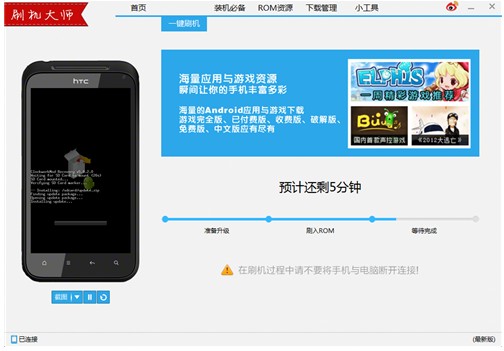
刷機進行中……
終於完成。整體確實夠快夠簡單,從打開程式到刷完,總共花了18分鐘,流程順暢,沒有多餘步驟。
今天就先介紹到這裡,更多更強大的功能還需要大家自己挖掘,也可以到刷機大師官網進一步了解。
 OPPO R9s 怎麼截圖?三種截屏方法一次學會
OPPO R9s 截圖方法 1、按鍵組合:同時按住【電源鍵】與【音量減鍵】約兩秒,聽到「喀嚓」聲或看到螢幕閃一下即代表截圖成功。 2、下拉通知欄:從螢幕頂端下拉,找到並
 Android 5.0 的 Nexus 5 怎麼 Root?圖文步驟
Nexus 系列向來是最好 Root 的機型之一,因為 Bootloader 天生可解鎖。以下是以 Nexus 5 為例的流程。 1) 下載並解壓適用於 Nexus 5
 OPPO R7怎麼進入手動測試模式?工程模式代碼一次看
手機出現莫名其妙的小毛病時,與其瞎猜,不如讓系統自己做一次檢測。OPPO R7 內建了工程模式,螢幕、感測器、音訊等硬體項目都能逐一驗一遍。 進入方式 在 OPPO R7
 小米 MIUI 與 Android 4.4 雙系統設定
真實雙系統可讓小米手機同時保留兩個系統,切換時不需清除資料。這需要第三方 Recovery 支援。 準備 下載第三方 Recovery 與想安裝的 ROM 包,並複製到