

編輯:更多教學
本文說明魅族 MX 取得 Root 的做法。老實說,MX 的 Root 實用性不算太高,喜歡練練手的朋友可以試試。
測試環境:魅族 MX 國行版,測試固件 MX 11316。
1.1 開啟 USB 偵錯。
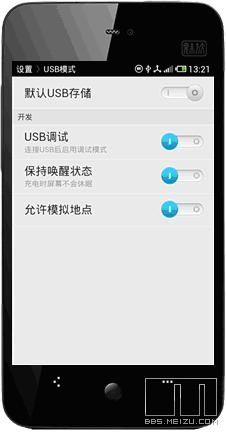
1.2 安裝豌豆莢,把手機連上電腦,用它自動安裝 MX 的 ADB 驅動,確認連線正常(Windows XP 需先安裝 .net 2.0,Windows 7 已內建)。
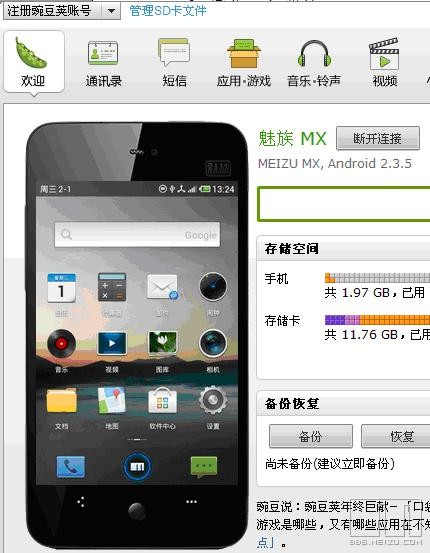
若先前已能正常連接豌豆莢,這步可略過。
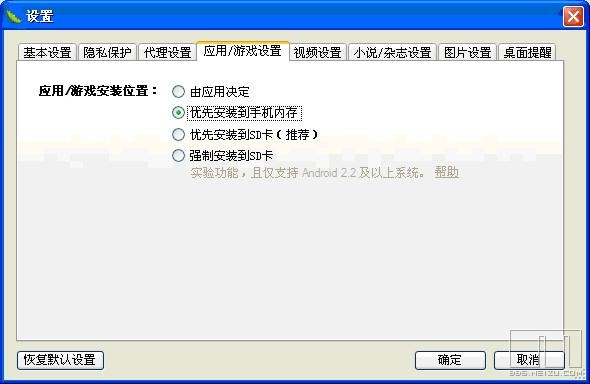
1.3 在豌豆莢的「設置」→「應用/游戲設置」中選擇「優先安裝到手機內存」。之所以這樣設,是因為 MX 已劃出 2G 的 ROM 分區供程式安裝,沒必要再去佔用「存儲卡」空間。
1.4 下載並安裝 root explorer 中文版(懂原文的也可直接裝原版)。
1.5 完全退出豌豆莢,保持手機與電腦的連接線不動。
1.6 長按 MX 菜單鍵叫出工作管理員,向右滑動關閉所有程式。
2.1 關閉防毒軟體(卡巴斯基會誤報,360 不會)。
2.2 把下載的國行魅族 MX Root 工具解壓,將目錄改為非中文名稱(筆者改為「MXRoot」),複製到任一磁碟根目錄(筆者放在 D 槽)。
2.3 進入「MXRoot」目錄,雙擊執行 mxRoot.bat。
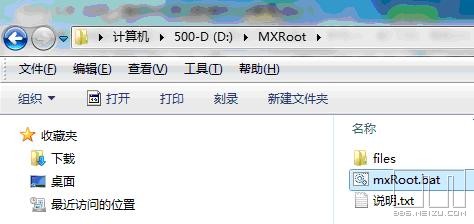
2.4 出現提示時,按任意鍵繼續。
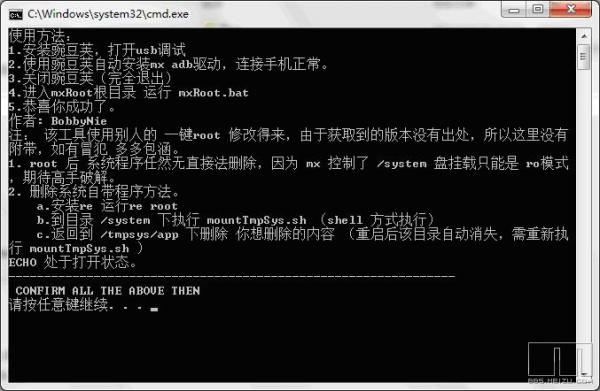
2.5 十幾秒後出現下圖提示,此時千萬不要按任何鍵,也不要關閉視窗,保持原狀。
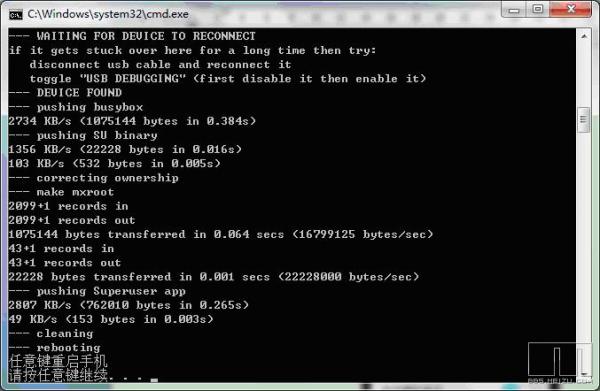
2.6 至此,臨時 Root 建立成功。
3.1 在 MX 上開啟 root explorer。
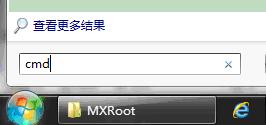
3.2 Windows XP:點「開始」→「執行」,輸入 cmd 回車(筆者在 XP 下未能成功 Root)。Windows 7:點「開始」,在搜尋欄輸入 cmd 回車。
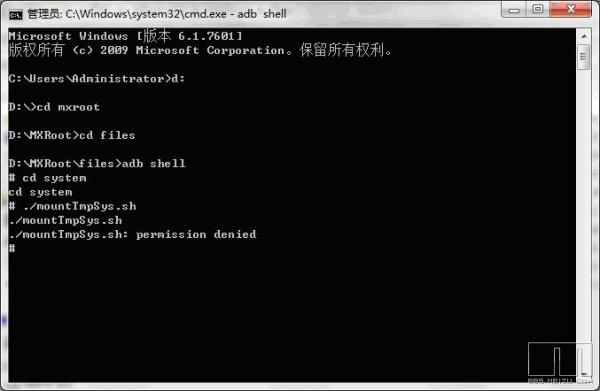
3.3 在 /system 目錄下以 shell 方式執行 mountTmpSys.sh。在電腦端剛才開啟的 DOS 視窗中依序輸入:
d:
cd MXRoot
cd Files
adb shell
cd system
./mountTmpSys.sh
3.4 回到 MX 上的 root explorer,切換到 /tmpsys/app,即可刪除想移除的系統檔案。
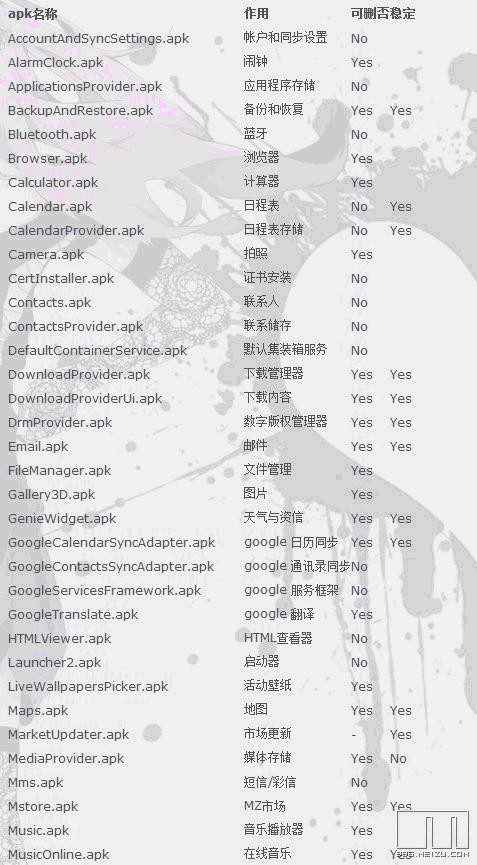
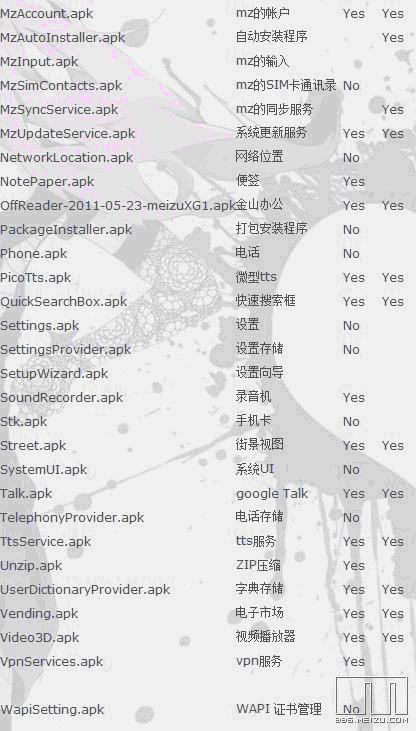
筆者只測試刪除了 Google 地圖與 Google 翻譯,之後裝上 Google 地圖 6.3 直裝版。
 安卓怎麼卡刷?第三方 Recovery 三步完成
裝好第三方 Recovery 之後,卡刷 ROM 的難度其實比你想象的低。這裡以主流的觸控式 Recovery 為例,走一遍完整流程。 如上圖所示,第三方 Recove
 Google LG E960 Nexus4 救磚教學:刷壞了這樣救回來
Nexus4刷機刷到開不了機,是不是就報廢了?先別急著下結論。刷機失敗發生的機率其實不高,但真碰上了,只要有對的工具,絕大多數狀況都能救回來。以下把Google LG E
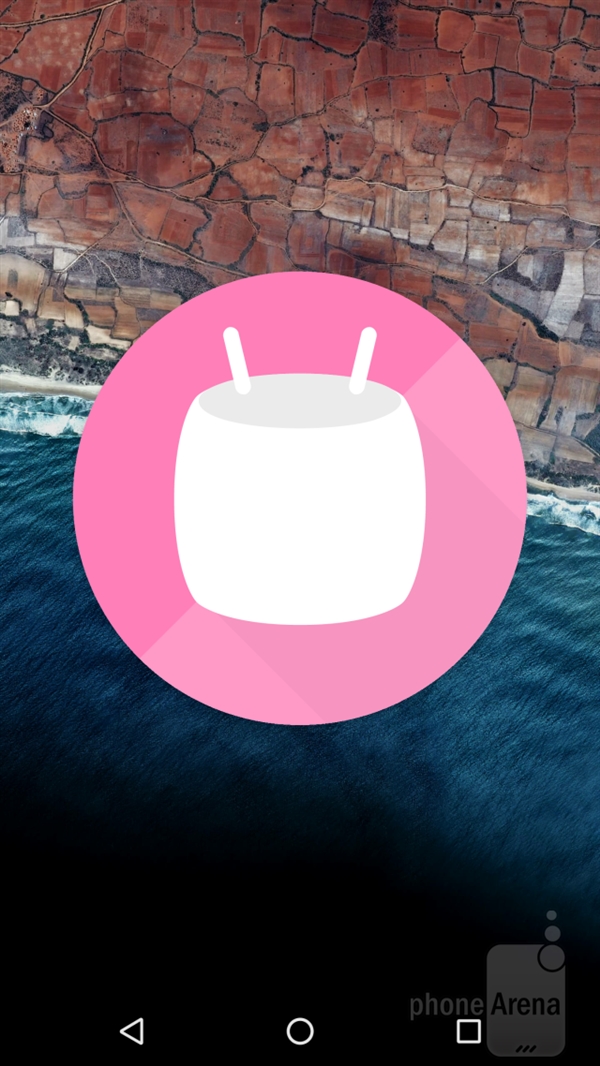 Android 6.0 彩蛋怎麼玩?棉花糖小遊戲解鎖教學
Android 6.0 的彩蛋是什麼?又要怎麼把它叫出來? 彩蛋的解鎖方式 Google 每一代 Android 系統裡都藏了一個小彩蛋,呼出的手法多年未變:連續快速點
 三星S7 Edge珊瑚藍和粉色怎麼選?
三星S7 Edge近期推出珊瑚藍與粉色兩個新配色,讓選購者多了不同考量。珊瑚藍原本是Note 7的配色,因Note 7停產,反而出現在S7 Edge上。藍色在手機上一直是