

編輯:更多教學
以下流程示範如何把魅族 MX(雙核)刷成 MIUI 系統,全程需在 Windows 環境下操作。
注意事項:本教學適用機型為魅族 MX(雙核);刷機存在風險,請務必謹慎操作並提前備份;刷機造成的任何問題需自行承擔。內容整理自網路資源。
若已在下載頁取得最新安裝包,無需重複下載。接著下載 MX 刷機工具包 MEIZU_MX_2_tools.zip(約 216M,MD5:DBD0826D5B9478A525BF2CD8CDBF269A)。
下載完成後,請先關閉所有殺毒軟體,把檔案放到桌面解壓,並將工具包中 /MX4.0/update.bin 複製到手机儲存空間根目錄。
請確認手機剩餘空間大於 2GB。MIUI ROM 安裝包不要解壓,直接複製到儲存空間根目錄即可。
確保電量充足。此步驟會清空所有使用者資料,並可能影響保固狀態,請先完成備份。
關機後同時按住 音量上 + 電源鍵 進入官方刷機模式,勾選「同時清空資料」(再次提醒先備份),選擇「更新 Upgrade」並確認,等待完成後手機會自動重啟。
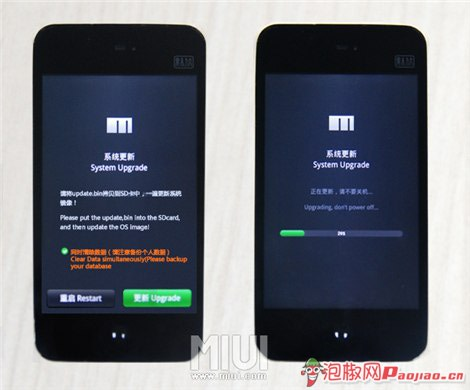
【魅族MX刷MIUI】
確認電腦已安裝手機驅動,且官方 Android 4.0 還原成功。
手機端:進入 設定 → 開發人員選項 → 勾選「USB 除錯」。
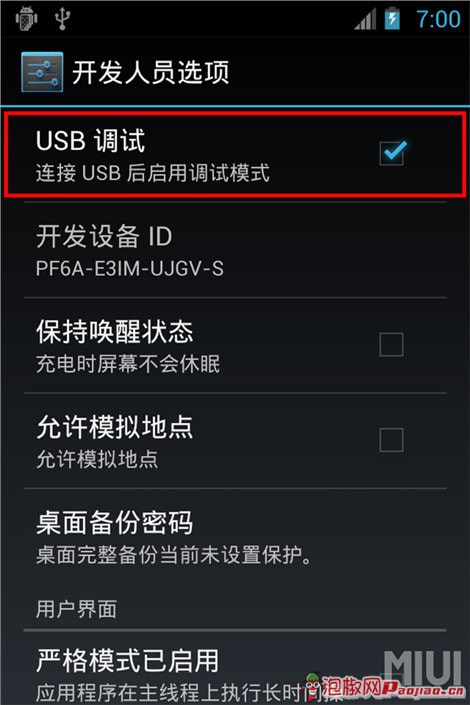
【魅族MX刷MIUI】
電腦端:以 USB 連接手機,雙擊工具包中的 mx_recovery/miui_recovery_for_mx.exe。出現成功提示即完成,過程中手機會自動重啟,結束後自動開機。
【魅族MX刷MIUI】
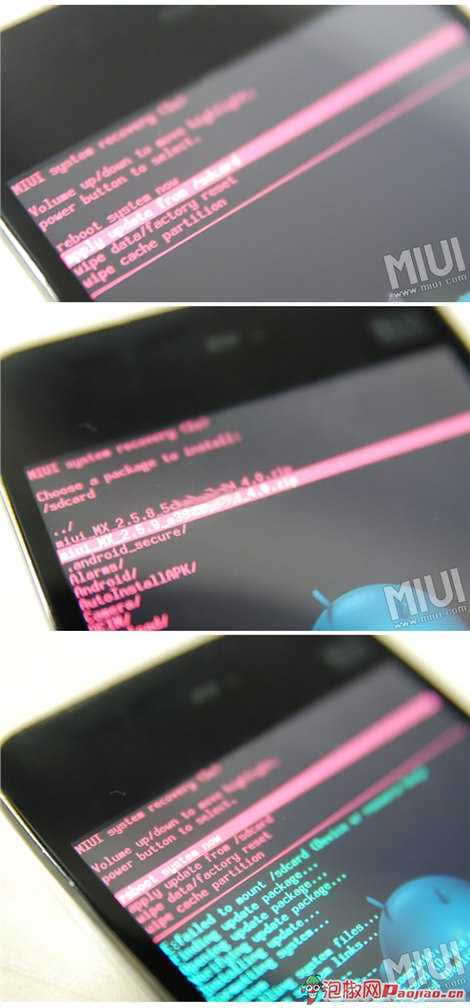
回到手機:確認解鎖成功後關機重開,螢幕出現 MEIZU 字樣時連續點擊(不是長按)音量下鍵進入 Recovery 模式。
進入紅色 Recovery 介面後,依序執行(音量鍵選擇、電源鍵確認):
wipe data/factory reset → Yes → delete all user data
wipe cache partition
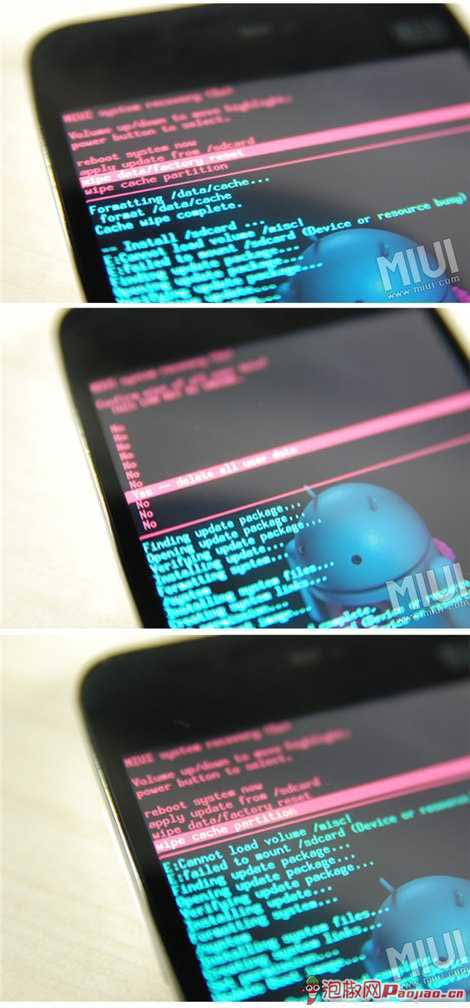
【魅族MX刷MIUI】
接著選擇 apply update from sdcard,找到 miui_MX_2.X.X_toq2yjka4i_4.0.zip。出現「Install from sdcard complete」即代表刷入成功,最後選擇 reboot system now 重啟。
【魅族MX刷MIUI】
來源:https://anzhuo.paojiao.cn/android/allinfo/1/83492_2.html
 紅米Note恢復出廠設置密碼是什麼
紅米 Note 執行恢復原廠設定時要求輸入密碼,通常指的是兩種可能:螢幕鎖定密碼,或你的小米雲端帳戶密碼。可以先試這兩組看看。 另一條路:直接進 Recovery 三清
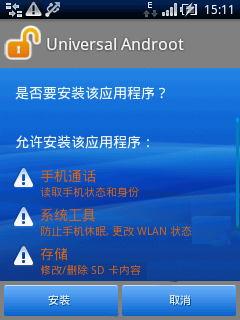 Android 手機如何取得 Root 權限(含 Universal Androot 用法)
先搞懂 Root 是什麼 Q:什麼是 Root 權限?A:Root 與 Windows 的 Administrator 是同一個概念,都是超級管理員帳戶。它是 Linux
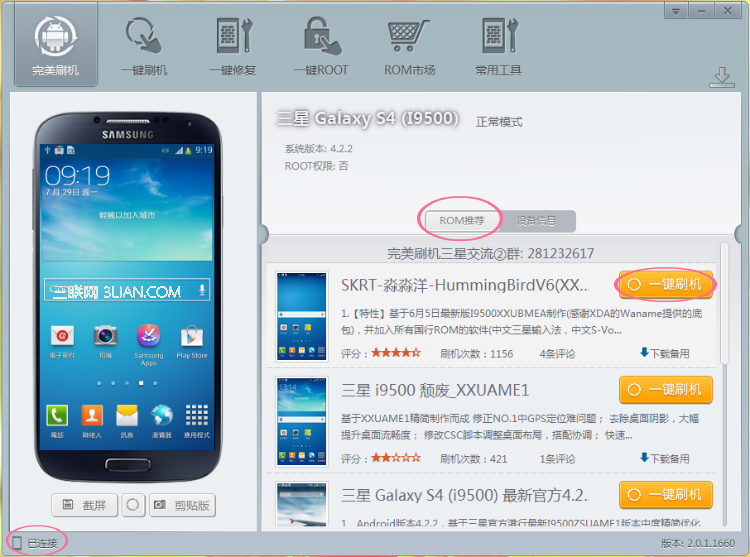 三星Galaxy S4(I9500)怎麼刷機?五步圖解完整教學
三星S4剛上市的時候,很多人想刷機卻先被「新機型難不難刷」這個問題擋住。實際上三星系列的流程大同小異,不必被各種方案搞昏。以下把I9500的刷機寫成五個步驟。 準備工作
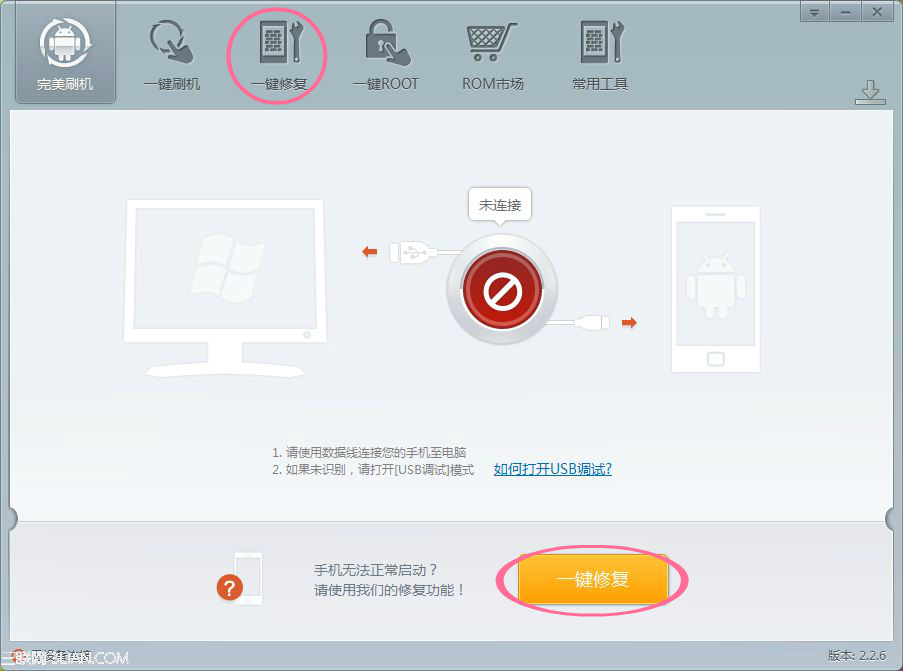 三星 Note3 聯通版 n9002 救磚教學
三星 Note3 n9002 若因刷機失敗而無法開機,可嘗試使用一鍵修復功能救磚。操作前請確認電量、網路與 USB 連線穩定。準備確認手機關機,電量 50% 以上,使用數