

編輯:進階開發
有些應用天生就該橫著拿,遊戲尤其如此。Android 提供了兩條路:改 Manifest,或在程式碼裡指定。
在 <activity> 標籤加上 android:screenOrientation 屬性即可:
<!-- 固定橫屏 -->
<activity
    android:name=".GameActivity"
    android:screenOrientation="landscape" />

<!-- 固定直屏 -->
<activity
    android:name=".FormActivity"
    android:screenOrientation="portrait" />
setRequestedOrientation(ActivityInfo.SCREEN_ORIENTATION_LANDSCAPE); // 強制橫屏
setRequestedOrientation(ActivityInfo.SCREEN_ORIENTATION_PORTRAIT);  // 強制直屏
當螢幕自動旋轉時,預設行為是 Activity 被銷毀再重建,也就是重新走一次 onCreate(),等效於把應用重啟了一遍。除了使用者正在填的表單會清空,版面也可能因為橫直切換而無法合理適配。
要攔住這個行為,需要再加一個屬性:android:configChanges。你可以把它理解為一個監聽器,攔截旋屏與鍵盤切換事件,阻止程式重啟,改為回呼 onConfigurationChanged() 方法。
<activity
    android:name=".MyActivity"
    android:screenOrientation="landscape"
    android:configChanges="keyboardHidden|orientation" />
@Override
public void onConfigurationChanged(Configuration newConfig) {
    super.onConfigurationChanged(newConfig);
    // 在這裡自行處理版面調整,Activity 不會被重建
}
實務上的取捨是這樣的:如果你希望系統自動幫你換成另一套版面配置(例如 layout-land),那就別攔,讓它重建;如果你只是單純鎖定方向、不希望任何重建發生,加上 configChanges 會更省事。
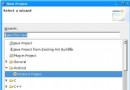 Android 開發入門教程(一):建立你的第一個專案
建立新專案其實很簡單。只要裝好了 Eclipse 外掛,且 Eclipse 版本在 3.2 或 3.3 以上,就可以開始了。 先看整體流程 要做出一個「Hello, Wo
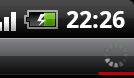 在 Android 標題欄顯示進度條的做法
當應用要在背景執行網路連線或大量資料寫入時,使用者需要一個「正在忙」的提示。彈出對話框會打斷操作,浮在畫面中央又遮內容,最不佔用空間的選擇其實是標題欄上的那圈小進度條。
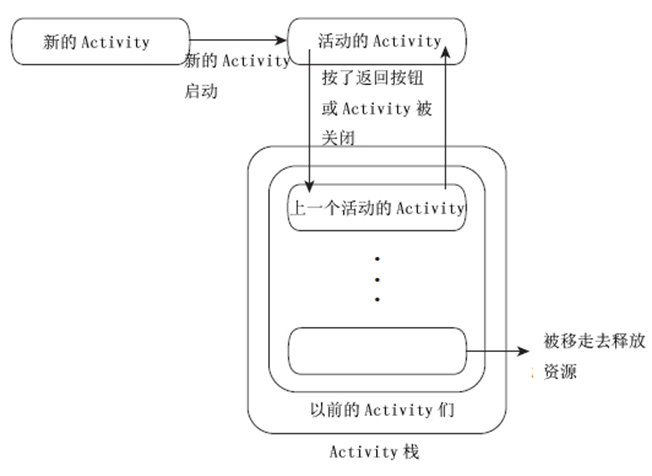 Activity 的四種啟動模式(3):Activity 堆疊與四種狀態
Activity 堆疊 既然開發者無法直接控制 Activity 的狀態,那它是依據什麼邏輯運作的?答案就是 Activity 堆疊。 每個 Activity 的狀態,由
 Android 開發的跨進程難題與 Intent 解析邏輯
Android 開發採用軟體堆層(software stack)架構,主要分為三個部分。而在實務上,最常被卡住的一關往往是跨進程資料傳遞。 物件怎麼跨進程走 在 And