

編輯:進階開發
Spinner 的用法可以濃縮成一句話:準備資料、建 Adapter、設樣式、掛上去、監聽選擇。以下用兩個由簡入繁的實例走一遍。
先在版面檔宣告一個 TextView 與一個 Spinner。
<?xml version="1.0" encoding="utf-8"?>
<LinearLayout xmlns:android="https://schemas.android.com/apk/res/android"
    android:orientation="vertical"
    android:layout_width="fill_parent"
    android:layout_height="fill_parent" >

    <TextView
        android:text="@+id/TextView01"
        android:id="@+id/TextView01"
        android:layout_width="wrap_content"
        android:layout_height="wrap_content">
    </TextView>

    <Spinner android:id="@+id/Spinner01"
        android:layout_width="wrap_content"
        android:layout_height="wrap_content"></Spinner>
</LinearLayout>
主程式碼:
package com.test;

import android.app.Activity;
import android.os.Bundle;
import android.view.View;
import android.widget.ArrayAdapter;
import android.widget.Spinner;
import android.widget.TextView;
import android.widget.AdapterView;

public class test extends Activity {
    private static final String[] m_Countries = { "O型", "A型", "B型", "AB型", "其他" };
    private TextView m_txtView;
    private Spinner m_Spinner;
    private ArrayAdapter<String> adapter;

    @Override
    public void onCreate(Bundle savedInstanceState) {
        super.onCreate(savedInstanceState);
        setContentView(R.layout.main);

        m_txtView = (TextView) this.findViewById(R.id.TextView01);
        m_Spinner = (Spinner) this.findViewById(R.id.Spinner01);

        // 將可選內容與 ArrayAdapter 連接起來
        adapter = new ArrayAdapter<String>(this, android.R.layout.simple_spinner_item, m_Countries);

        // 設定下拉列表的風格
        adapter.setDropDownViewResource(android.R.layout.simple_spinner_dropdown_item);

        // 將 adapter 加到 Spinner 上
        m_Spinner.setAdapter(adapter);

        // 添加事件監聽
        m_Spinner.setOnItemSelectedListener(m_SpinnerListener);

        // 設定為可見
        m_Spinner.setVisibility(View.VISIBLE);
    }

    private Spinner.OnItemSelectedListener m_SpinnerListener =
            new Spinner.OnItemSelectedListener() {
        public void onItemSelected(AdapterView<?> arg0, View arg1, int arg2, long arg3) {
            m_txtView.setText("你的血型是:" + m_Countries[arg2]);
        }

        public void onNothingSelected(AdapterView<?> arg0) {
        }
    };
}
這是最快的路線:樣式直接用 android.R.layout 裡現成的資源,一行搞定。
如果系統樣式不合口味,就得自己寫一個 item 版面檔。先在主版面放 Spinner:
<?xml version="1.0" encoding="utf-8"?>
<LinearLayout xmlns:android="https://schemas.android.com/apk/res/android"
    android:orientation="vertical"
    android:layout_width="fill_parent"
    android:layout_height="fill_parent" >
    <Spinner android:id="@+id/Spinner01"
        android:layout_width="fill_parent"
        android:layout_height="wrap_content">
    </Spinner>
</LinearLayout>
再新增一個 res/layout/item.xml 當作單列樣式:
<?xml version="1.0" encoding="utf-8"?>
<LinearLayout xmlns:android="https://schemas.android.com/apk/res/android"
    android:orientation="vertical"
    android:layout_width="fill_parent"
    android:layout_height="fill_parent">
    <TextView
        android:id="@+id/TextView01"
        android:layout_width="wrap_content"
        android:layout_height="wrap_content">
    </TextView>
</LinearLayout>
關鍵差別在建 Adapter 時——把自訂的 layout 與其中的 TextView id 傳進去:
package com.test;

import android.app.Activity;
import android.os.Bundle;
import android.widget.ArrayAdapter;
import android.widget.Spinner;

public class aaa extends Activity {
    private Spinner sex;
    private String sexs[] = { "男", "女" };
    private ArrayAdapter<String> adapter = null;

    @Override
    protected void onCreate(Bundle savedInstanceState) {
        super.onCreate(savedInstanceState);
        this.setContentView(R.layout.aaa);
        sex = (Spinner) findViewById(R.id.Spinner01);
        adapter = new ArrayAdapter<String>(this, R.layout.item, R.id.TextView01, sexs);
        sex.setAdapter(adapter);
    }
}
兩個例子的差異就在這裡:實例一用系統樣式,實例二則是使用者自訂的下拉選單格式。學會第二種寫法之後,你就能在每一列裡自由塞入圖示、二段式文字或任何自訂元件。
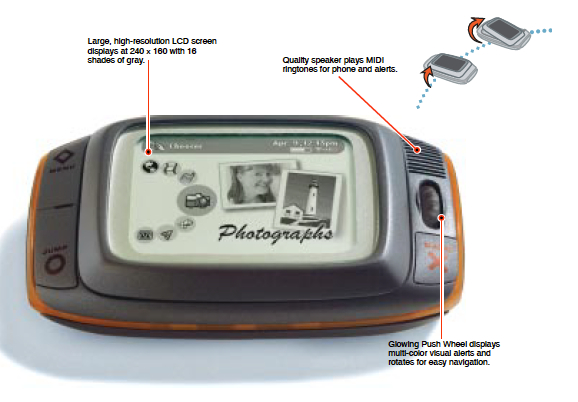 Sidekick 的故事:從 Danger 到 Android(2)Hiptop 首次亮相
2001 年春,Danger 開始吸引媒體目光 當時有媒體這樣寫: 「從 Danger 這個名字就看得出來它很酷,不過它的產品也確實有一套。雖然現在還神祕兮兮,但目前可以
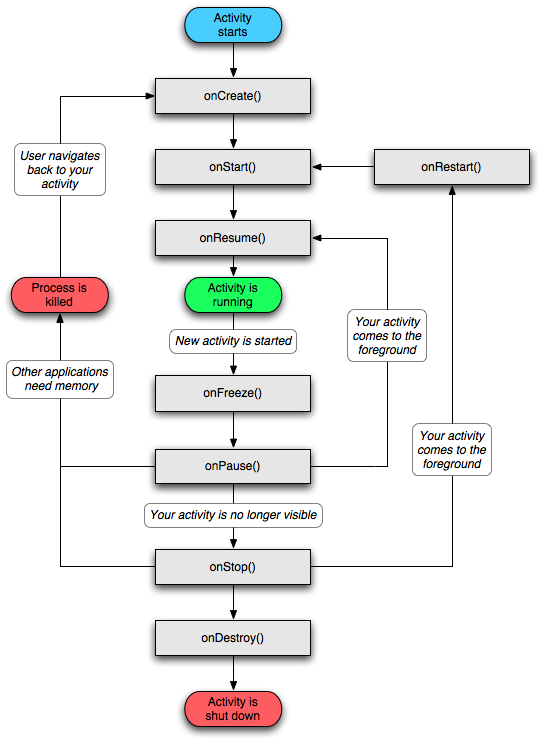 Android 與 J2ME 對照實作:MIDlet 與 Activity 的相似與差異
為什麼要談 Android 上的 J2ME 程式?很多人好奇,為何這款由 Google 推出的作業系統能被拿來與 iPhone 相提並論。要回答這類問題,最直接的方式是動
 2011 年 2 月十大值得一試的 Android 應用
谷歌新推出的網頁版 Android Market 老實說相當平庸,逛起來毫無樂趣。但也別擔心,為廣大 Android 迷著想,我們再度潛入深不見底的应用市場,替你挑出近期
 Android 原始碼結構(5):按需下載與多版本管理
內容提供器(ContentProvider)的部分包括 ContactsProvider、GoogleSubscribedFeedsProvider、ImProvider